그림
페이지에 플로팅 그림을 삽입하고 이미지를 꾸며 페이지를 더욱 아름답게 만들 수 있습니다.
플로팅 이미지 삽입
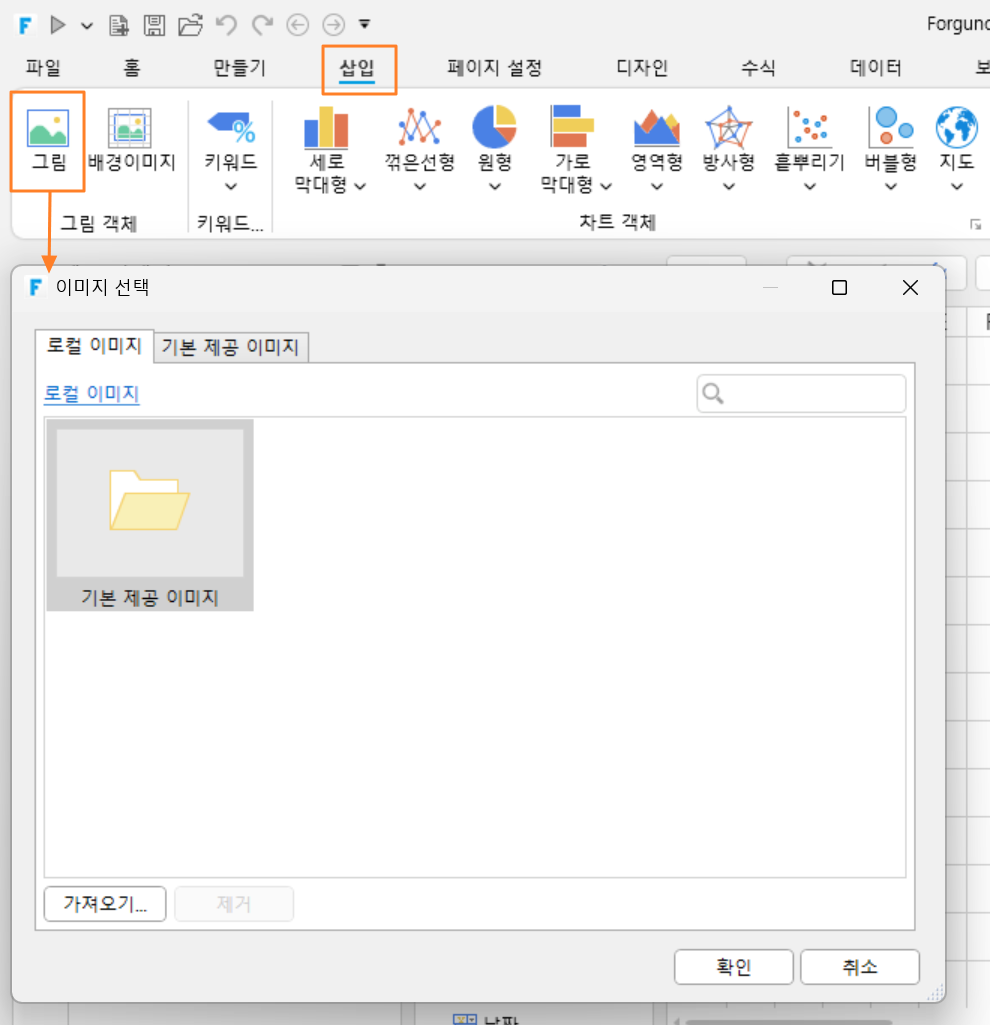
기능 메뉴에서 "삽입 → 그림" 를 선택하면 이미지 선택 대화상자가 팝업됩니다. "가져오기" 를 클릭하여 로컬 컴퓨터에서 이미지를 선택해 Forguncy로 가져올 수 있으며, 이미 추가된 이미지를 선택하고 "제거" 를 클릭하면 Forguncy에서 이미지를 삭제할 수 있습니다.
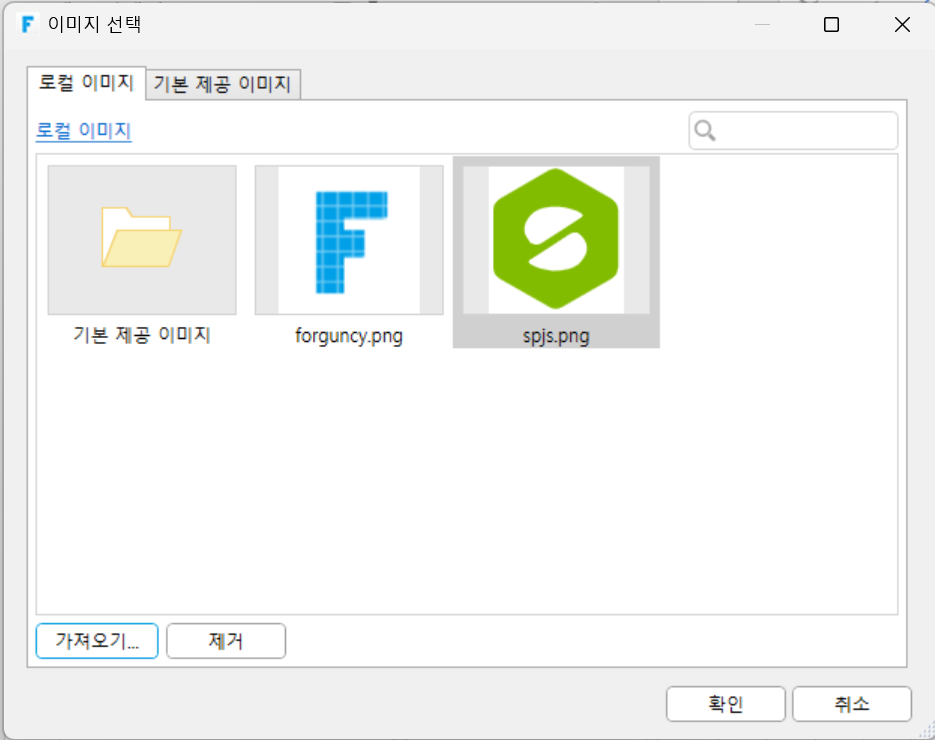
내장된 이미지를 선택할 수도 있습니다.
.svg 형식의 이미지를 선택한 경우 이미지 색상을 설정할 수 있습니다. SVG 이미지 오른쪽 상단의 아이콘을 클릭하면 이미지 설정 대화상자가 팝업되며, 원본 색상 사용 또는 커스텀 색상 사용을 선택할 수 있습니다.
이미지를 선택하고 "확인" 을 클릭하면 페이지에 이미지가 삽입됩니다.
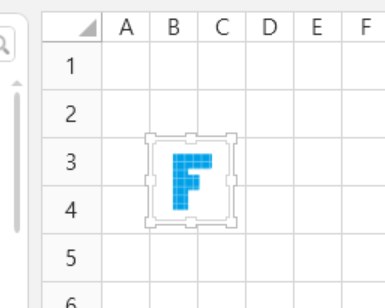
이미지를 이동하거나 크기를 조정할 때 이미지의 테두리가 자동으로 셀 테두리에 흡착됩니다. 픽셀 단위로 이동하거나 크기를 조정하려면 Alt 키 를 누른 채로 이동하거나 크기를 조정합니다.
여러 이미지를 동시에 선택하여 이동하거나 크기를 조정할 수도 있습니다.
이미지 디자인
이미지를 삽입한 후 이미지를 선택하고 기능 메뉴의 "이미지 도구 - 디자인" 을 클릭하면 이미지를 조정할 수 있습니다. 조정 가능한 항목은 높이, 너비, 투명도, 모서리 둥글기, 이미지 스타일입니다.
"이미지 스타일" 을 클릭하면 이미지의 채우기 색상, 테두리 스타일, 그림자를 설정할 수 있습니다.
예를 들어 삽입된 이미지의 채우기 색상을 파란색, 테두리 스타일을 노란색 실선, 그림자를 활성화하면 이미지가 그에 맞게 표시됩니다.

이미지 교체
이미지 삽입 후 다른 이미지로 교체할 수 있습니다. 교체 후에도 다음 설정은 그대로 유지됩니다: 높이, 너비, 투명도, 모서리 둥글기, 이미지 스타일, 이미지 명령.
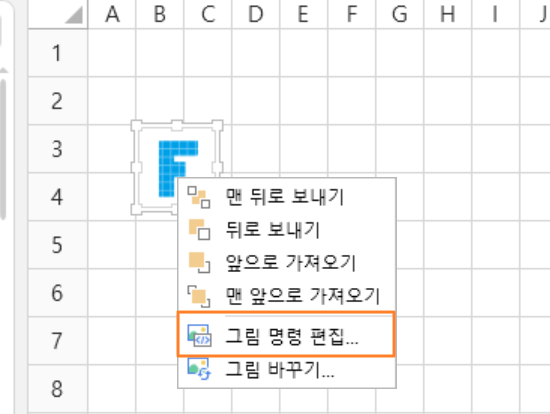
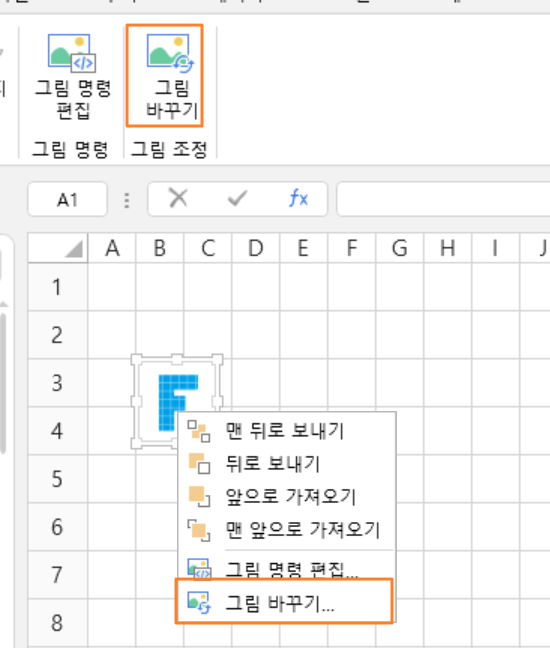
이미지를 선택하고 우클릭하여 우클릭 메뉴에서 "그림 바꾸기" 를 선택합니다. 또는 기능 메뉴에서 "디자인 → 그림바꾸기" 를 선택합니다.
이미지 명령
삽입된 이미지에 이미지 명령을 설정할 수 있습니다.
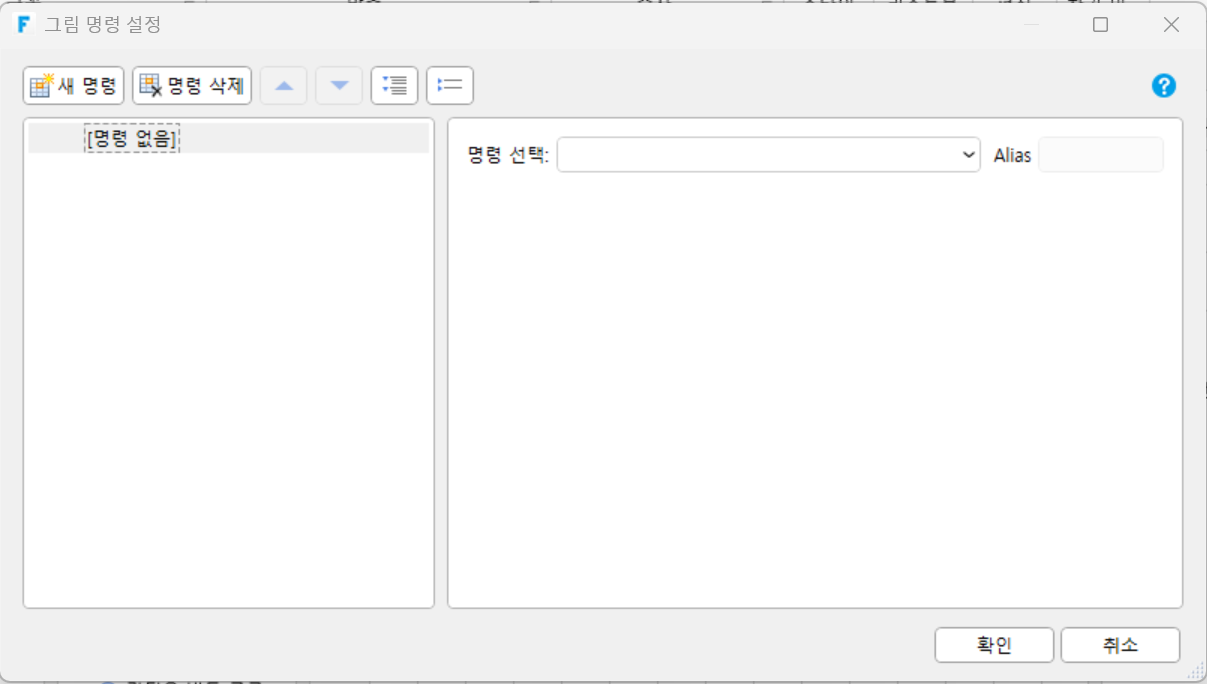
이미지를 선택하고 우클릭하여 우클릭 메뉴에서 "이미지 명령 편집" 을 선택합니다. 또는 이미지를 선택한 후 기능 메뉴의 "이미지 도구 - 디자인" 에서 "이미지 명령" 을 클릭합니다.
팝업된 이미지 명령 설정 대화상자에서 명령을 설정합니다.