

배경이미지
Forguncy에서는 페이지에 배경 이미지를 삽입할 수 있습니다. 커스텀 배경 이미지를 삽입하거나 내장된 다양한 배경 이미지를 선택하여 시스템을 보기 좋게 꾸밀 수 있습니다.
배경 이미지 삽입
기능 메뉴에서 "삽입 → 배경 이미지" 를 선택하면 이미지 삽입 대화상자가 팝업됩니다. "파일에서 가져오기" 를 클릭하여 로컬 컴퓨터의 이미지를 선택하거나, 내장된 배경 이미지를 선택할 수 있습니다.
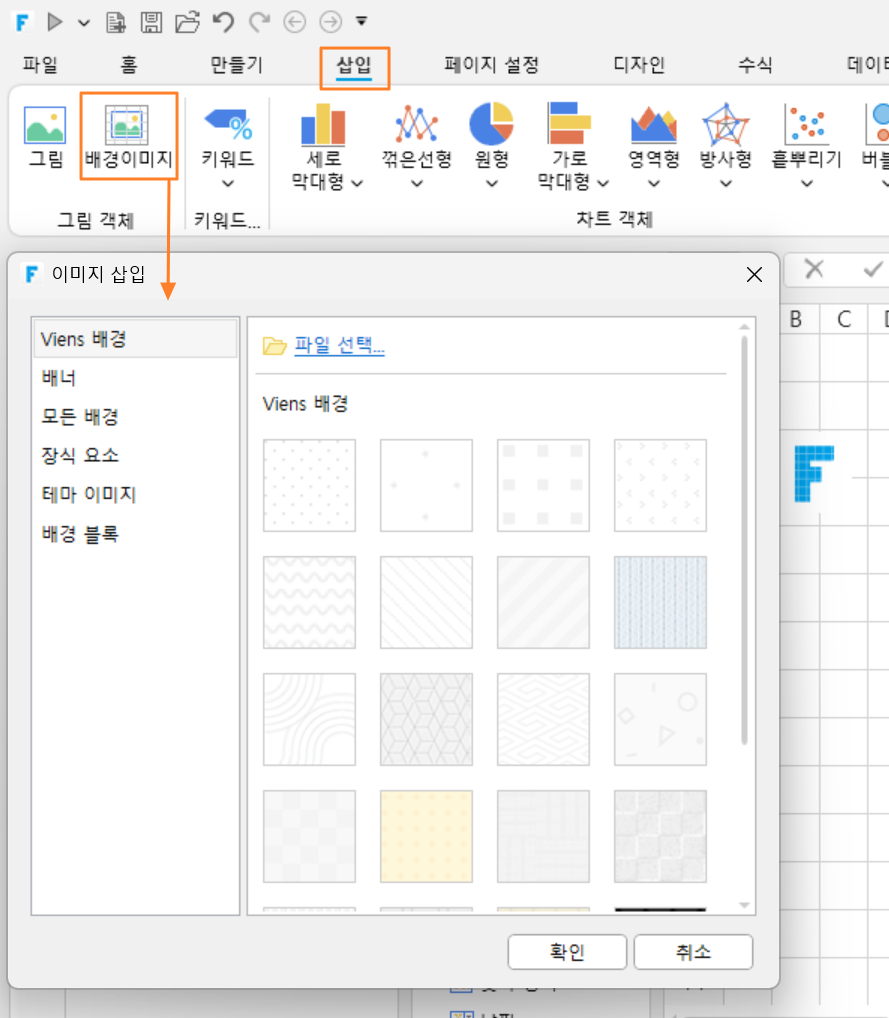
로컬의
.svg형식 이미지를 선택한 경우 이미지 색상을 설정할 수 있습니다. SVG 이미지 오른쪽 상단 아이콘을 클릭하면 이미지 설정 대화상자가 팝업되며, 원본 색상 사용 또는 커스텀 색상 사용을 선택할 수 있습니다.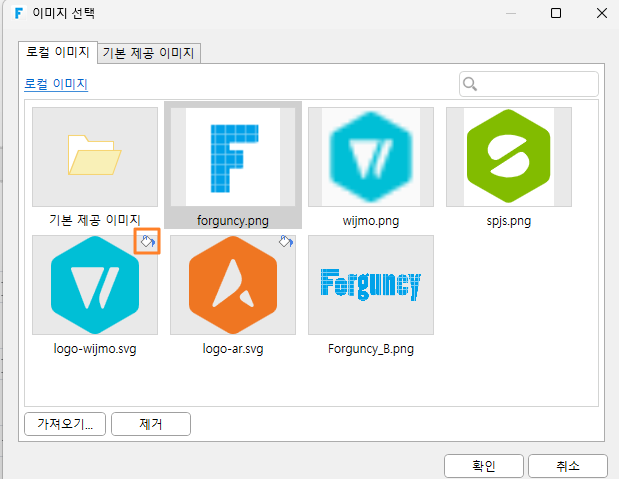
내장된 배경 이미지를 선택하는 경우 이미지 유형은 텍스처 배경, 전체 배너, 전체 배경, 포인트 요소, 테마 이미지, 배경 색상 블록 으로 구분됩니다.
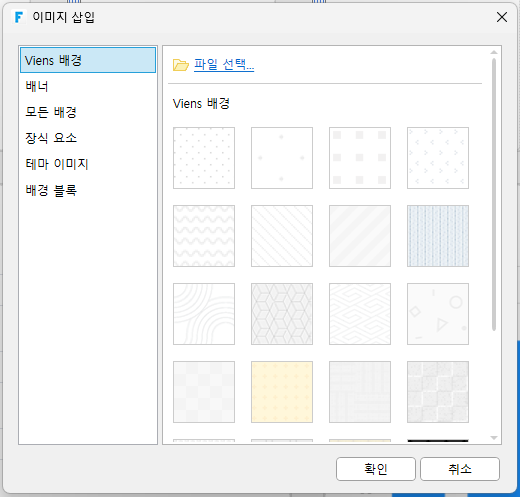
예를 들어 텍스처 배경을 선택하고 "확인" 을 클릭하면 선택한 배경 이미지가 페이지에 삽입됩니다.
배경 이미지를 이동하거나 크기를 조정할 때 이미지 테두리가 자동으로 셀 테두리에 흡착됩니다. 픽셀 단위로 이동하거나 크기를 조정하려면 Alt 키 를 누른 채로 작업합니다. 여러 배경 이미지를 동시에 선택하여 이동하거나 크기를 조정할 수도 있습니다.
배경 이미지 디자인
배경 이미지를 삽입한 후 배경 이미지가 있는 셀을 선택하고 우클릭하여 "배경 이미지 선택" 을 클릭합니다. 배경 이미지를 선택한 후 기능 메뉴에서 "이미지 도구 - 디자인" 을 선택하면 배경 이미지를 조정할 수 있습니다.

채우기 방식: 원본 크기, 변형 채우기, 비율 유지 여백 있음, 비율 유지 여백 없음, 반복 채우기 5가지 방식 지원
높이와 너비: 배경 이미지의 높이와 너비를 조정합니다. "브라우저 높이 맞춤"과 "브라우저 너비 맞춤" 체크를 해제해야 직접 조정할 수 있습니다.
브라우저 높이/너비 맞춤: 브라우저 크기에 맞게 자동 조정할지 여부를 선택합니다.
투명도: 이미지 색상의 투명도를 설정합니다.
모서리 둥글기: 모서리 둥글기 크기를 설정합니다.
이미지 스타일: 배경 이미지의 채우기 색상, 테두리 스타일, 그림자를 설정합니다.
배경 이미지 교체는 세 가지 방법으로 가능합니다.
- 배경 이미지 선택 후 우클릭 → "이미지 교체"
- 배경 설정 패널의 교체 아이콘 클릭
- "이미지 도구 - 디자인" 메뉴에서 "이미지 교체" 클릭
교체 후에도 다음 설정은 유지됩니다: 채우기 방식, 높이, 너비, 브라우저 맞춤 설정, 투명도, 모서리 둥글기, 이미지 스타일, 이미지 명령.
배경 이미지 관리
배경 이미지를 삽입하면 빌더 오른쪽에 "배경 설정" 탭이 표시되며, 모든 배경 이미지가 나열됩니다.
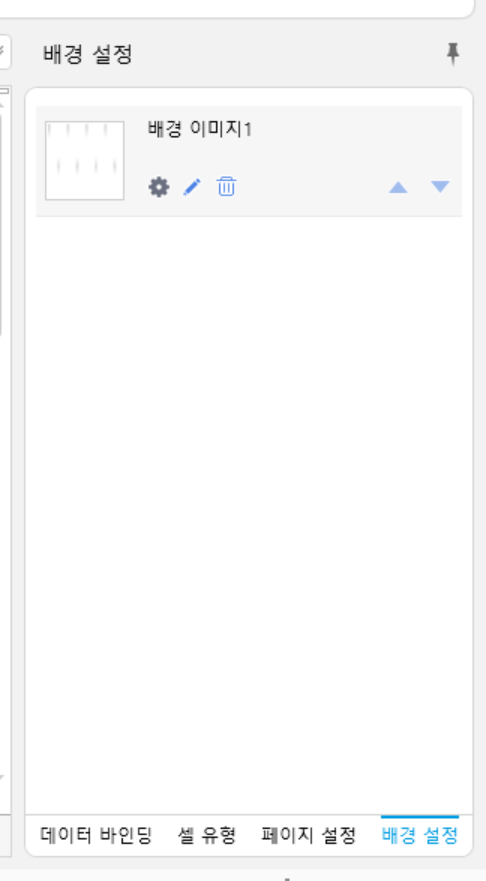
⚙ 배경 이미지 설정: 이미지 이름과 표시 이미지를 설정합니다. 표시 이미지는 다음 두 가지 방식으로 설정할 수 있습니다.
데이터 소스: 테이블에서 필드를 선택합니다. 실행 후 현재 행이 변경될 때 해당 필드의 값에 따라 배경 이미지가 바뀝니다.
페이지 요소: 페이지의 셀을 선택합니다. 셀 참조(예:
=A1) 또는 셀 이름만 지원하며, 수식은 지원되지 않습니다. 실행 시 셀의 값에 따라 배경 이미지가 표시되며, 셀 값이 변경되면 배경 이미지도 함께 변경됩니다.
이미지-텍스트 목록의 템플릿 페이지에서는 연결 열을 배경 이미지의 이미지 소스로 선택할 수 있습니다.
 교체: 배경 이미지를 교체합니다.
 삭제: 배경 이미지를 삭제합니다.
 레이어 순서 변경: 배경 이미지의 레이어 순서를 변경합니다.
이미지 명령
삽입된 배경 이미지에 이미지 명령을 설정할 수 있습니다.
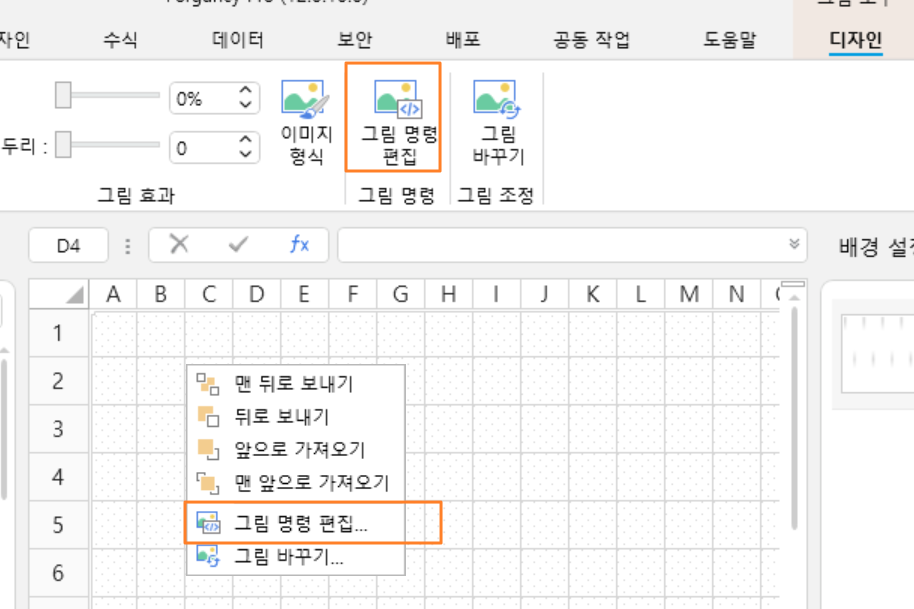
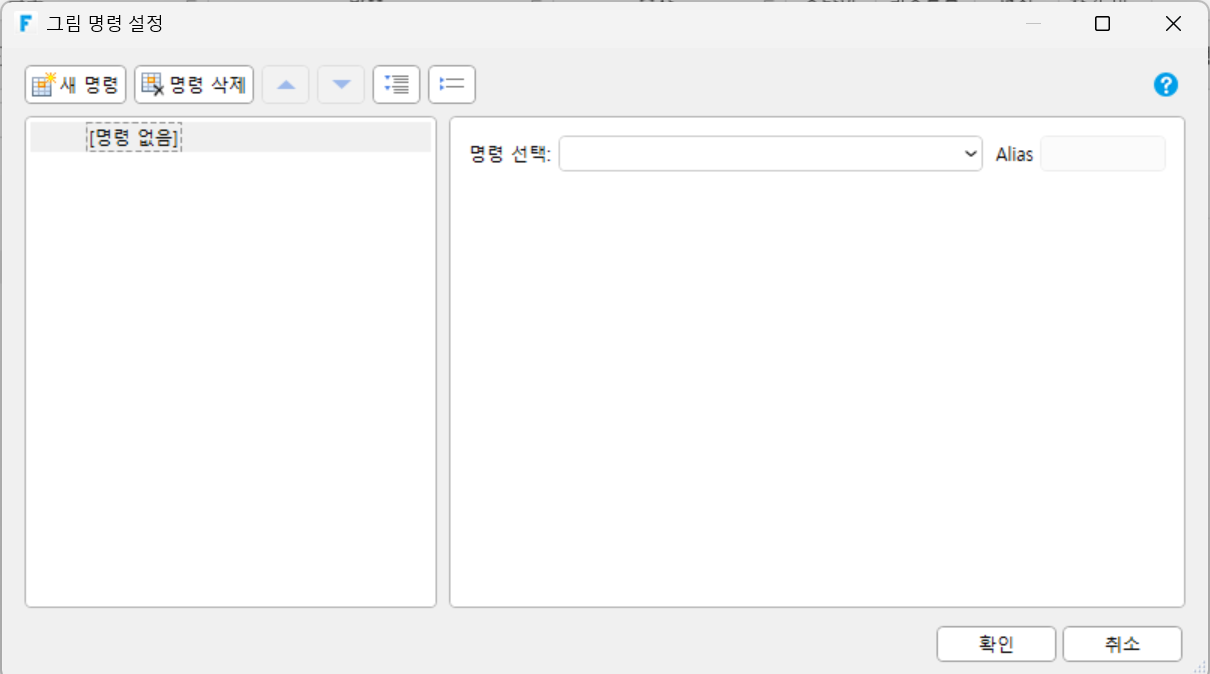
배경 이미지가 있는 셀을 우클릭하여 "배경 이미지 선택" → 다시 우클릭 → "그림 명령 편집" 을 선택합니다. 또는 배경 이미지를 선택한 후 "이미지 도구 - 디자인" 에서 "이미지 명령" 을 클릭합니다. 팝업된 이미지 명령 설정 대화상자에서 명령을 설정합니다.
참고:
배경 이미지에 값이 설정되거나 데이터 테이블 필드가 바인딩된 경우 PDF로 내보낼 수 있습니다. 단, 값이 비어있거나 수식 계산 결과가 빈 경우 기본 배경 이미지가 PDF로 내보내집니다.
서버단 명령에서 페이지를 PDF로 내보낼 경우, 이미지 값을 서버단으로 전달하거나 바인딩된 데이터 테이블의 현재 행 조건을 설정해야 합니다.
PDF로 내보내기를 지원하는 이미지 유형: ① 이미지 표시 박스/이미지 업로드 박스의 기본 이미지(로컬 이미지 및 내장 이미지), ② 이미지 업로드 박스를 통해 데이터베이스에 업로드된 이미지, ③ SQL Server 데이터베이스의 Varbinary 유형 이미지.