

AI 도우미 명령
AI 채팅 명령을 사용하여 응용 프로그램 실행 시 AI 기능을 호출할 수 있습니다.
사용법
1. AI 도우미 명령을 선택합니다.
2. AI 도우미 명령을 설정합니다.
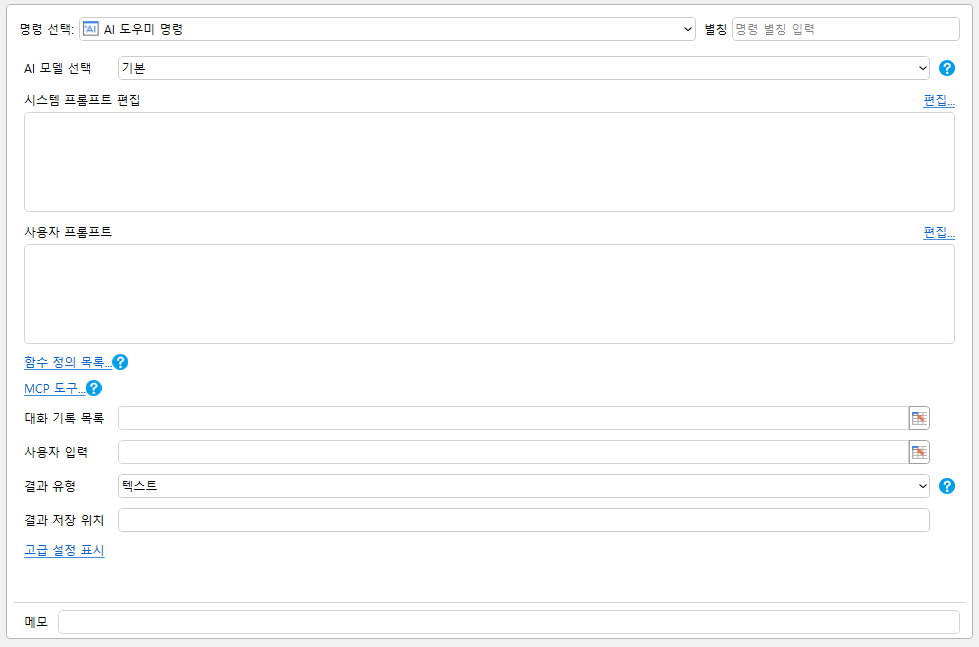
속성 이름 | 설명 |
|---|---|
AI 모델 | [옵션] - [응용 프로그램 설정] - [런타임 기능을 위한 AI 모델]에서 설정한 AI 모델에서 사용할 모델을 선택합니다. |
시스템 프롬프트 편집 | 자연어, 수식, 키워드 및 변수를 사용하여 시스템 프롬프트를 설정합니다. 시스템 프롬프트는 AI 역할, 작업 및 행동 패턴을 정의하기 위해 미리 설정하는 지시문입니다. 최종 사용자와의 대화가 시작되기 전에 AI로 전송되어 AI가 컨텍스트와 작업을 이해하는 데 도움이 됩니다. 다음은 시스템 프롬프트의 예입니다. 내용을 구체적이고 정확하게 설정함으로써 보다 정밀한 응답을 기대할 수 있습니다.
또, 함수 정의를 이용해 작성한 함수를 설정하는 것으로, 함수의 실행이 가능하게 됩니다. 다음은 함수 정의를 호출하는 예입니다.
|
사용자 프롬프트 | 자연어, 수식, 키워드 및 변수를 사용하여 사용자 프롬프트를 설정합니다. 사용자 프롬프트는 최종 사용자가 매번 AI에 대해 입력하는 지시나 질문문입니다. 대화나 작업 내에서 전송되고 시스템 프롬프트에 정의된 전제에 따라 구체적인 처리 내용을 AI에 지시합니다. 다음은 사용자 프롬프트의 예입니다.
|
함수 정의 목록 | AI 모델에 의해 분석되고 실행될 수 있는 함수의 정의 목록입니다. 함수의 처리 내용은 명령으로 정의합니다. 주의 :
|
MCP 도구 | MCP 도구를 설정합니다. 자세한 내용은 MCP 도구 를 참조하십시오. |
사용자 입력 | 지정한 텍스트 또는 수식을 입력합니다. 이 입력은 사용자 프롬프트의 키워드 [%AiUserInput%]로 사용됩니다. |
결과 유형 |
|
결과저장위치 | 반환된 결과가 변수에 저장됩니다. 다른 명령에서 이 변수를 사용할 수 있습니다. |
고급 설정 표시... |
|
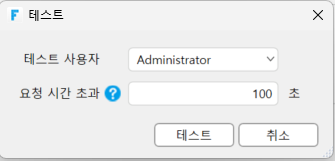
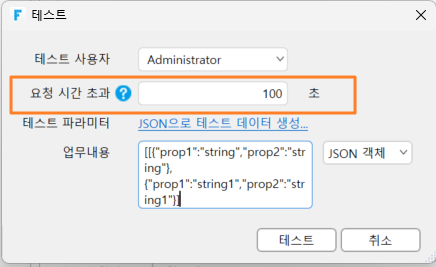
테스트 실행 | 이 속성은 서버단 명령으로만 표시됩니다. AI 도우미 명령의 단위 테스트를 실행합니다. 1. 테스트 사용자 선택 [테스트] 버튼을 클릭하면 다음 대화 상자가 표시됩니다. AI 도우미 명령을 테스트 실행할 사용자를 선택합니다. 또한 [AI 도우미 명령] 명령의 테스트 사용자는 서버단 명령을 실행하는 사용자와 다른 점에 유의하십시오. 따라서 서버단 명령에 설정된 사용 권한은 AI 도우미 명령의 테스트 사용자에게는 적용되지 않습니다.
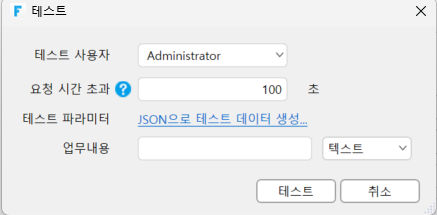
2. 테스트용 파라미터 입력 서버단 명령에 매개변수가 설정된 경우 테스트 매개변수가 표시되고 테스트 실행 시 매개변수 값을 입력할 수 있습니다.
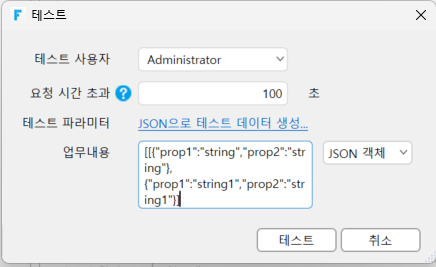
배열 유형의 매개변수는 JSON 오브젝트 형식으로 입력하십시오. JSON 객체가 하나인 경우에는 "{"prop1":"string","prop2":"string"}"과 같이 값을 입력합니다. JSON 객체가 둘 이상인 경우에는 [[{"prop1":"string","prop2":"string"},{"prop1":"string1","prop2":"string1"}] ""과 같이 JSON 배열 형식으로 입력합니다.
함수 정의 목록에서 파라미터를 사용하는 명령 ([AI 도우미] 명령 또는 [서버단 명령 호출] 명령 등)을 설정하면 테스트 매개 변수에 표시되지 않습니다. 3. 타임아웃 AI 채팅 명령 을 테스트할 때 Forguncy Builder는 서버에 요청을 보내 AI 채팅 명령 을 실행합니다. 시간이 많이 걸리는 처리를 테스트하는 경우 실행 시간이 기본 시간 초과 시간을 초과하면 요청 시간 초과 오류가 발생합니다. 이 경우 시간 초과 시간을 길게 설정할 수 있습니다. 제한시간의 기본값은 100초입니다.
4. 테스트 결과 테스트가 완료되면 테스트 결과가 표시되고 리턴 코드, 리턴 메시지 및 로그가 표시됩니다. 로그 내용은 'Ctrl+C'로 복사할 수 있습니다. [ 또한, 테스트 실행에는 100초의 타임 아웃이 설정되어 있어, 100초 경과하면 대화 상자에 「태스크가 취소되었습니다」라고 표시됩니다. 이 타임아웃은 Forguncy Builder의 조작이 장시간 차단되는 것을 피할 목적으로 마련되어 있어 타임 아웃이 발생해도 테스트 실행한 처리가 중지되는 일은 없습니다. |
 ] 아이콘을 클릭하여 로그 정보를 복사 할 수도 있습니다.