

AI 쿼리
쿼리 명령에서 AI 쿼리 기능 사용하기
이 문서는 Forguncy의 테이블 쿼리 대화상자 명령에서 "AI 쿼리" 기능을 활성화하고 사용하는 방법을 설명합니다. 이를 통해 최종 사용자의 데이터 필터링 작업을 간소화할 수 있습니다.
1. 기능 소개
기존의 데이터 쿼리 화면에서는 보통 사용자가 직접 필드를 선택하고 "같음", "포함" 등의 조건을 설정한 뒤 구체적인 값을 입력해야 합니다. 복잡한 다중 조건 쿼리의 경우 이 과정이 번거로울 수 있습니다.
"AI 쿼리" 기능은 이를 개선합니다. 최종 사용자가 자연어(예: 한 문장)로 쿼리 요구사항을 직접 설명하면, AI가 해당 문장을 구조화된 쿼리 조건으로 자동 변환하여 필터링을 실행합니다.
2. 핵심 장점
사용자 작업 간소화: 최종 사용자는 복잡한 쿼리 화면을 배울 필요 없이 평소 사용하는 언어로 원하는 데이터를 설명하기만 하면 됩니다.
쿼리 효율 향상: 여러 조건을 조합한 복잡한 쿼리의 경우, 한 문장 입력이 조건을 하나씩 설정하는 것보다 보통 더 빠릅니다.
데이터 보안: 이 기능은 동작 시 데이터 테이블의 구조(필드 이름 등)와 사용자의 입력 텍스트만 AI 모델에 전송하여 쿼리 조건을 생성합니다. 실제 업무 데이터는 AI로 전송되지 않으므로 데이터 쿼리 과정의 보안이 보장됩니다.
3. 설정 단계
쿼리 명령에 AI 기능을 활성화하는 방법은 매우 간단합니다. 아래에서는 "테이블 쿼리 대화상자 명령"을 예시로 설명합니다.
1. 쿼리 명령 추가
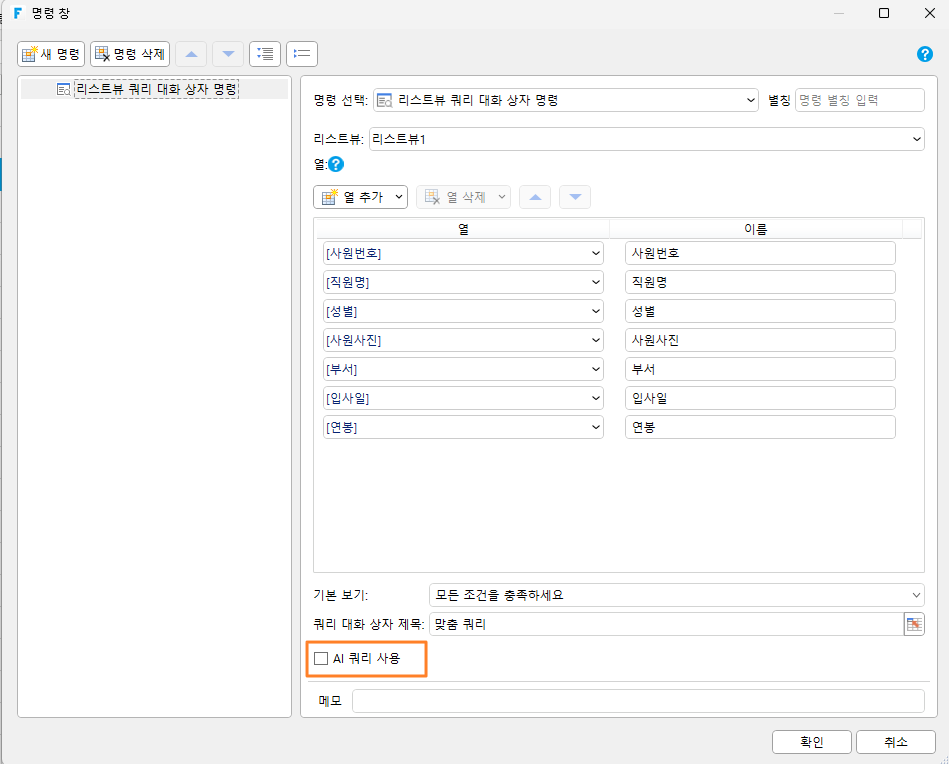
목록이나 테이블이 있는 페이지에는 보통 "쿼리" 버튼이 있습니다. 이 버튼에 "테이블 쿼리 대화상자 명령"을 바인딩합니다.
2. AI 쿼리 활성화
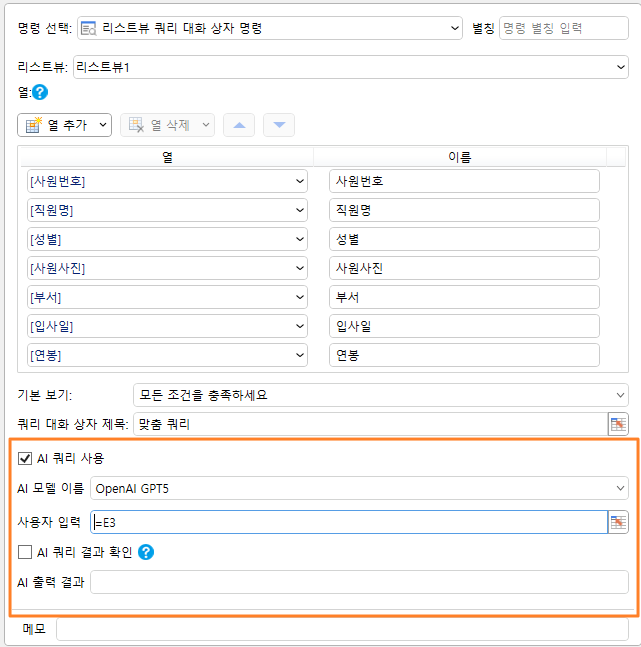
"쿼리 대화상자 표시" 명령의 설정 패널에서 "AI 쿼리 사용" 체크박스를 찾아 체크합니다.
3. AI 옵션 설정
체크 후 다음 두 가지 핵심 옵션을 설정해야 합니다.
AI 모델: 사용자 지시를 해석할 AI 모델을 선택합니다.
사용자 입력: 최종 사용자가 입력한 자연어 쿼리 텍스트를 받을 셀 또는 변수를 지정합니다.
4. 주요 옵션 설명
AI 쿼리 사용 시 그 동작을 제어하는 두 가지 중요한 옵션이 있습니다.
AI 쿼리 결과 확인
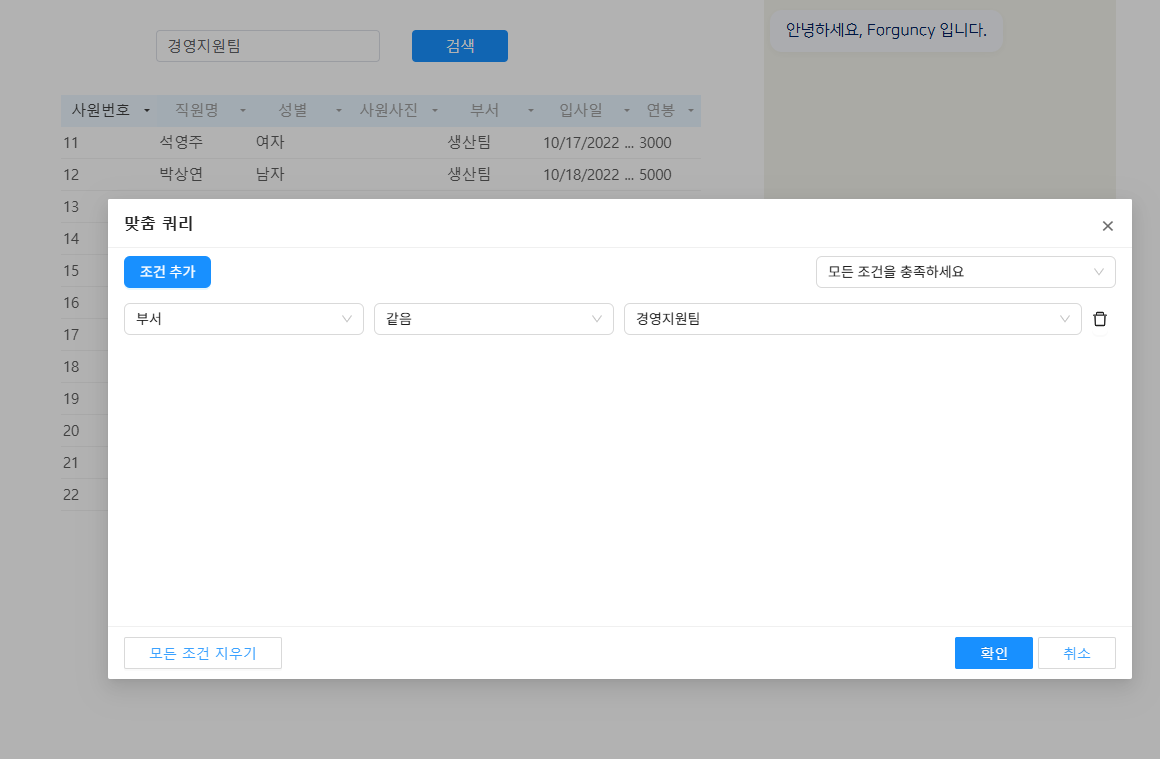
체크한 경우: 최종 사용자가 쿼리 텍스트를 입력한 후, 시스템이 대화상자를 팝업하여 AI가 해석한 구체적인 쿼리 조건을 표시합니다. 사용자는 이 조건들이 예상과 일치하는지 확인한 뒤 "확인"을 클릭하여 쿼리를 실행할 수 있습니다. 이는 사용자에게 검토 단계를 제공하여 투명성과 정확성을 높여줍니다.
체크하지 않은 경우: 시스템이 AI가 생성한 조건을 바로 사용하여 쿼리를 실행하며, 중간에 확인 단계가 없습니다. 이 모드는 실행 속도가 더 빠르지만, 사용자가 쿼리 전에 AI의 이해가 정확한지 확인할 수 없습니다.
AI 쿼리 결과 받기 이 옵션은 "AI 쿼리 결과 확인" 을 체크하지 않은 경우에 작동합니다. 셀 또는 페이지 변수를 지정하여 AI가 생성한 구조화된 쿼리 조건(보통 JSON 형식의 텍스트)을 받을 수 있습니다. 이는 AI의 동작을 디버그하거나 기록하는 데 매우 유용합니다.
5. 주의사항
사용자가 입력한 내용이 비어 있는 경우, 시스템은 현재 쿼리 조건을 즉시 초기화하고 모든 데이터를 표시하며, 이 작업에는 AI가 참여하지 않습니다.
이 기능은 "런타임 AI" 기능에 속하며, 사용 가능 여부는 애플리케이션 설정에서 구성한 AI 모델에 따라 결정됩니다.