

서버단명령을 MCP서버로 사용하기
Forguncy 애플리케이션을 MCP 서버로 설정하기
이 문서는 Forguncy 애플리케이션을 MCP 서버로 설정하는 방법을 설명합니다. 이 방식을 통해 애플리케이션 서버단의 업무 로직(즉 서버단 명령)을 표준 AI 도구로 캡슐화하여 외부 AI 애플리케이션(MCP 클라이언트)이 호출할 수 있도록 제공할 수 있습니다.
1. 핵심 개념
Forguncy 애플리케이션이 MCP 서버로 동작할 때, 이는 "도구 제공자" 역할을 맡게 됩니다. 즉, 애플리케이션에서 생성한 서버단 명령(예: "주문 상태 조회", "신규 휴가 신청 생성" 등)이 모두 AI가 이해하고 호출할 수 있는 "도구"로 변환될 수 있다는 의미입니다.
이는 기업이 여러 업무 시스템을 운영하고 있을 때 특히 유용하며, 사용자 질문에 따라 서로 다른 Forguncy 애플리케이션이 제공하는 서비스를 지능적으로 호출하는 통합 AI 진입점을 만들 수 있습니다.
2. 설정 단계
서버단 명령을 MCP 도구로 게시하는 과정은 매우 간단합니다.
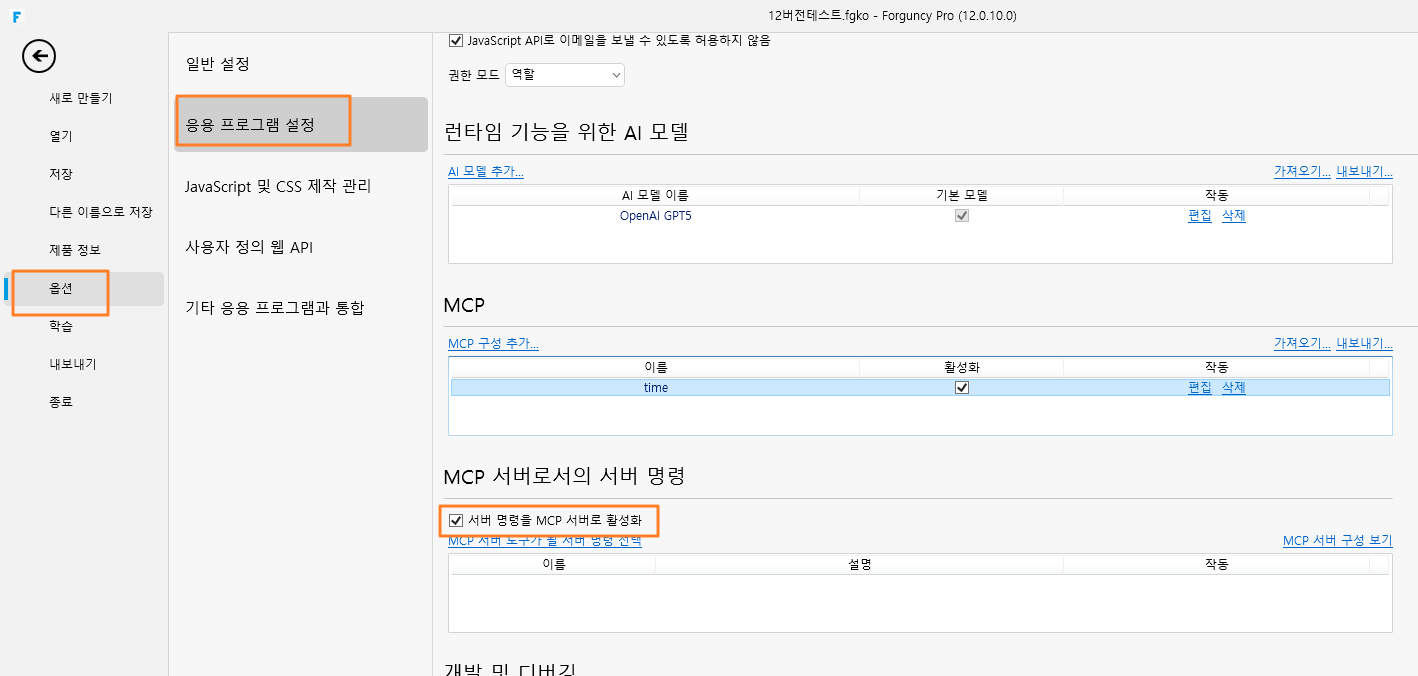
1. MCP 서버 기능 활성화
빌더 상단 메뉴에서 "파일" 을 클릭하고 "애플리케이션 설정" 을 선택합니다.
설정 화면에서 "서버단 명령을 MCP 서버로 활성화" 옵션을 체크합니다.
2. 배포할 서버단 명령 선택
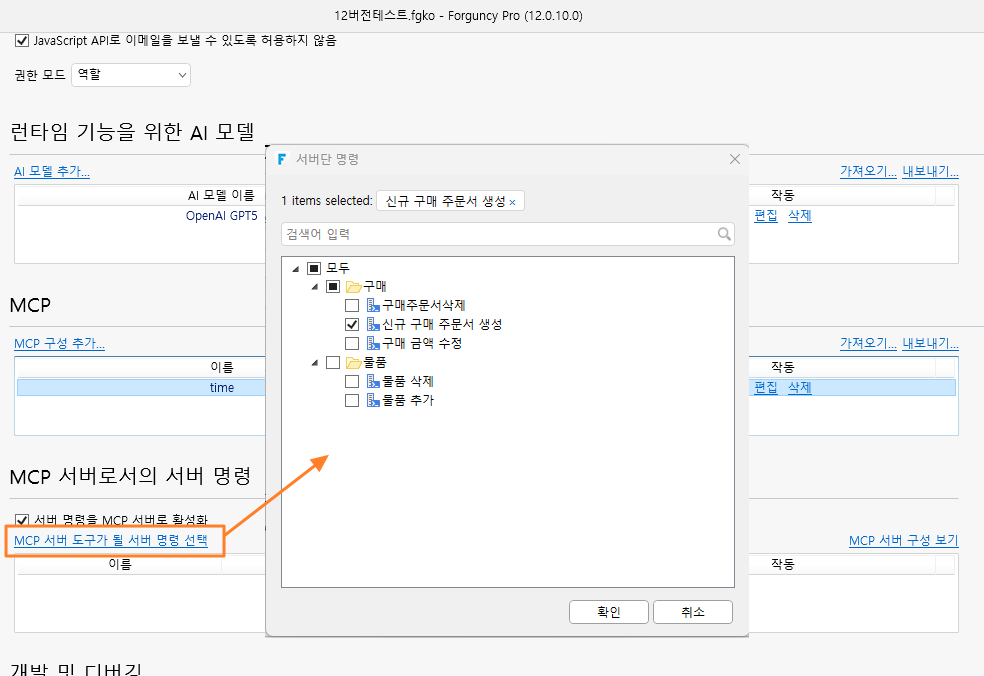
"MCP 서버로 사용할 서버단 명령 선택" 링크를 클릭하면 대화상자가 팝업됩니다.
이 대화상자에서 MCP 도구로 게시하고자 하는 서버단 명령을 체크합니다.
주의: 공개(Public)로 설정되어 있고, HTTP 메서드가 POST 또는 GET인 서버단 명령만 선택할 수 있습니다.
선택 완료 후 "확인" 을 클릭합니다. 목록에서 선택된 명령들을 확인할 수 있습니다.
3. (선택 사항) 서버단 명령에서 개별 설정
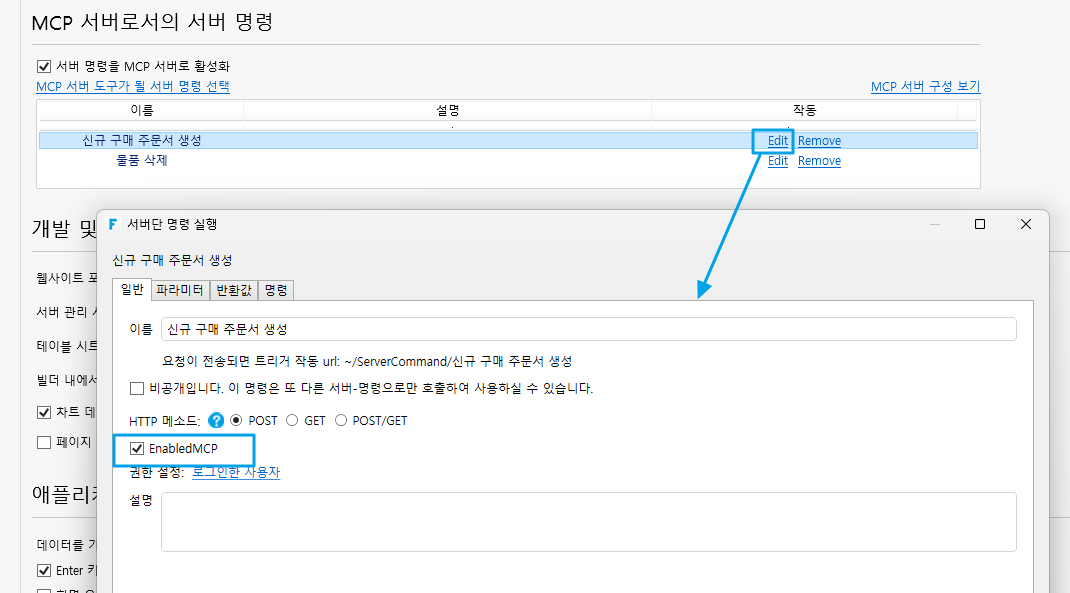
개별 서버단 명령을 편집할 때, "일반" 설정 탭에서 "MCP 활성화" 옵션을 독립적으로 체크하거나 해제할 수도 있습니다.
3. 연결 설정 정보 가져오기
서버단 명령을 MCP 도구로 게시한 후, 다른 AI 애플리케이션(클라이언트)이 해당 서비스에 연결하는 방법을 알아야 합니다. Forguncy는 이를 위해 편리한 설정 정보 조회 방법을 제공합니다.
1. 빌더에서 가져오기
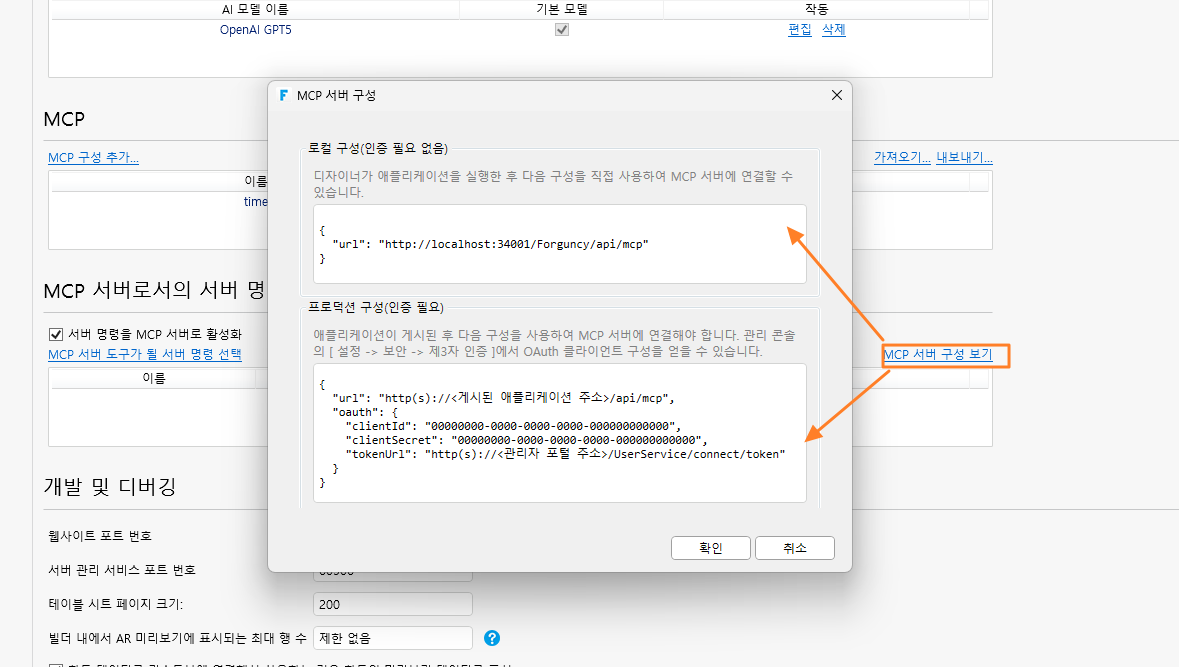
"애플리케이션 설정" 의 "MCP 서버" 설정 영역에서 "MCP 서버 설정 보기" 버튼을 클릭합니다.
시스템이 "개발 환경(로컬 디버그)" 과 "운영 환경(배포 후)" 두 가지 JSON 설정 예시를 제공합니다.
2. 관리 콘솔에서 가져오기
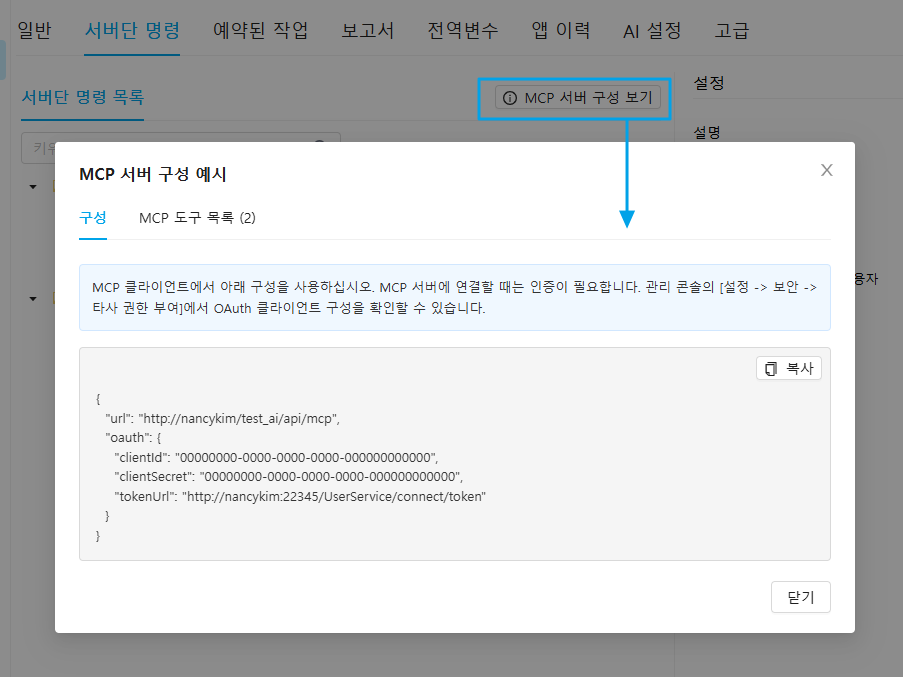
애플리케이션 배포 후, 관리 콘솔의 "서버단 명령" 페이지에서 "MCP 서버 설정 보기" 버튼을 클릭합니다.
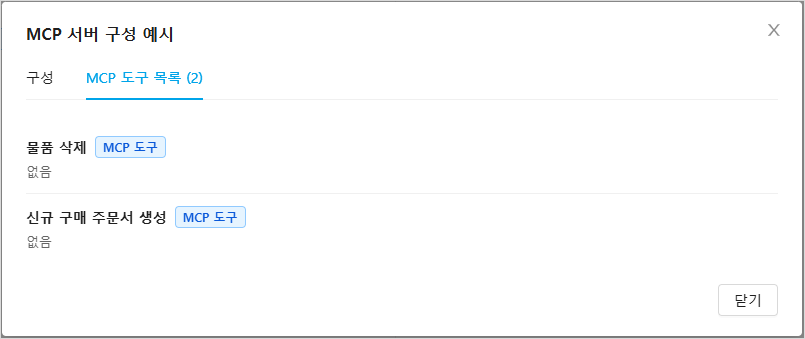
팝업된 대화상자에는 두 가지 탭이 포함되어 있습니다.
구성: 현재 애플리케이션의 실제 주소가 자동으로 채워진 완전한 JSON 설정 정보를 표시합니다. 이 설정을 그대로 복사하여 MCP 클라이언트 설정에 사용할 수 있습니다.
MCP 도구 목록: 현재 애플리케이션이 게시한 모든 MCP 도구와 그 설명을 나열하여, 클라이언트 개발자가 해당 애플리케이션이 제공하는 능력을 파악하는 데 도움을 줍니다.
4. 인증 방식 설명
보안을 위해 배포된 애플리케이션은 OAuth 2.0을 통한 인증이 필요합니다. 단, 로컬 디버그 실행 시에는 인증이 필요하지 않습니다.
클라이언트가 MCP 서비스에 연결할 때 사용할 수 있는 두 가지 인증 설정 방식은 다음과 같습니다.
방법 1: OAuth 2.0 자동 인증 (권장)
이는 표준이자 권장되는 방식으로, 클라이언트가 액세스 토큰을 자동으로 획득하고 갱신할 수 있습니다.
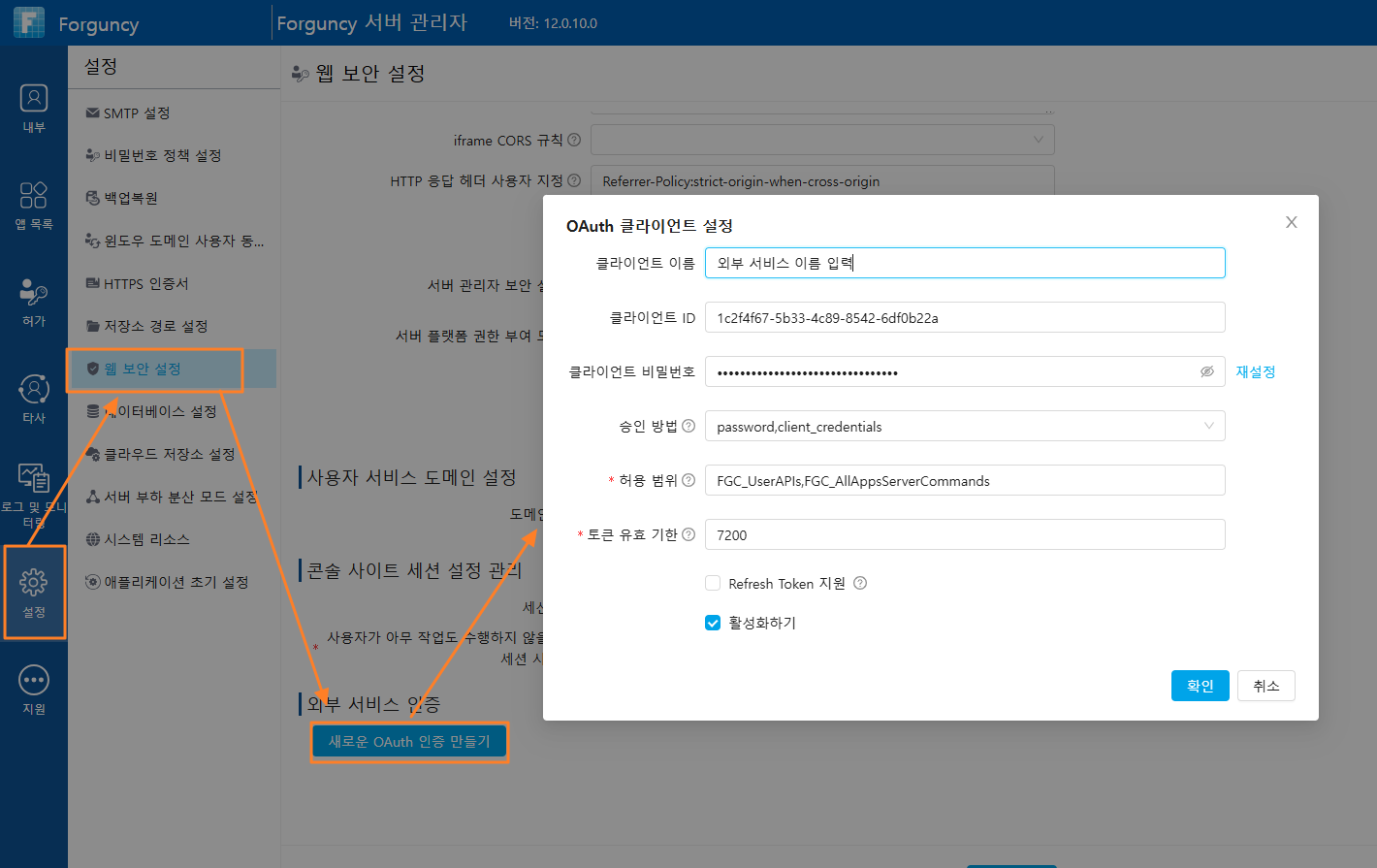
사전 준비: Forguncy 관리 콘솔의 "보안 설정" → "서드파티 인증" 에서 클라이언트를 생성하고, 서버단 명령 접근 권한(예:
FGC_AllAppsServerCommands)을 부여합니다. 이 과정에서 클라이언트 ID(clientId) 와 클라이언트 시크릿(clientSecret) 을 발급받게 됩니다.클라이언트 설정: 호출하는 측(MCP 클라이언트) 애플리케이션에서 다음 형식으로 설정합니다.
url,clientId,clientSecret,tokenUrl을 실제 정보로 교체합니다.
json
{
    "url": "http(s)://<애플리케이션 배포 주소>/api/mcp",
    "oauth": {
        "clientId": "여기에 클라이언트 ID를 입력",
        "clientSecret": "여기에 클라이언트 시크릿을 입력",
        "tokenUrl": "http(s)://<관리 콘솔 주소>/UserService/connect/token"
    }
}
방법 2: 액세스 토큰 수동 설정
이 방법은 테스트 목적이나 OAuth 자동 인증을 지원하지 않는 일부 클라이언트에 적합합니다.
사전 준비: 방법 1과 동일하게 먼저 서드파티 인증 클라이언트를 생성해야 합니다. 그런 다음 API 호출 도구(예: Postman)를 사용하여
tokenUrl주소로 액세스 토큰(Access Token) 발급을 요청합니다.클라이언트 설정: 발급받은 토큰을 요청 헤더(Headers)에 설정합니다.
json
{
    "url": "http(s)://<애플리케이션 배포 주소>/api/mcp",
    "headers": {
        "Authorization": "Bearer 여기에 발급받은 액세스 토큰을 입력"
    }
}
주의: 이 액세스 토큰에는 유효기간이 있으며, 만료 후에는 수동으로 다시 발급받아 설정을 갱신해야 합니다.
5. 중요 안내
명령의 이름과 설명: AI 모델은 도구의 이름과 설명에 의존하여 언제 해당 도구를 호출할지 판단합니다. 따라서 서버단 명령에 명확하고 정확한 이름과 설명을 작성하여 AI가 그 기능을 올바르게 이해할 수 있도록 해야 합니다.
서비스 주소: Forguncy 애플리케이션이 MCP 서버로서 갖는 서비스 주소(Endpoint)는 고정 형식이며,
http(s)://<애플리케이션 배포 주소>/api/mcp형태입니다.