기본유형
이 절에서는 서버단 명령의 기초 유형 파라미터(문자열, 숫자, 날짜 등 단순 타입 데이터)를 소개합니다.
기초유 파라미터
서버단 명령 생성/편집 대화상자에서 "파라미터 → 파라미터 추가" 를 클릭하면 파라미터 이름과 유형을 설정할 수 있습니다. 기본 파라미터 유형은 기초 타입입니다.
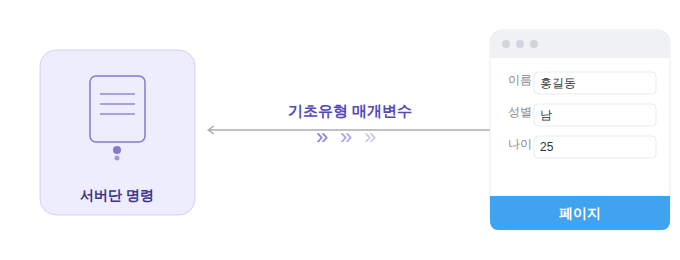
사용 예시: 직원 추가 서버단 명령
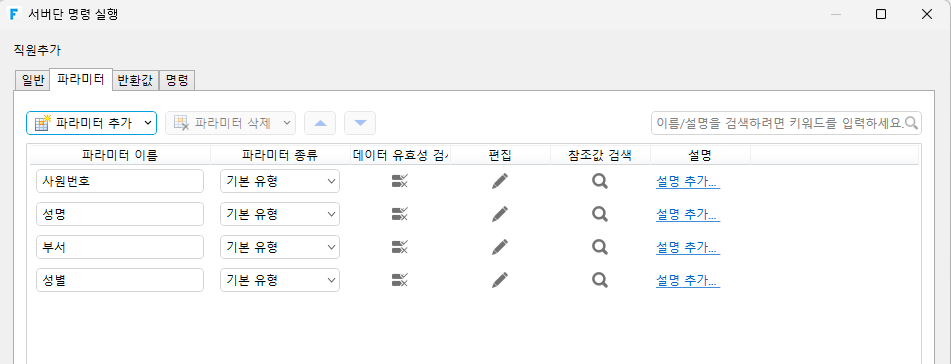
1단계. 서버 측 명령을 생성하고 이름을 "직원 추가" 로 설정합니다. 그런 다음 기초유형 파라미터 4개를 추가합니다.
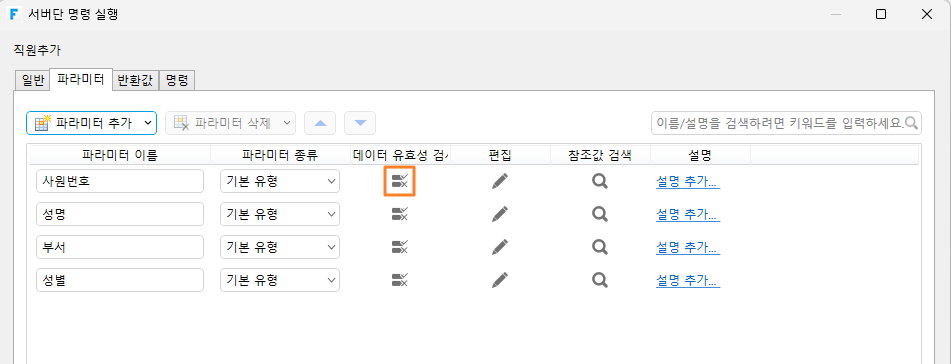
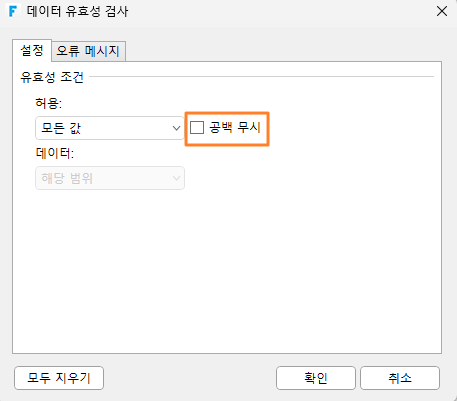
2단계. 파라미터의 데이터 유효성 검사를 설정합니다. 파라미터 뒤의 데이터 유효성 검사 아이콘을 클릭하면 팝업 대화상자에서 유효성 검사 규칙을 설정할 수 있습니다.
↓
3단계. 편집 아이콘을 클릭하면 암호화 설정 대화상자가 팝업됩니다.
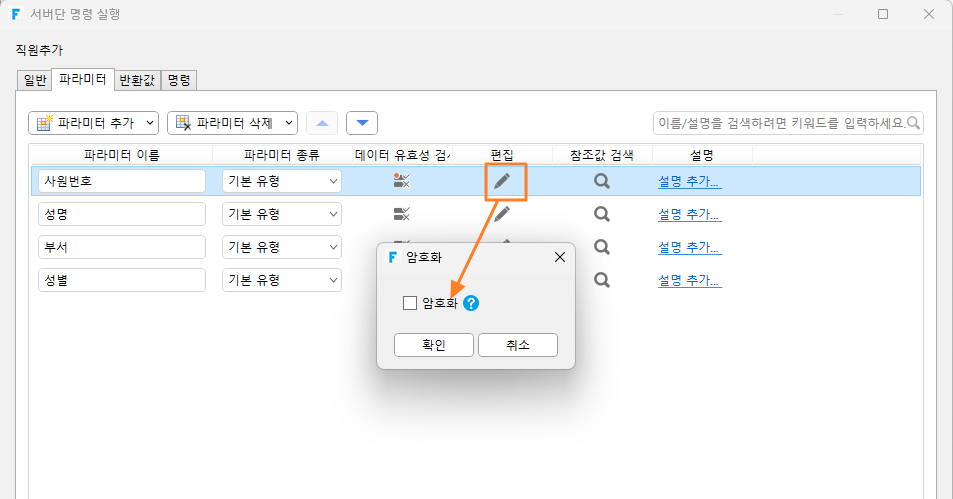
"암호화" 를 체크하면 파라미터가 페이지에서 서버단 명령을 요청할 때 암호화되어 전송되고, 운영 로그·감사 로그·예외 로그 등 모든 로그 출력에서 "****" 로 표시됩니다.
전송 보안, 로그 마스킹, 호출 체인 전파 세 가지 측면에서 보호를 제공하여 파라미터의 전체 생명주기 동안 보안을 보장합니다.
서버단 명령이 서로 호출될 때 마스킹 표시는 자동으로 호출 체인을 따라 전파되어 호출하는 쪽과 호출받는 쪽 모두에서 마스킹됩니다.
마스킹 규칙: 원래 파라미터에만 마스킹이 적용되고, 파라미터가 새 파라미터에 할당된 경우 새 파라미터는 마스킹되지 않습니다. 서버단 명령 파라미터와 동일한 이름의 파라미터만 마스킹되며, 데이터 테이블의 열은 파라미터로 간주되지 않으므로 마스킹되지 않습니다.
참고:
"암호화" 속성은 기본적으로 체크 해제 상태이며
[DefaultValue(false)]어노테이션이 적용되어 있어, 이전 버전에서 업그레이드된 애플리케이션의 동작이 변경되지 않습니다.제한 사항: 암호화 파라미터는 숫자값을 문자열 타입으로 변환합니다(예: 숫자 123456이 문자열 "123456"으로 변환). 이로 인해 숫자 타입만 허용하는 서버단 명령에서 오류가 발생할 수 있습니다.
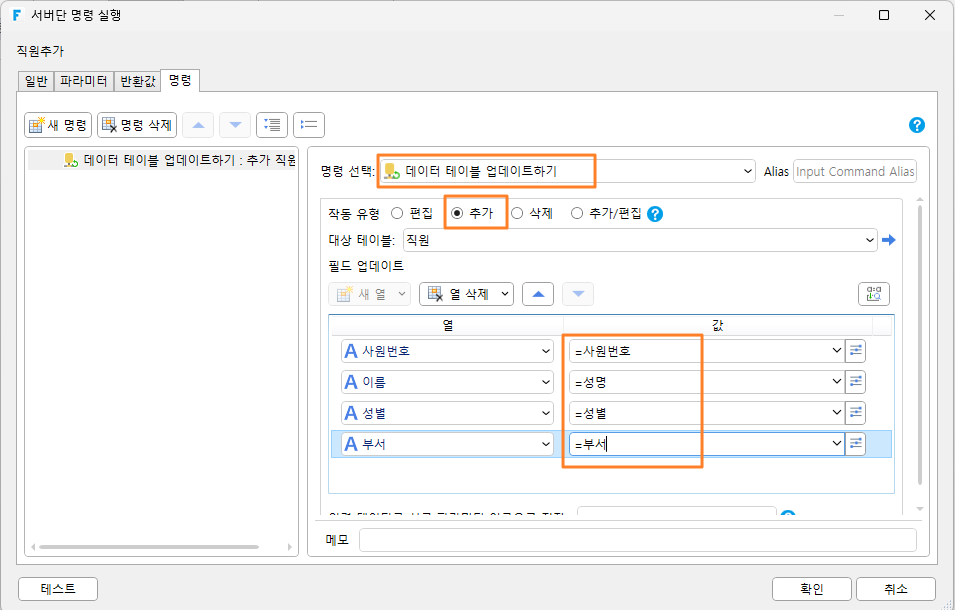
4단계. 파라미터 설정 후 명령을 편집합니다. 데이터 테이블 업데이터 명령을 선택하고 작업 유형을 "추가" 로 설정한 뒤 필드를 추가합니다. 각 필드의 값을 설정된 해당 파라미터로 지정합니다.
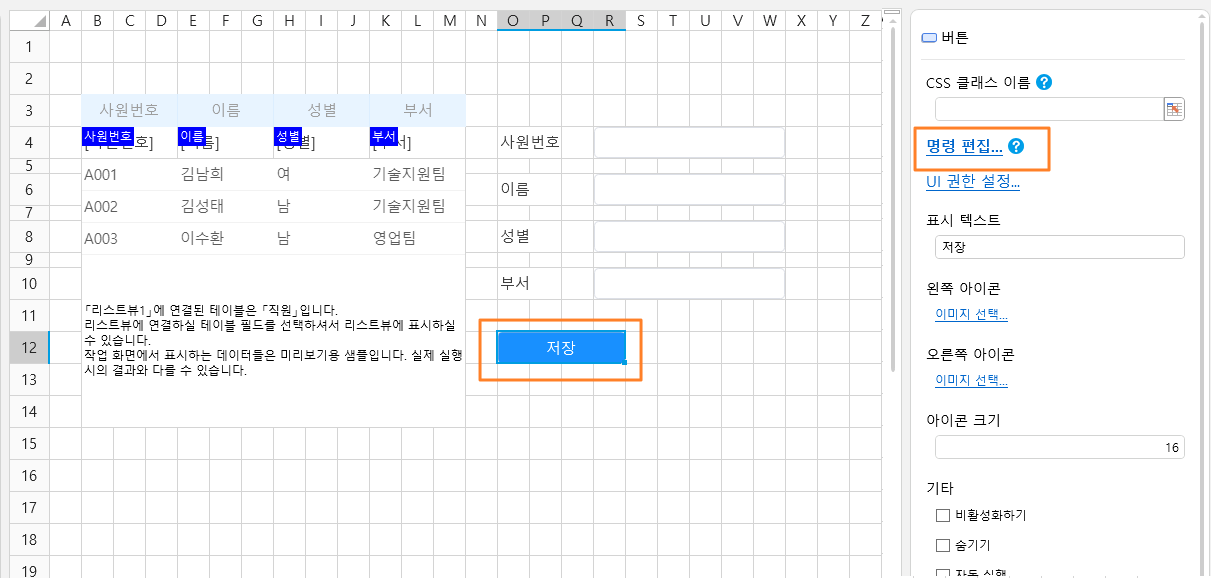
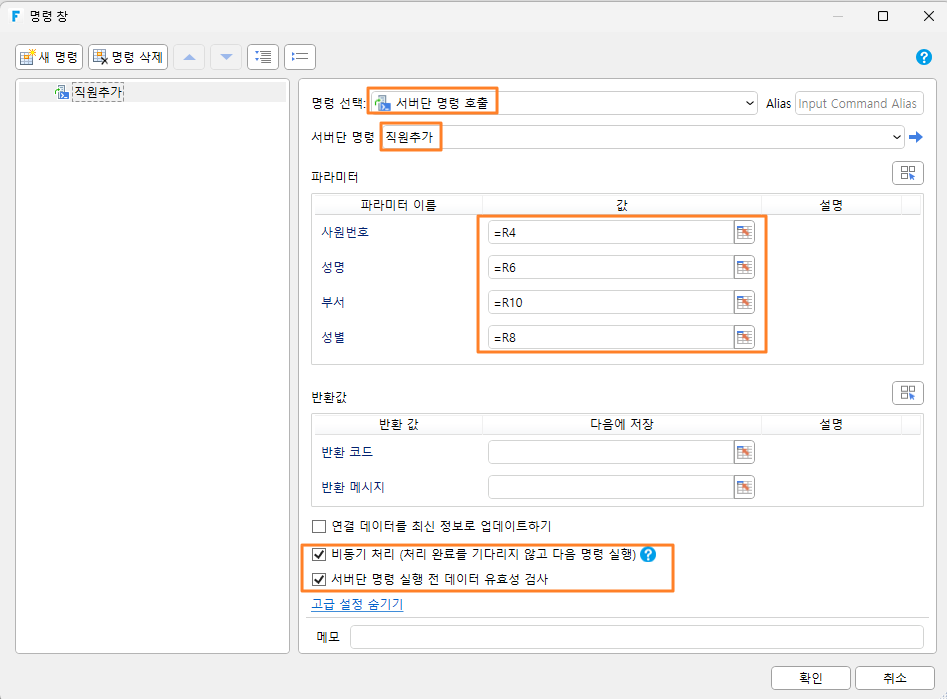
5단계. 설정 완료 후 서버단 명령을 호출합니다. 페이지에서 셀 영역을 선택하여 버튼으로 설정하고, 버튼의 명령을 "서버단 명령 호출" 로 편집한 뒤 "직원 추가" 서버단 명령을 선택합니다.
"직원 추가" 명령에 파라미터가 있으므로 선택 시 모든 파라미터가 자동으로 나열됩니다. 각 파라미터의 값을 페이지의 해당 셀로 설정하고, "호출 성공 후 데이터 새로고침" 과 "요청 전 데이터 유효성 검사" 를 체크합니다.
↓
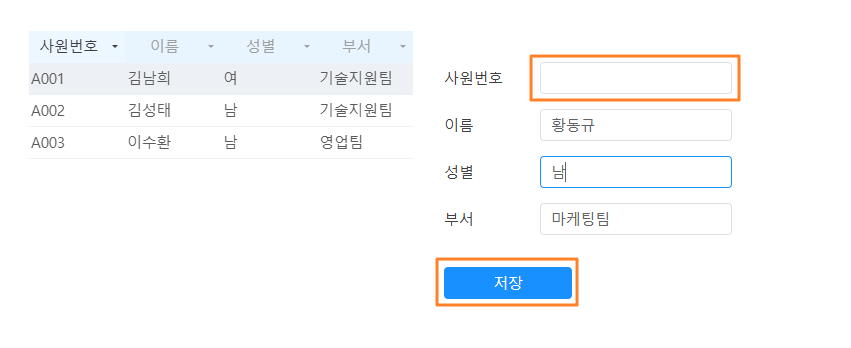
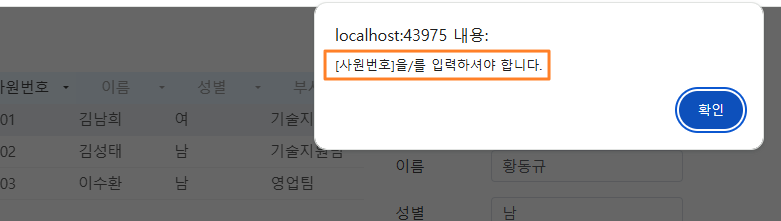
6단계. 실행 후, 페이지에서 "사원번호" 를 제외한 입력란에 값을 입력하고 "저장" 버튼을 클릭하면 경고 메시지가 팝업되어 파라미터 유효성 검사에서 설정한 오류 경고가 표시됩니다.
↓
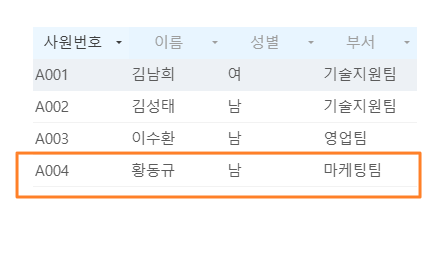
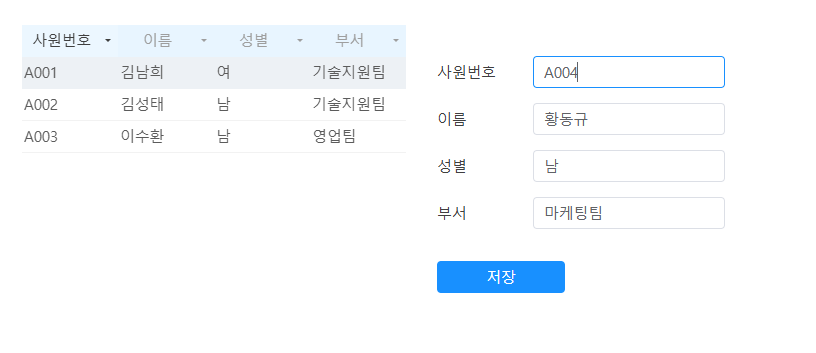
"사원번호" 입력란에도 값을 입력한 뒤 "저장" 버튼을 클릭하면 페이지에서 설정한 값이 서버로 전달되고, 서버에서 데이터 테이블 조작 명령을 실행하여 데이터가 데이터 테이블에 추가됩니다.
↓