배열 형식
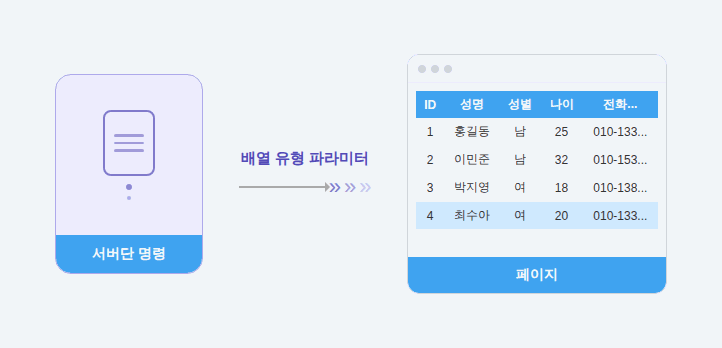
이 절에서는 서버단 명령의 배열 유형 파라미터(테이블, 데이터 테이블 등 배열 형태의 데이터)를 소개합니다.
배열 유형 파라미터
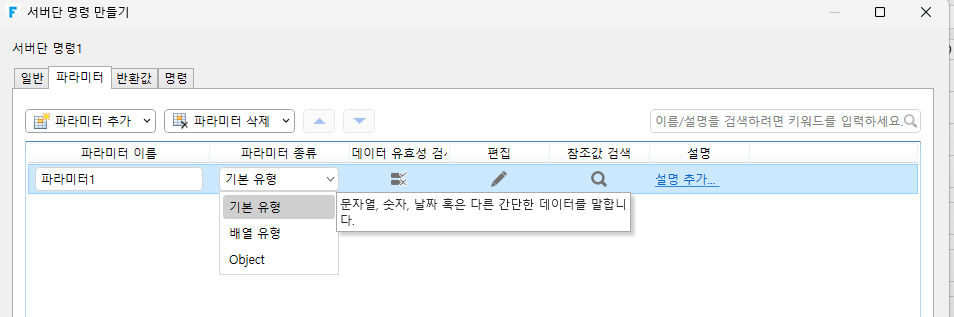
서버단 명령 생성/편집 대화상자에서 "파라미터 → 파라미터 추가" 를 클릭하면 파라미터 이름과 유형을 설정할 수 있습니다. 기본 파라미터 유형은 기초 유형이며, 드롭다운 버튼을 클릭한 후 배열 유형 을 선택합니다.
사용 예시: 데이터 추가 서버단 명령
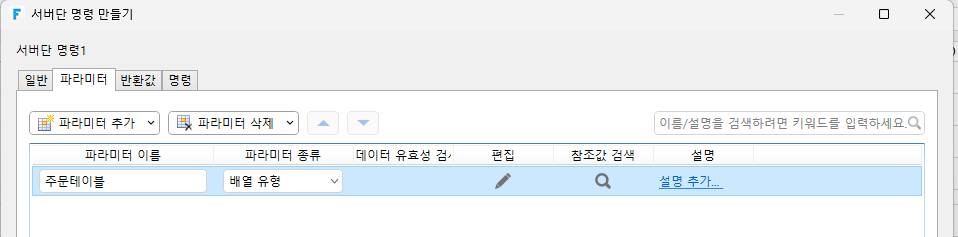
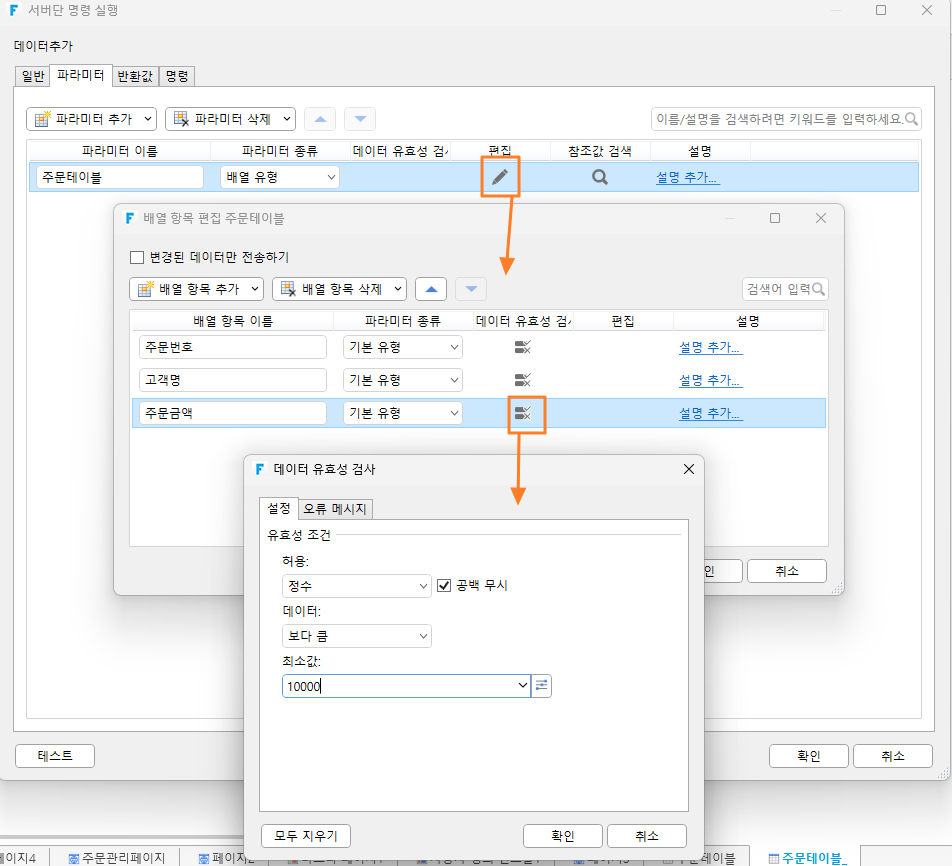
1단계. 서버단 명령을 생성하고 이름을 "데이터 추가" 로 설정합니다. 파라미터 이름을 "주문 테이블" 로 설정하고 파라미터 유형 드롭다운에서 배열 유형 을 선택합니다.
2단계. 편집 아이콘을 클릭하면 배열 항목 편집 대화상자가 팝업됩니다. "배열 항목 추가" 를 클릭하고 배열 항목 이름을 편집합니다.
주문번호, 고객명, 주문금액 세 개의 배열 항목을 추가합니다. 주문금액 뒤의 데이터 유효성 검사 아이콘을 클릭하여 유효성 검사를 설정합니다. (예: 주문금액은 10,000 초과여야 함)
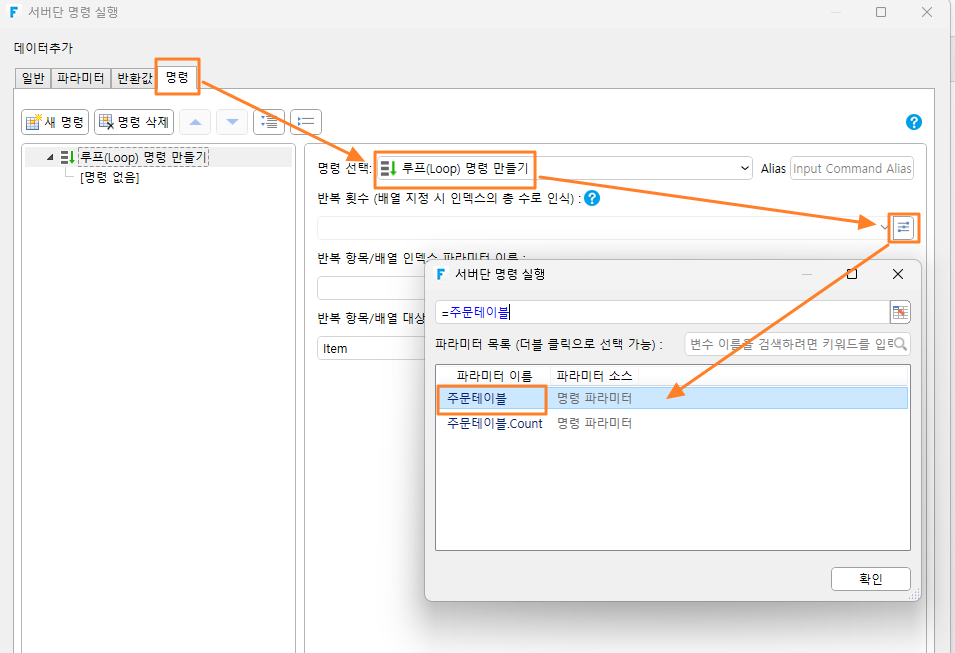
3단계. 서버단 명령의 명령을 편집합니다. "명령 편집" 하이퍼링크를 클릭하면 서버단 명령 편집 대화상자가 팝업됩니다. 루프 명령 만들기 를 선택합니다.
반복할 배열을 지정하는 아이콘을 클릭하고, 팝업 대화상자의 파라미터 목록에서 "주문테이블" 파라미터를 더블클릭하여 삽입합니다.
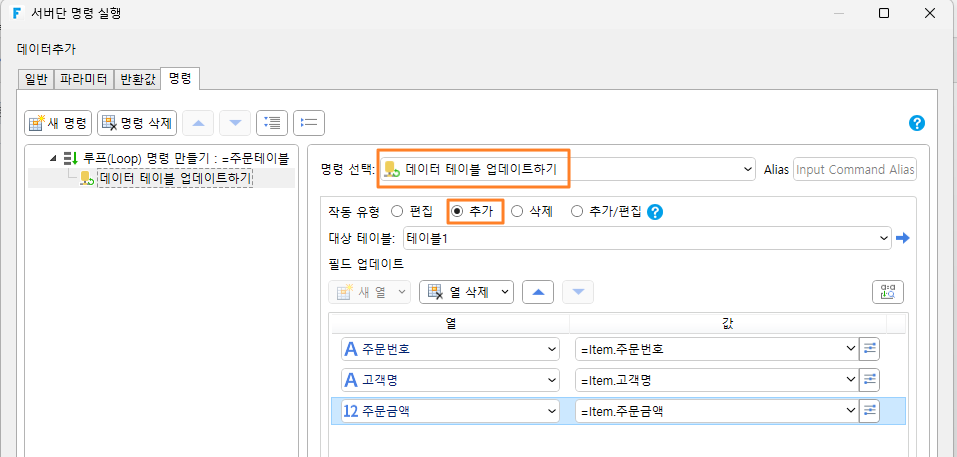
반복의 하위 명령을 설정합니다. 명령을 데이터 테이블 조작 명령 으로, 작업 유형을 "추가" 로, 대상 테이블을 "테이블1" 로 설정합니다.
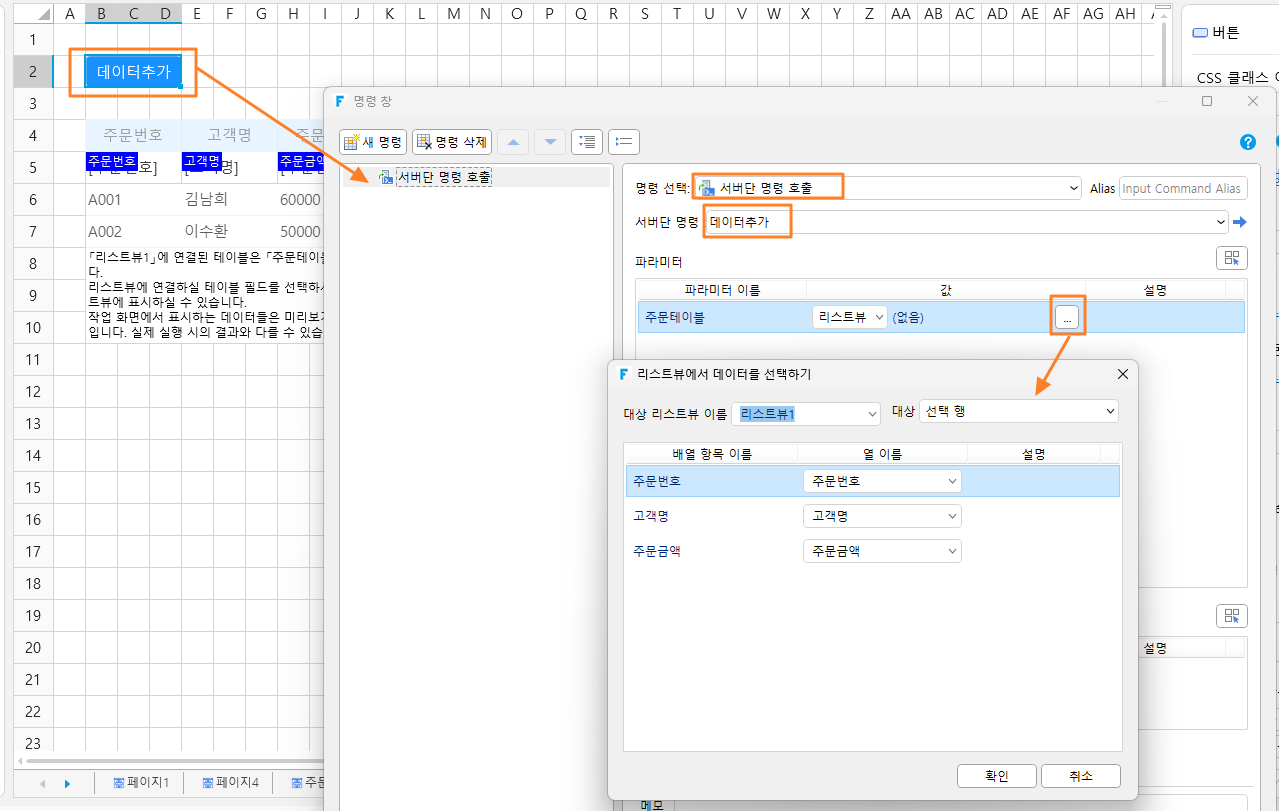
4단계. 서버단 명령 생성 후 호출합니다. 페이지에서 셀 영역을 선택하여 버튼으로 설정하고, 버튼의 명령을 "서버단 명령 호출" 로 편집한 뒤 "데이터 추가" 서버단 명령을 선택합니다.
파라미터 목록에서 "주문 테이블" 파라미터의 값을 설정합니다. 값 뒤의 버튼을 클릭하면 테이블에서 데이터 선택 대화상자가 팝업됩니다. 테이블 이름과 범위를 선택하고, 배열 항목에 해당하는 열 이름을 설정합니다. (페이지의 테이블 열 이름을 미리 설정해 두어야 합니다.)
5단계. 파라미터 설정 후 반환 코드와 반환 메시지를 페이지의 셀에 저장하도록 설정하고, "비동기처리" 과 "서버단 명령 실행 전 데이터 유효성 검사" 를 체크합니다.
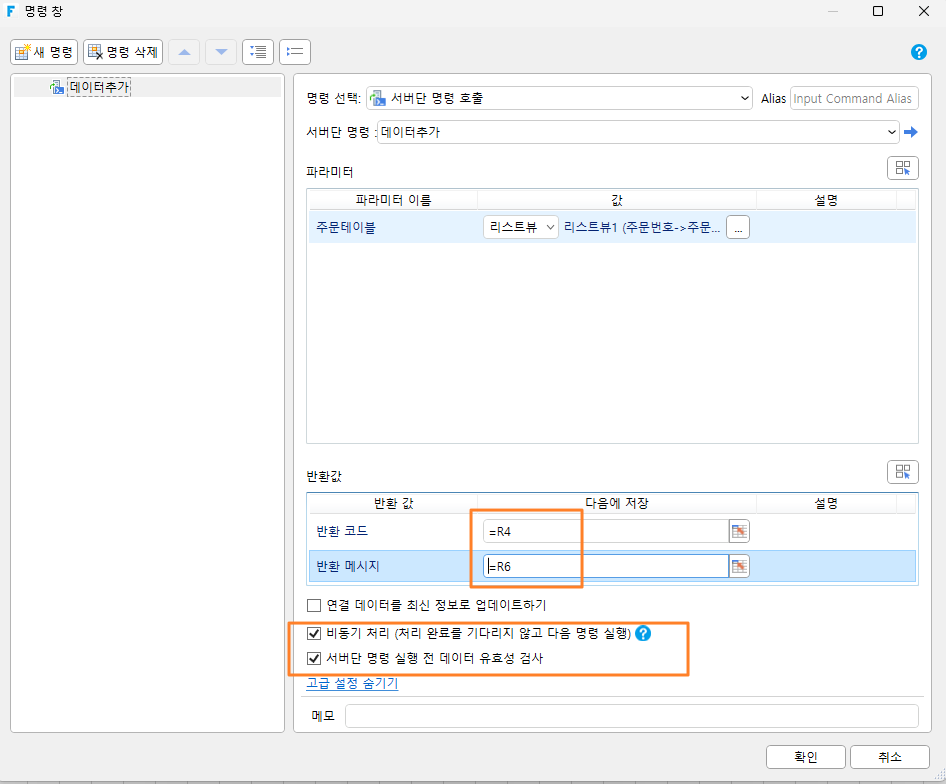
6단계. 설정 완료 후 "확인" 을 클릭하여 대화상자를 닫고 페이지를 실행합니다.
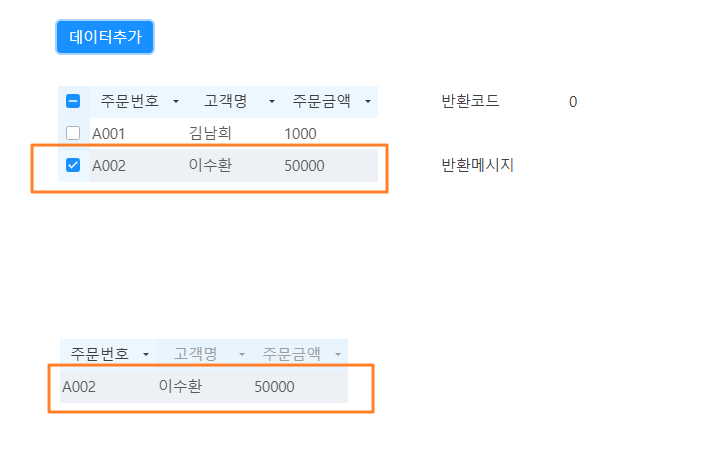
페이지에서 "데이터 추가" 버튼을 클릭하면 서버에서 데이터 추가 명령의 데이터 테이블 조작 명령을 실행하여, 선택된 주문 테이블의 주문번호, 고객명, 주문금액 필드를 반복적으로 테이블1에 추가합니다.
예를 들어 첫 번째 행 레코드를 선택하고 "데이터 추가" 버튼을 클릭하면 반환 코드가 422, 반환 메시지가 "[1000] [주문 테이블→주문금액]에 설정된 정수 유형 데이터 유효성 검사 조건을 충족하지 않습니다." 로 표시됩니다. 2단계에서 배열 항목 파라미터의 유효성 검사 조건을 10,000 초과 숫자로 설정했기 때문에 서버단 명령 실행이 실패한 것입니다.
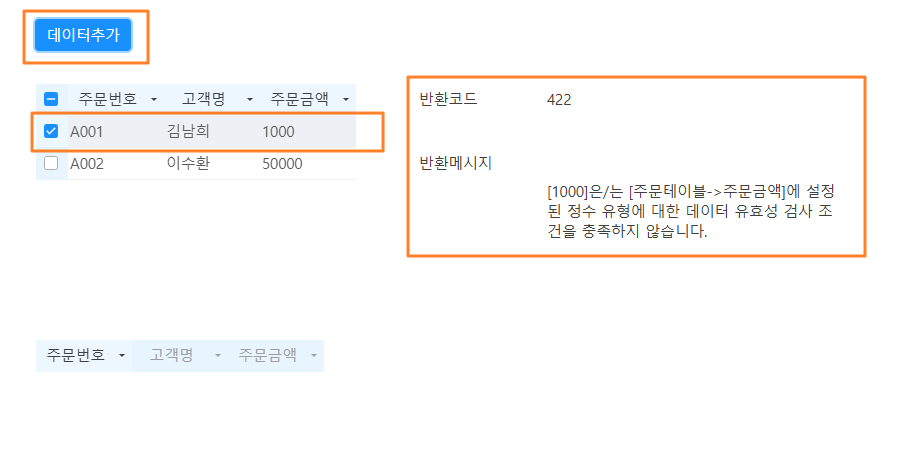
두 번째 행 레코드를 선택하고 "데이터 추가" 버튼을 클릭하면 데이터가 테이블에 추가되고, 반환 코드가 0 으로 표시되어 서버단 명령 실행이 성공했음을 나타냅니다.