페이지 설정
페이지를 인쇄해야 하는 경우 인쇄 요구 사항에 맞게 페이지를 설정할 수 있습니다. 페이지 설정 정보는 Excel 및 PDF를 내보내는 데 사용됩니다.
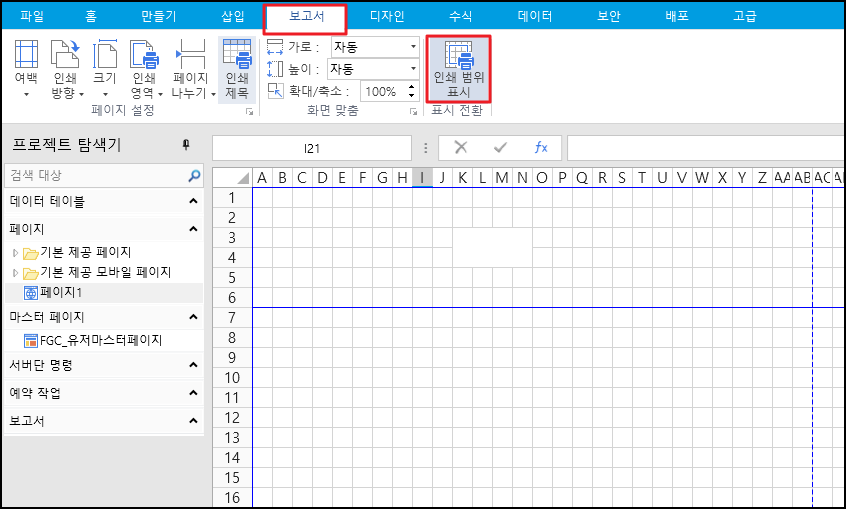
리본 메뉴 모음에서 보고서를 선택하고 페이지 설정 영역의 오른쪽 아래 모서리를 클릭하면 용지, 여백, 머리글/바닥글 및 페이지를 설정할 수 있는 페이지 설정 대화 상자가 나타납니다.

용지설정
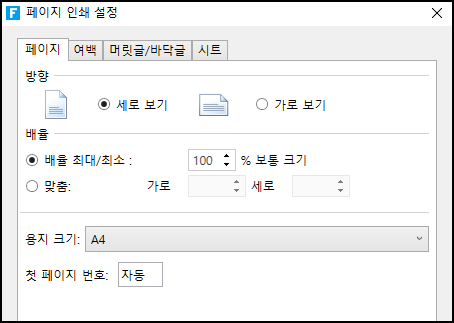
페이지 설정 대화 상자에서 [크기] 탭을 클릭하여 용지의 방향, 배율, 용지 크기 및 시작 페이지 번호를 설정할 수 있습니다
인쇄 방향
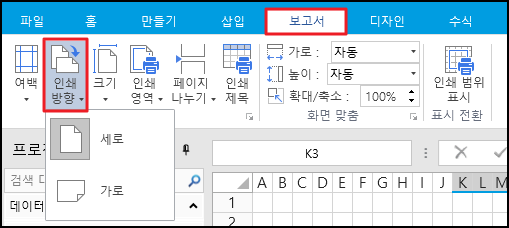
세로 또는 가로를 선택합니다. 리본 메뉴 모음에서 인쇄를 선택하고 용지 방향의 드롭다운 버튼을 클릭하여 세로 또는 가로를 직접 선택할 수도 있습니다.
확대/축소
인쇄할 때 페이지 또는 선택한 영역을 지정된 페이지 수에 맞게 확대 또는 축소합니다.
- 확대/축소: [확대/축소]를 선택한 경우 [% 일반 크기] 상자에 백분율을 입력합니다.
- 조정: [조정]을 선택한 경우 [페이지 너비] 및 [페이지 높이] 상자에 숫자를 입력합니다.
리본 메뉴 모음에서 보고서를 선택하여 적절한 크기 조정 영역에서 직접 너비, 높이 및 배율을 설정할 수도 있습니다.

크기
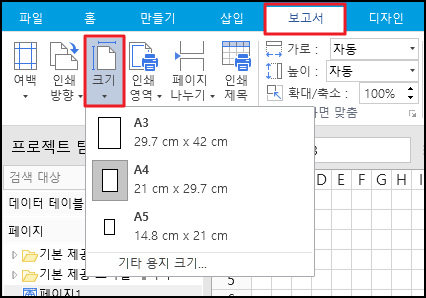
이 상자에서 드롭다운을 클릭하여 목록에서 용지 크기(예: A4, A5 또는 기타 크기 옵션)를 선택합니다.
리본 메뉴 모음에서 인쇄를 선택하고 용지 크기 드롭다운 버튼을 클릭하여 용지 크기를 직접 선택할 수도 있습니다.
시작 페이지 번호
기본값은 자동, 즉 첫 번째 페이지에서 인쇄를 시작하는 경우 페이지 번호는 1부터 번호가 매겨집니다. 첫 번째 페이지에서 인쇄를 시작하지 않으면 다음 순서 수부터 번호가 매겨집니다. 지정된 시작 페이지 번호를 입력할 수도 있습니다.
여백 설정
페이지 설정 대화 상자에서 여백 탭을 클릭하여 여백을 사용자 지정할 수 있습니다.
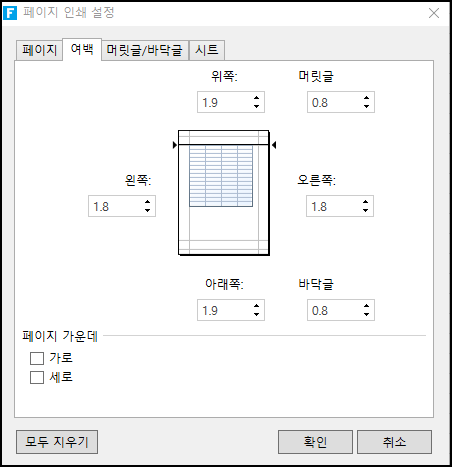
여백 설정을 입력하여 미리 보기 상자에서 결과를 봅니다.
- 위, 아래, 왼쪽 및 오른쪽: 위쪽, 아래쪽, 왼쪽 및 오른쪽 상자의 크기를 조정하여 인쇄된 페이지의 가장자리에서 데이터 거리를 지정합니다.
- 머리글 또는 바닥글: 머리글 상자 또는 바닥글 상자에 숫자를 입력하여 제목과 페이지 위쪽 사이의 거리 또는 바닥글과 페이지 아래쪽 사이의 거리를 조정합니다. 머리글이나 바닥글이 데이터와 겹치지 않도록 여백 설정보다 작아야 합니다.
가운데 모드: 가로를 선택하면 데이터가 여백 내에서 가로로 가운데에 배치됩니다. 세로를 선택하면 데이터가 여백 내에서 세로로 가운데에 배치됩니다.
머리글/바닥글 설정
페이지 설정 대화 상자에서 [머리글/바닥글] 탭을 눌러 페이지의 머리글과 바닥글을 설정할 수 있습니다.
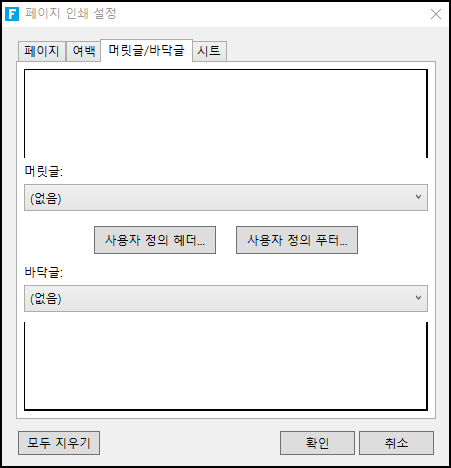
머리글
[머리글] 상자의 드롭다운 버튼을 클릭하여 기본 제공 머리글을 선택하거나 [사용자 지정 머리글]을 클릭하여 인쇄할 페이지의 머리글을 사용자 지정할 수 있습니다.
바닥글
바닥글 상자의 드롭다운 버튼을 클릭하여 기본 제공 바닥글을 선택하거나 사용자 지정 바닥글을 클릭하여 인쇄할 페이지의 바닥글을 사용자 지정할 수 있습니다.
type=note
- 머리글/바닥글은 그림 삽입을 지원하지만 왼쪽, 가운데 및 오른쪽 세 영역은 각각 하나의 그림만 삽입할 수 있으며 그림을 Excel로 내보낼 수 없습니다.
- Excel을 내보내거나 가져올 때 동일한 언어 버전의 Excel 및 포건시를 사용하여 가져오거나 내보내는 것이 좋습니다.
- 머리글 또는 바닥글의 세 부분의 총 문자 수는 253자를 초과할 수 없으며 초과분은 내보낸 Excel에 표시되지 않습니다.
페이지 설정
페이지 설정 대화 상자에서 [페이지] 탭을 클릭하여 설정 인쇄 영역, 인쇄 제목 및 순서를 설정할 수 있습니다.
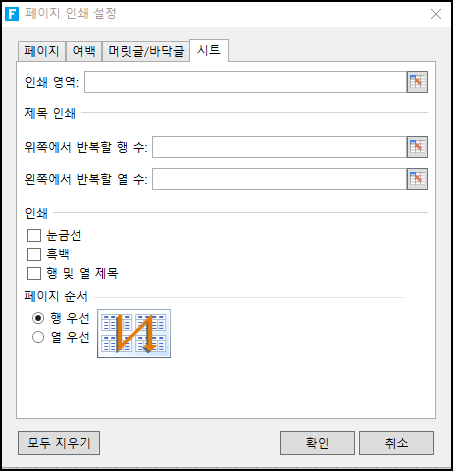
인쇄 영역
[인쇄 영역]을 클릭한 후 인쇄할 셀 범위를 선택합니다.
제목 인쇄
위쪽에서 반복할 행 수, 왼쪽에서 반복할 열 수 인쇄하도록 설정할 수 있습니다.
- 위쪽에서 반복할 행 수: 맨 위 머리글 행을 클릭한 후 각 페이지의 가로 머리글로 선택할 셀 범위를 클릭합니다.
- 왼쪽에서 반복할 열 수: 왼쪽 머리글 열을 클릭한 후 각 페이지의 세로 머리글로 사용할 셀 범위를 선택합니다.
인쇄
- 눈금선: [격자 선]을 선택하면 페이지의 그리드 선이 인쇄됩니다. 그리드 선은 기본적으로 인쇄되지 않습니다.
- 흑백: 컬러 프린터를 사용하고 있지만 인쇄할 때 단색만 사용하려면 흑백 인쇄 체크박스를 선택합니다. 이 옵션은 기본적으로 꺼져 있습니다. 프린터에서 흑백 인쇄만 사용할 수 있는 경우 이 옵션을 선택할 필요가 없습니다.
- 행 및 열 제목: 행 번호 열 레이블 체크박스 선택하면 페이지가 인쇄될 때 행 및 열 머리글이 인쇄됩니다.
페이지 순서
페이 순서를 "행 우선 또는 "열 우선"으로 선택하여 데이터 번호 매기기 및 인쇄 순서를 제어할 수 있습니다(한 페이지에 적합하지 않은 경우).
페이지 나누기
페이지 나누기는 인쇄를 위해 페이지를 별도의 페이지로 나누는 구분선입니다. 삽입된 페이지 나누기는 가로 페이지 나누기입니다.
페이지 나누기 삽입
페이지에서 페이지 나누기를 삽입할 셀 또는 셀 행을 선택하고 리본 메뉴 모음에서 [인쇄-> 페이지 나누기-> 페이지 나누기 삽입]을 선택합니다.
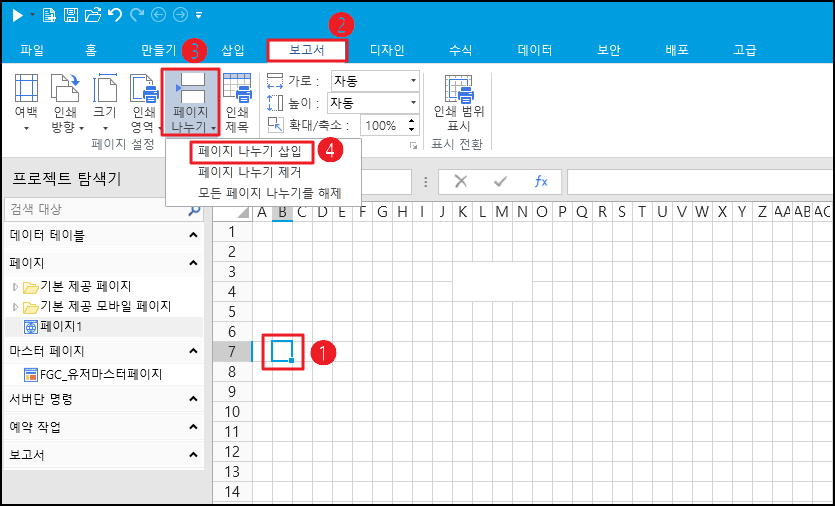
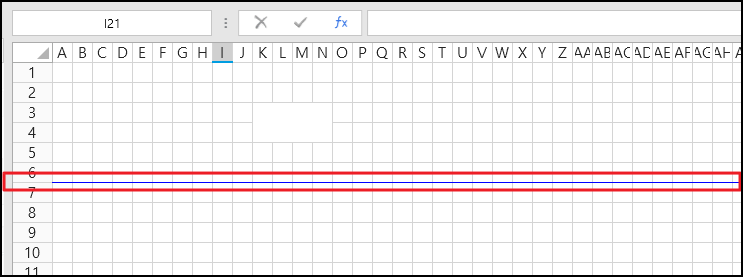
페이지 나누기를 삽입하면 선택한 셀 위에 페이지 나누기가 나타납니다.
페이지 나누기를 제거
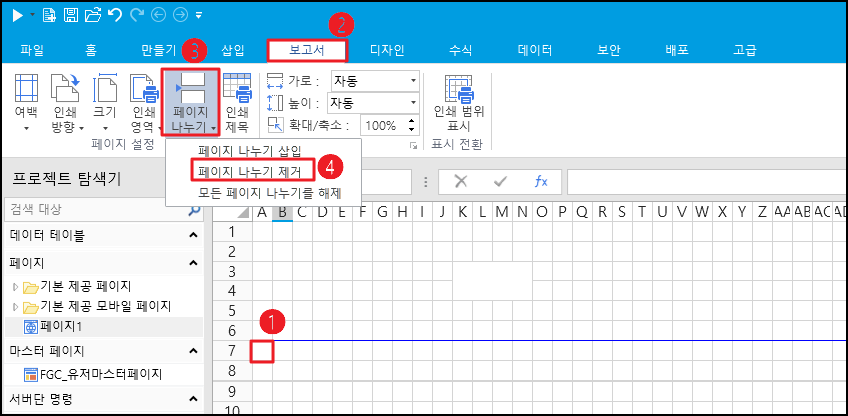
페이지 나누기 아래의 셀을 선택하고 리본 메뉴 모음에서 [인쇄-> 페이지 나누기-> 페이지 나누기 제거]를 선택합니다.
인쇄 범위 표시
리본 메뉴 모음에서 [인쇄-> 인쇄 범위 표시]를 선택하면 인쇄된 영역인 실선과 파선, 가로 및 세로 페이지 나누기가 있는 실선 및 파선이 포함됩니다. 세로 페이지 나누기는 포건시에 자동으로 추가된 페이지 나누기입니다.