

보고서 디자이너 및 일반적인 작업
보고서 디자이너와 보고서 디자이너에서 일반적으로 사용되는 작업에 대해 설명합니다.
보고서 디자이너
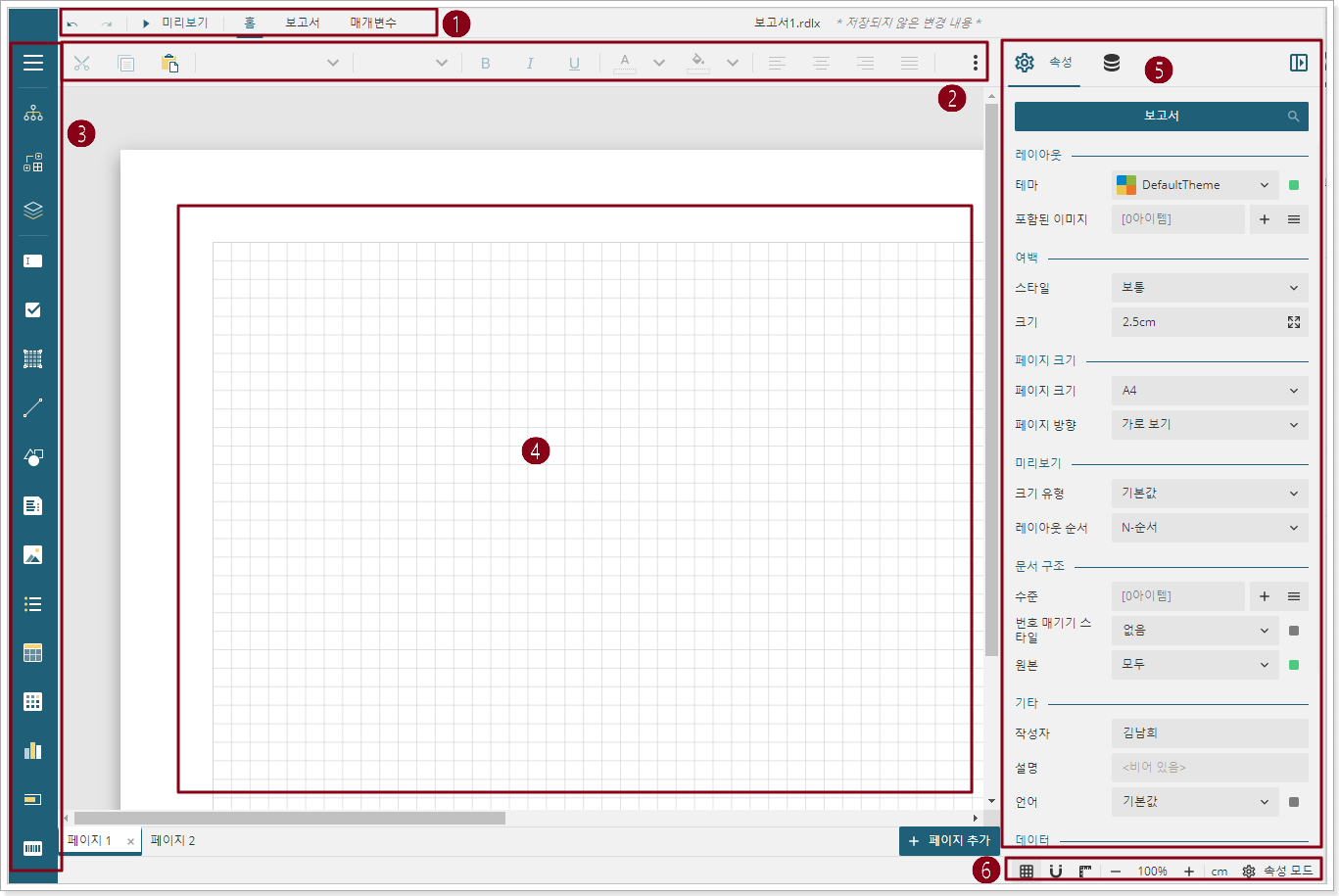
운영자 인터페이스는 아래 그림과 같이 상단 메뉴 모음, 도구 모음, 왼쪽 도구 상자, 중간 디자인 영역, 오른쪽의 속성 설정 패널 및 데이터 바인딩 패널로 구성됩니다.
| 일련 번호 | 영역 이름 | 설명 |
| ① | 메뉴 모음 | 메뉴 버, 실행 취소, 복원, 저장, 다른 이름으로 저장, 작업 단추 및 시작 미리 보기, 보고서, 쿼리 패널 기능 메뉴가 포함됩니다. - [시작] 기능 메뉴를 선택하면 도구 모음에 디자인 영역의 현재 선택된 요소와 관련된 일반적인 작업 항목이 표시됩니다. - 보고서 기능 메뉴를 선택하여 RDL 보고서에서 머리글, 바닥글 및 토글 테마를 추가할 수 있습니다. 페이지 보고서에서 페이지를 삽입, 삭제, 이동, 복사 및 삭제할 수 있습니다. - 쿼리 패널 기능 메뉴를 선택하면 쿼리 패널 디자인 인터페이스를 입력하고 보다 아름답고 유용한 쿼리 패널을 사용정할 수 있습니다. 또한 디자인 영역에서 차트 및 테이블 요소를 선택하면 메뉴 모음에 차트 또는 테이블이 나타납니다. 도구 모음에 관련 작업 항목이 표시됩니다. |
| ② | 도구 모음 | 자주 사용하는 바로 가기 작업입니다. 도구 모음에서 사용할 수 있는 작업은 다른 기능 요소를 선택할 때 다릅니다. |
| ③ | 도구 상자 | 도구 상자에는 테이블, 모멘트 테이블, 차트 등과 같이 보고서에서 사용할 수 있는 보고서 컨트롤 요소가 포함되어 있습니다. 여기서: - 메뉴 버튼 도구 상자의 확장/축소 스위치입니다. 도구 상자를 확장하면 각 도구 상자 요소의 이름을 볼 수 있습니다. 도구 상자를 놓을 때 도구 상자 요소의 이름이 표시되지 않고 디자인 영역에 더 많은 공간을 남겨 둡니다.  - 요소 관리: 보고서의 구성 요소를 트리 카탈로그로 표시하고 요소 노드를 선택하면 오른쪽의 설정 패널이 해당 요소의 속성 설정 옵션으로 전환됩니다.  - 그룹 관리: 현재 모멘트 테이블에 대한 데이터 그룹화 정보를 표시합니다.  |
| ④ | 디자인 영역 | 디자이너 인터페이스의 중간 부분은 보고서 디자인의 작업 영역입니다. 도구 상자에서 보고서 요소를 디자인 영역으로 끌어서 놓은 다음 해당 옵션을 설정할 수 있습니다. |
| ⑤ | 속성 설정 및 데이터 바인딩 패널 | 속성 설정 및 데이터 바인딩 패널을 클릭하여 설정을 전환합니다. - 속성 설정 패널: 보고서 또는 디자인 영역에서 현재 선택한 요소의 속성을 설정하고 디자인 영역의 현재 요소 유형에 따라 옵션 설정이 변경됩니다. - 데이터 바인딩 패널: 보고서에서 사용하는 데이터 집합 및 데이터 집합 쿼리 매개 변수를 설정합니다. 오른쪽 을 클릭하여 측면 패널을 축소/확장합니다.  |
| ⑥ | 기타 설정 | 다른 설정으로는 그리드 스위치, 그리드 설정, 확대/축소, 크기 단위 및 속성 설정 모드가 있습니다. : 그리드 스위치, 기본적으로 켜져 있으며 그리드 모드를 끄려면 클릭합니다. : 그리드 스위치, 기본적으로 켜져 있으며 그리드 모드를 끄려면 클릭합니다. : 그리드 크기, 정렬 및 자동 정렬을 설정합니다. : 그리드 크기, 정렬 및 자동 정렬을 설정합니다. : 설계 영역의 축척을 설정합니다. : 설계 영역의 축척을 설정합니다.속성: 기본 속성 설정 모드 또는 고급 속성 설정 모드를 선택할 수 있습니다. [고급 속성 설정]을 선택하면 패널에 현재 요소에 사용할 수 있는 모든 옵션이 표시됩니다. 자주 사용되지 않는 옵션을 숨기려면 [기본 속성 설정 모드]를 선택합니다. |
보고서 전역 속성 설정
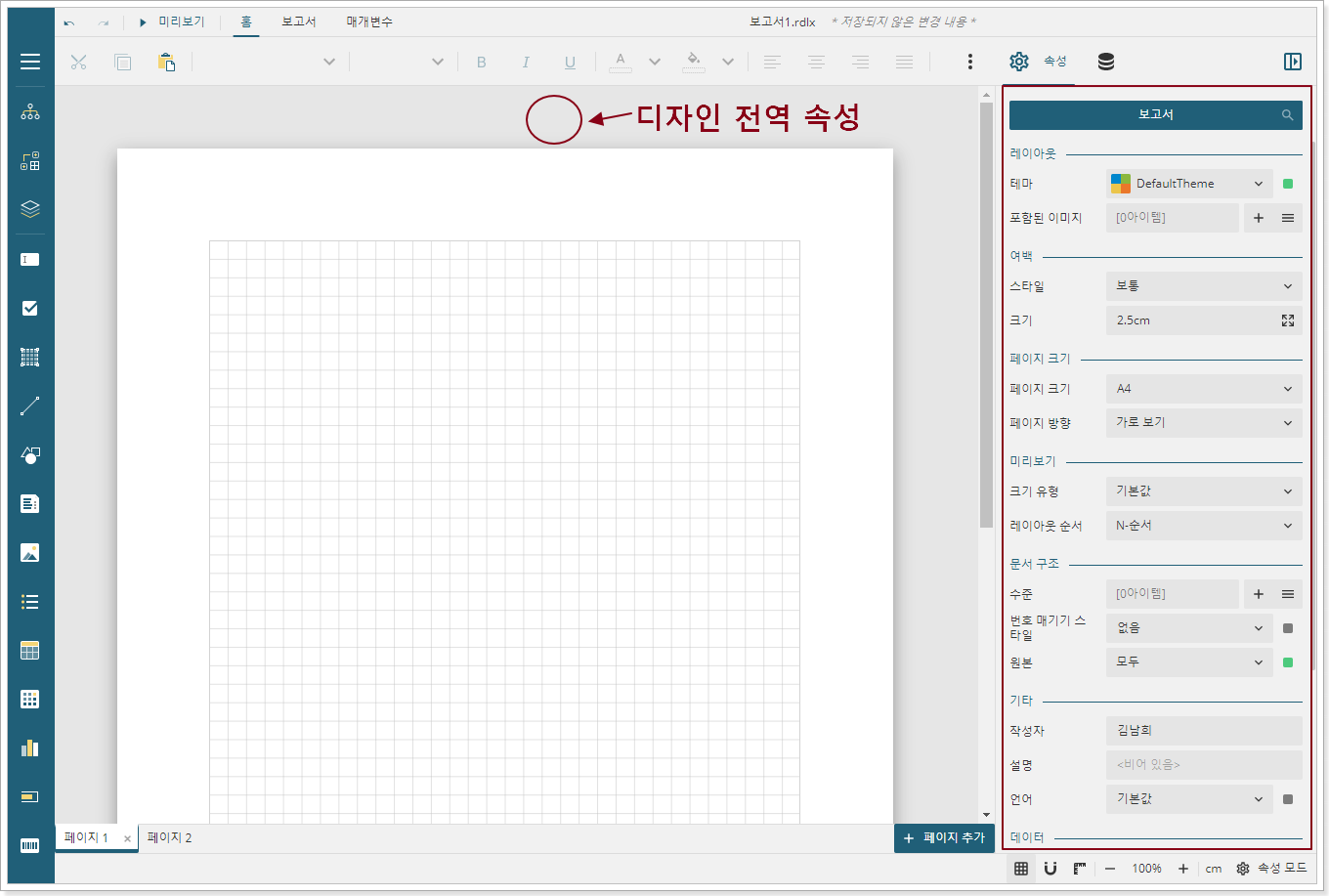
디자인 영역의 회색 영역을 클릭하여 디자인 영역이 보고서 요소를 선택하지 않도록 하면 오른쪽의 속성 설정 패널에 전체 보고서의 전역 설정 속성이 표시됩니다.
배경색, 배경 그림, 보고서 페이지의 테두리 두께, 선 유형, 색상 등을 설정할 수 있습니다.
일반적인 작업
보고서는 여러 보고서 구성 요소로 구성되며 보고서를 만들 때 보고서 컨트롤을 디자인 영역으로 드래그한 다음 요구 사항을 충족하기 위해 설정을 조정해야 합니다. 가장 일반적으로 사용되는 두 가지 기본 작업은 구성 요소 선택 및 데이터 바인딩입니다.
구성 요소를 선택하면 위치 이동, 크기 조정, 속성 설정 등을 수행할 수 있습니다. 구성 요소가 실제 데이터를 표시하도록 하기 전에 데이터를 바인딩할 수 있습니다.
구성 요소 선택
선택한 구성 요소를 지원하는 세 가지 방법, 다른 구성 요소에서 지원하는 다양한 유형의 구성 요소, 예를 들어 테이블을 예로 들어 보겠습니다.
방법 1. 클릭
테이블에서 셀을 선택한 다음 왼쪽 위 모서리에 나타나는 십자 기호를 클릭하여 전체 테이블을 선택합니다(테이블 및 거리 테이블 이외의 컨트롤을 클릭하여 전체 구성 요소를 선택합니다).
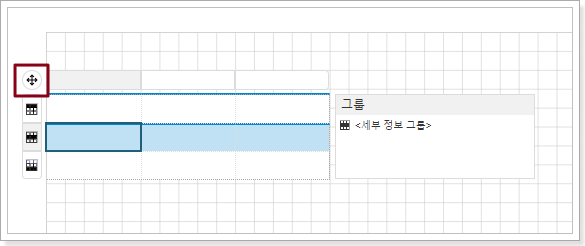
방법 2. 테이블 선택
마우스를 드래그하여 테이블을 선택합니다.
데이터 바인딩
보고서에 데이터 원본이 추가된 경우 보고서 구성 요소에 대한 데이터 바인딩을 수행합니다.
세 가지 데이터 바인딩 방법을 지원하며 구성 요소마다 지원되는 다양한 유형이 있으며 다음 표에서는 다음을 예로 들어 보겠습니다.
방법 1: 테이블 셀을 선택하고 셀 내의 오른쪽을 클릭하여 바인딩할 데이터 집합의 필드를 선택합니다.
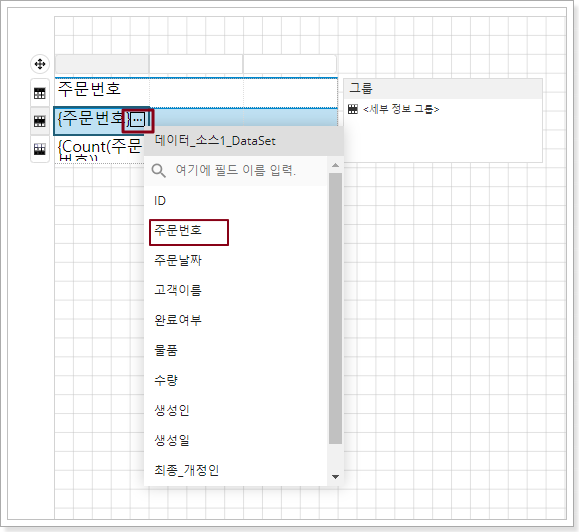
방법 2: 데이터 집합 필드를 테이블 셀로 직접 끌어 놓아 데이터를 빠르게 바인딩할 수 있습니다.
방법 3: 테이블의 셀을 선택한 후 오른쪽 옵션 설정 패널에서 데이터 를 클릭한 후 데이터 또는 표현식을 바인딩합니다.