

- Forguncy | 포건시
- 시작하기
- 데이터베이스
- 페이지&데이터바인딩
- 웹페이지 구성
-
명령 및 동작
-
명령
- 페이지 명령 - 페이지 이동
- 페이지 명령 - 팝업 페이지
- 페이지 명령 - 팝업 페이지 닫기
- 페이지 명령 - 메세지 보여주기
- 데이터 명령 - 데이터 테이블 작업
- 데이터 명령 - 리스트뷰 업데이트 명령 만들기
- 데이터 명령 -쿼리
- 데이터 명령 - 정렬
- 데이터 명령 - 데이터 간 이동하기
- 데이터 명령 - 데이터 삭제
- Excel 명령 - 테이블을 Excel로 내보내기
- Excel 명령 - 페이지를 Excel로 내보내기
- Excel명령 - 파일 다운로드 링크 만들기
- Excel명령 - Excel 을 리스트뷰로 가져오기
- 논리 명령 - 조건
- 논리 명령 - 루프 명령
- 논리명령 - 중단명령
- 논리명령 -중지명령
- 셀 명령 - 셀 속성과 내용 변경하기
- 인쇄 명령 - 웹 페이지 인쇄 명령
- 인쇄 명령 - 페이지 PDF로 내보내기
- 알림 명령 - 이메일 알림 설정 생성하기
- 알림 명령 - 메일 보내기 명령
- 프로그래밍 명령 - JavaScript 명령
- 리스트뷰의 열 속성 변경하기
- 재사용 명령
- 행 및 열 레이아웃 설정 명령
- 파라미터 설정
- 저장 프로시저 호출하기
- 셀유형 작동 명령
- 리스트뷰 쿼리 대화 상자 명령
- 런타임 중 언어 전환
- 미 저장 변경사항 알림
- 서버단 명령
- 예약 작업
- 워크플로우
- 로컬 실행 및 디버깅
- 자바 스크립트 프로그래밍
- 다국어
- 재사용 명령
-
명령
- 포건시서버
- 배포 및 권한
- 공동작업
- 플러그인
Excel 명령 - 페이지를 Excel로 내보내기
페이지를 Excel로 내보내기 명령을 사용하여 전체 페이지의 내용을 Excel로 내보낼 수 있습니다.
페이지를 Excel로 내보내는 것은 내보내기 명령에 속합니다.
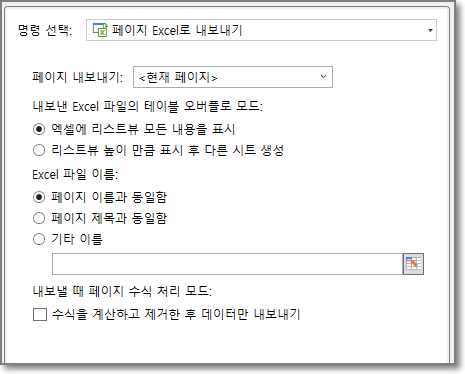
페이지를 Excel로 내보내기
Excel로 페이지를 내보내는 설정 지침은 표에 나와 있습니다.
| 설정 | 설명 |
|---|---|
| 페이지 내보내기 | 앱에서 페이지를 선택하여 Excel로 내보냅니다. |
| 내보낸 Excel파일의 테이블 오버플로 모드 | 테이블의 데이터 행 수가 테이블의 행 수보다 크면 테이블 데이터의 내보내기 모드를 설정할 수 있습니다. - 테이블 행 수 자동 증가: 테이블의 행 수를 늘리면 모든 데이터가 표시됩니다. - Sheet 수를 늘리고 여러 Sheet에 더 많은 테이블 데이터를 표시합니다. 예를 들어 테이블에는 10개의 행이 있고 테이블에는 20개의 행이 있으며 11~20개의 행은 두 번째 sheet로 내보내집니다. |
| Excel 파일 이름 | 내보낸 Excel의 파일 이름을 페이지 이름, 페이지 제목 또는 기타 이름과 일치하도록 설정할 수 있으며 다른 이름을 선택할 때 고정 값, 지정된 셀 또는 수식을 입력할 수 있습니다. - 이름을 설정할 때 이름에 !#%&*+=|:'<>?,/특수 문자를 포함할 수 없습니다. - 이름이 수식인 경우 수식 계산 오류는 오류 메시지를 표시합니다 |
| 내보낼 때 페이지 수식 처리 모드 | 내보내기 페이지가 현재 페이지인 경우 이 옵션을 선택하면 페이지의 수식이 내보내지지 않고 수식에서 계산된 값만 내보내집니다. 다른 페이지를 내보내면 수식과 값이 모두 내보내집니다. 내보낸 수식은 Excel의 수식 편집 모음에서 볼 수 있습니다. |
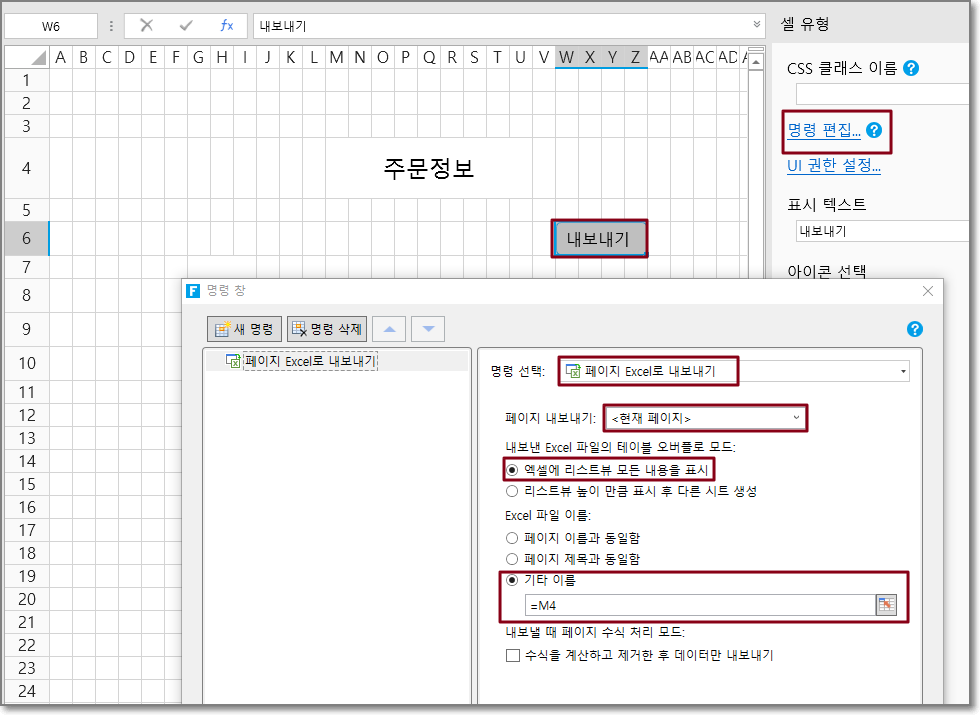
예를 들어 주문정 페이지에서 [내보내기] 버튼을 설정하는 명령은 [페이지를 Excel로 내보내기], 페이지는 기본 [현재 페이지], 테이블 데이터 내보내기 모드는 [엑셀에 리스트뷰 모든 내용을 표시], Excel 파일 이름은 [기타 이름]을 선택하고 M4 셀을 지정합니다.
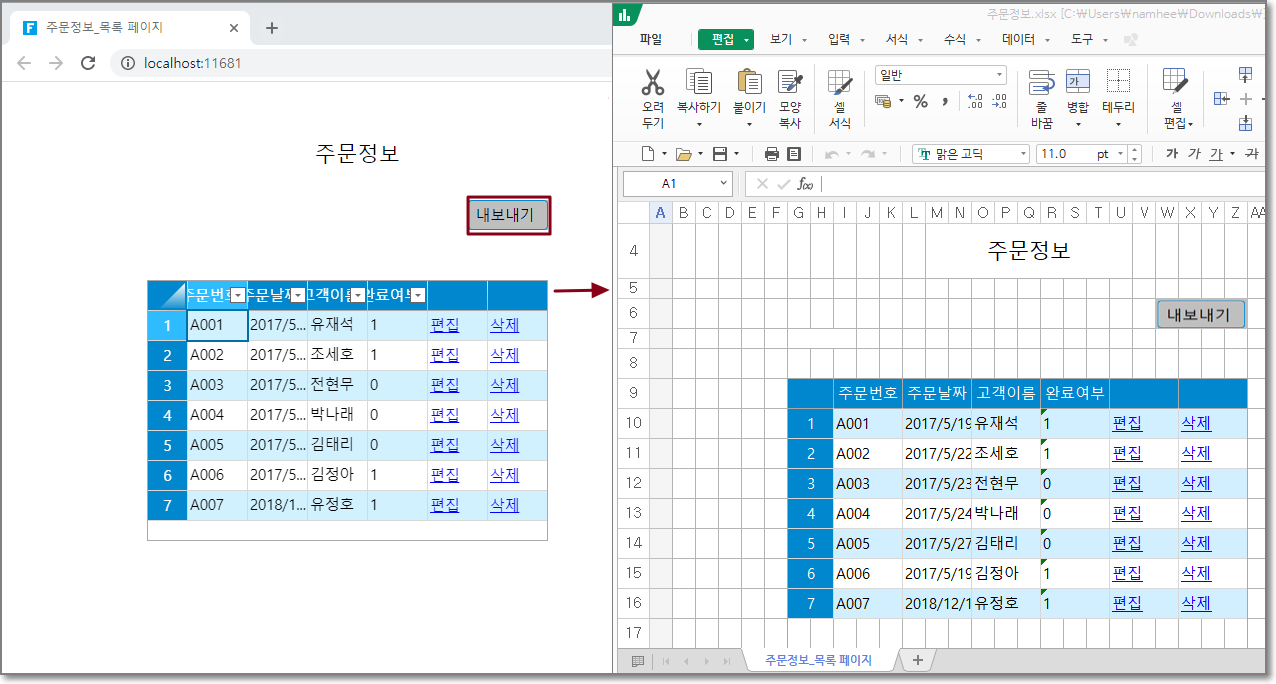
실행 후 주문 테이블_목록 페이지에서 테이블의 데이터가 모두 표시되지 않습니다. [페이지 내보내기] 단추를 클릭하면 내보낸 Excel의 이름이 M4셀의 값인 [주문 목록]이며, 여기서 테이블의 행 수가 자동으로 증가하고 테이블의 모든 데이터가 표시되고 페이지의 모든 내용이 Excel로 내보내집니다.
type=note
- 마스터 페이지에서 페이지를 Excel로 내보내기 명령을 실행하면 페이지 자리 표시자의 하위 페이지만 내보내집니다.
- 페이지에 테이블이 있는 경우 테이블이 내보낸 테이블에 영향을 주는 데이터를 요청 시 로드할 수 있는지 여부입니다.
- 테이블에 로드 레코드 행 수가 설정되어 있고 요청 시 로드가 활성화되지 않은 경우. 이 시점에서 테이블에는 로드된 레코드 행 수에 대한 일부 데이터만 표시할 수 있으며 표시된 데이터만 내보낼 수 있습니다.
- 테이블에 로드 레코드 행 수가 설정되어 있고 요청 시 로드가 활성화된 경우. 테이블에는 모든 데이터가 표시되고 내보낼 때 내보낼 수 있습니다