

일반 페이지 설정
일반 페이지를 만든 후 페이지 설정에서 페이지를 설정할 수 있습니다.
포건시 객체 이름
페이지의 이름, JavaScript에서 페이지 객체를 가져오는 데 사용할 수 있습니다.
브라우저 표시 제목
브라우저의 제목 표시줄에 표시되는 이름입니다. 페이지 이름을 마우스 오른쪽 버튼을 클릭하고 브라우저 표시 제목 설정을 선택할 수도 있습니다.
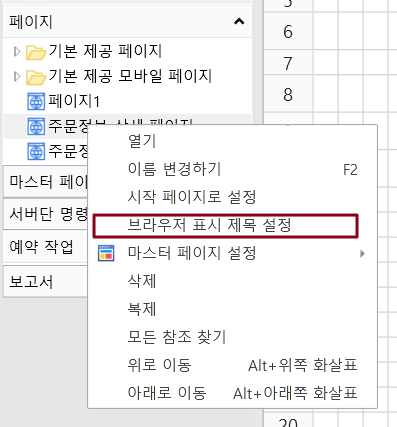
예를 들어 제목을 주문정보로 설정합니다.
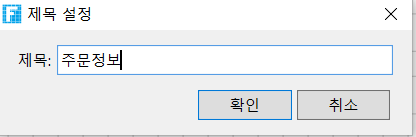
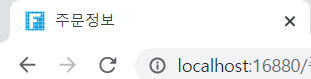
프로젝트를 실행 한 후 브라우저의 제목 표시줄이 주문정보로 표시됩니다.
연동 마스터 페이지 이름
현재 페이지에 이미 있는 마스터 페이지를 설정합니다. 페이지 이름을 마우스 오른쪽 버튼 클릭하고 마스터 페이지 설정을 선택할 수도 있습니다.
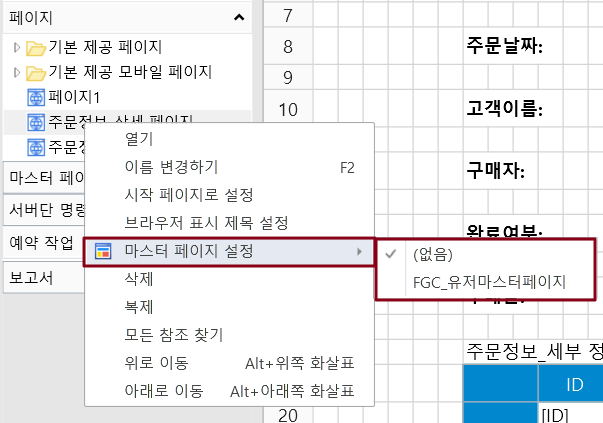
마스터 페이지를 선택한 후 오버플로 모드를 설정할 수 있습니다.
대체 모바일 페이지 이름
현재 페이지의 모바일 페이지를 설정하면 사용자가 모바일을 사용하여 현재 페이지에 액세스할 때 브라우저에 모바일 페이지가 표시됩니다.
브라우저에 동일한 주소를 입력하거나 페이지 이동 명령을 통해 페이지로 이동하려는 경우 컴퓨터 브라우저에 일반 페이지가 표시되고 모바일 브라우저에는 더 작은 크기의 모바일 페이지가 표시됩니다.
일반 페이지와 모바일 페이지를 만들고 일반 페이지 속성 설정 영역의 페이지 설정에서 모바일 페이지를 만든 모바일 페이지로 지정할 수 있습니다. 이렇게 하면 모바일에서 페이지로 이동할 때 실제로 설정된 모바일 페이지가 렌더링됩니다.
세로 행 수
페이지의 높이를 조정할 수 있는 페이지 행 수를 설정합니다.
가로 열 수
페이지의 너비를 조정할 수 있는 페이지 열 수를 설정합니다.
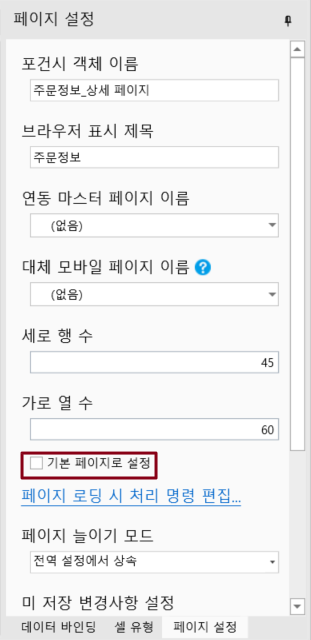
기본 페이지로 설정
페이지를 앱의 시작 페이지로 설정하고 시작 페이지는 웹 사이트의 첫 페이지입니다. 페이지 목록에서 페이지 이름이 굵은 페이지는 첫 페이지입니다.
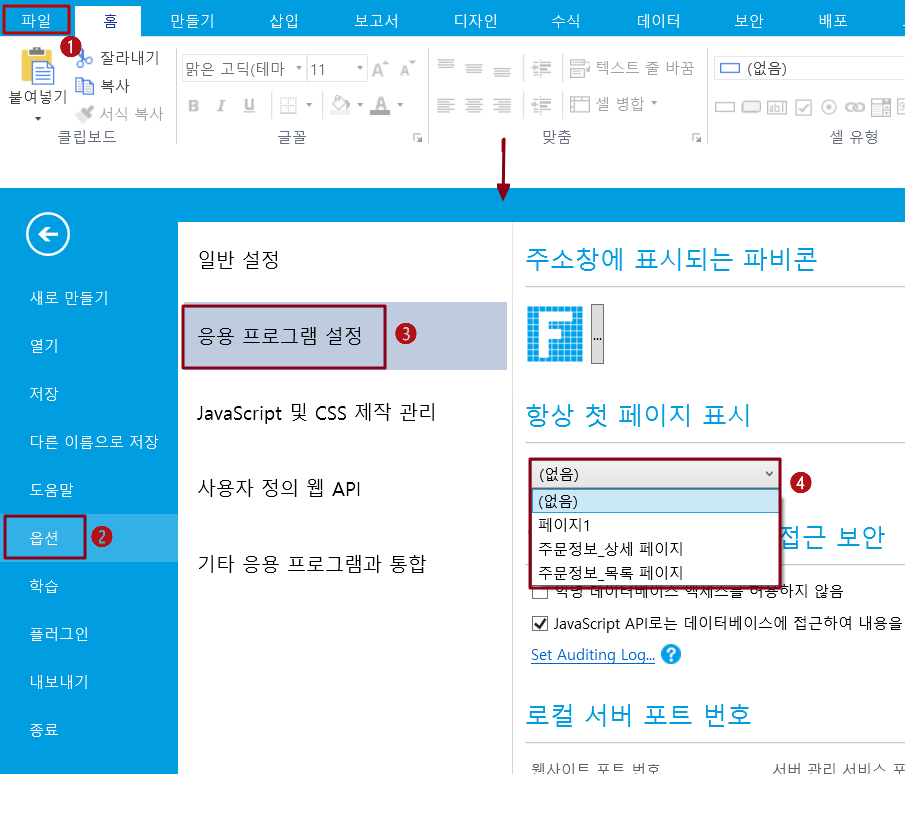
사이트의 첫 페이지를 설정하는 방법에는 세 가지가 있습니다.
- 방법 1. [파일]>[옵션]>[응용 프로그램 설정]을 선택하고 항상 첫 페이지 표시에서 첫 페이지를 설정한다.
- 방법2. 페이지를 열고 속성 설정 영역의 페이지 설정에서 시작 페이지로 설정을 선택합니다.
- 방법 3. 페이지 마우스 오른쪽 버튼을 클릭하고 팝업 메뉴 선택 상자에서 시작 페이지로 설정을 선택합니다.
페이지 로딩 시 처리 명령 편집
페이지가 로드될 때 실행되는 특정 명령입니다.
페이지 늘이기 모드
전역 설정에서 상속, 없음, 수평으로 늘이기, 세로 늘이기, 양쪽 늘이기, 화면 비율 유지하고 수평으로 늘이기 등 의6가지 모드를 상속하도록 선택하여 페이지의 늘이기 모드를 설정할 수 있습니다.
미 저장 변경사항 설정
페이지를 떠날 때 제출된 데이터가 있는지 확인하고, 체크한 후 확인하고, 페이지에 제출되지 않은 데이터가 있는 경우 페이지를 나갈 때 프롬프트 상자가 나타납니다. 기본적으로 이 항목은 선택 취소되어 있습니다.
사용자 JavaScript 업로드
페이지에 첨부된 특정 JavaScript(접미사 이름.js) 파일입니다.
탭 키 이동 순서
페이지에서 커서 컨트롤이 이동하는 순서를 설정합니다.
type=note
기본적으로 커서는 왼쪽에서 오른쪽으로, 위에서 아래로 이동합니다. 탭 순서를 설정하여 텍스트 상자 또는 다중 상자와 같은 여러 입력 상자에서 커서가 이동하는 순서를 변경할 수 있습니다.
: 선택한 객체를 맨 앞에 놓습니다.
: 선택한 객체를 한 위치 앞으로 이동합니다.
: 선택한 객체를 한 위치 뒤로 이동합니다.
: 선택한 객체를 맨 위에 놓습니다.