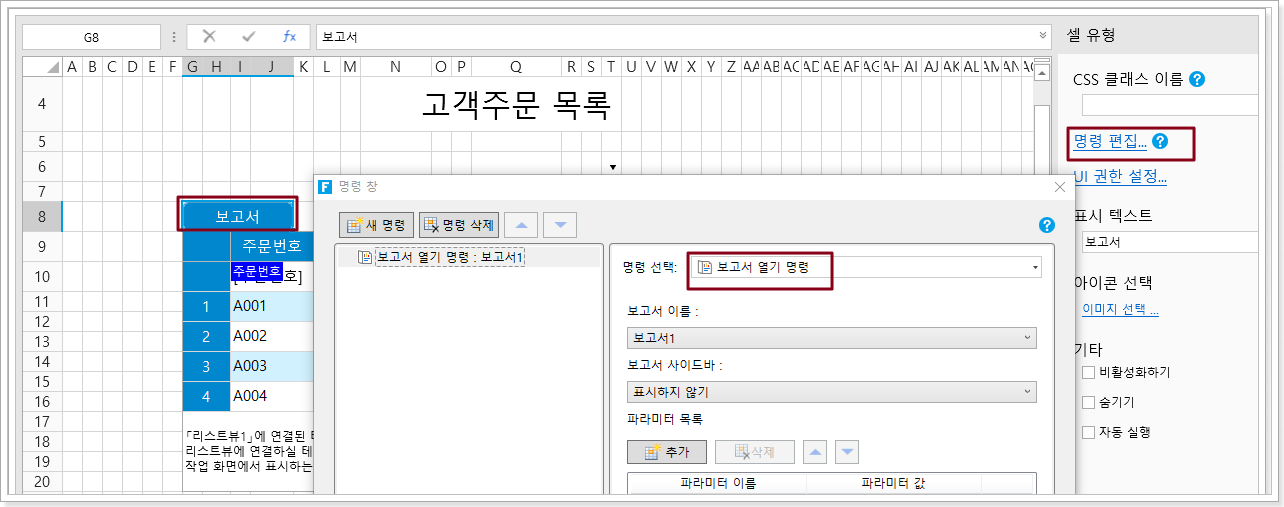
보고서 만들기
포건시에서 보고서를 만드는 방법을 설명합니다.
보고서를 만들려면 먼저 보고서를 만드는 데 사용할 데이터 테이블을 준비해야 합니다.
- 보고서를 만듭니다. 개체 관리자의 보고서 탭에서 마우스 오른쪽 버튼을 클릭하거나 새로운보고서생성 또는 RDL 보고서 생성을 선택합니다.
또는 폴더 만들기를 선택하여 폴더에서 페이지 보고서를 만들거나 RDL 보고서를 만듭니다.
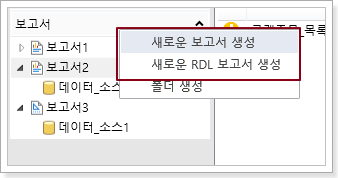
리본 메뉴 모음에서 만들기를 클릭하고 보고서 영역에서 페이지 보고서 또는 RDL 보고서를 클릭할 수도 있습니다.
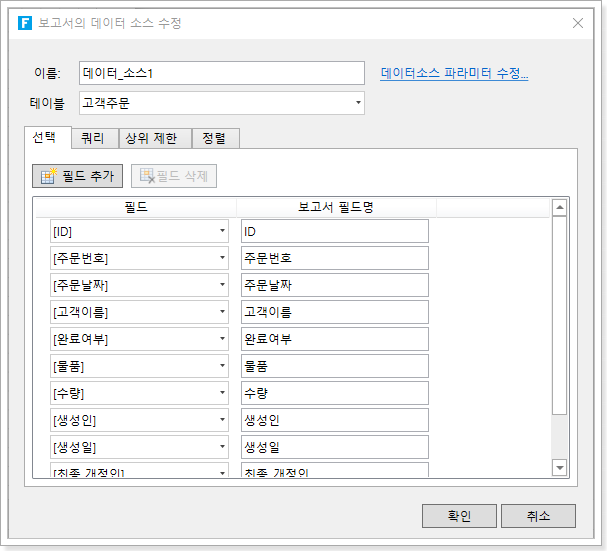
- 데이터 원본을 만듭니다. 보고서를 선택하고 마우스 오른쪽 버튼을 클릭한 다음 마우스 오른쪽 버튼 클릭 메뉴에서 데이터 소스 추가를 선택하여 보고서 데이터 원본 편집 대화 상자를 표시합니다.
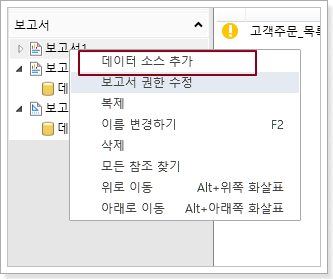
- 데이터 원본을 편집합니다.
- 이름: 데이터 원본의 이름입니다.
- 테이블: 데이터의 출처 데이터 테이블을 선택합니다.
- 데이터 소스 파라미터 편집: 추가된 데이터 소스 파라미터는 쿼리 조건, 쿼리 행 수 등에서 사용할 수 있습니다.
- 선택: 데이터 테이블을 선택하면 기본적으로 데이터 테이블의 모든 필드가 선택 목록에 자동으로 추가됩니다. 필요에 따라 열을 추가하거나 제거할 수 있습니다.
- 쿼리: 데이터 테이블의 데이터에 대한 쿼리 조건을 설정합니다.
- 상위 제한: 데이터 테이블의 데이터에 대한 쿼리 행 수를 설정합니다.
- 정렬: 데이터 테이블의 데이터에 대한 데이터 정렬을 설정합니다.
- 보고서를 편집합니다.
(1) 구성 요소 요소를 추가합니다.
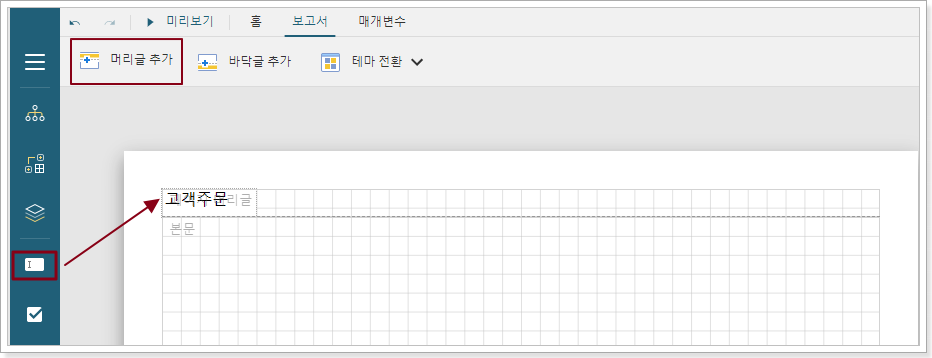
머리글을 추가합니다. 보고서-> 머리글 추가를 클릭합니다.
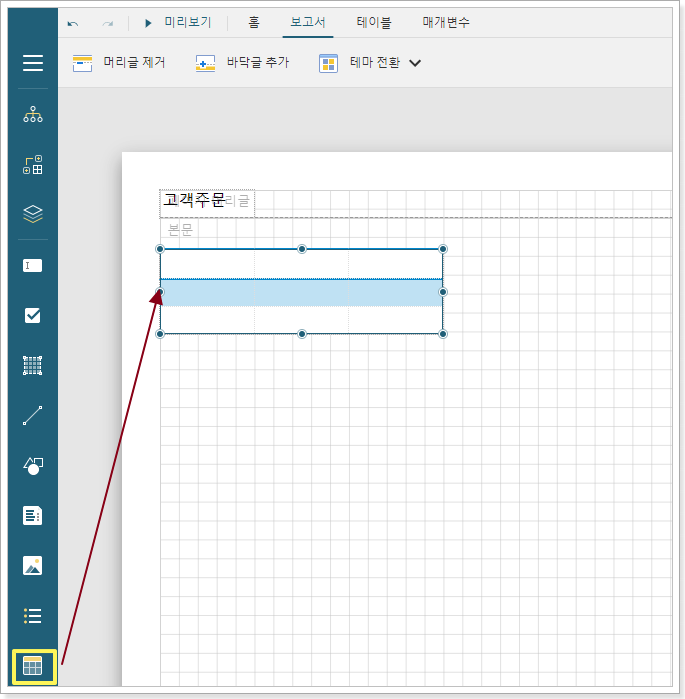
테이블을 보고서 본문 영역으로 드래그합니다.
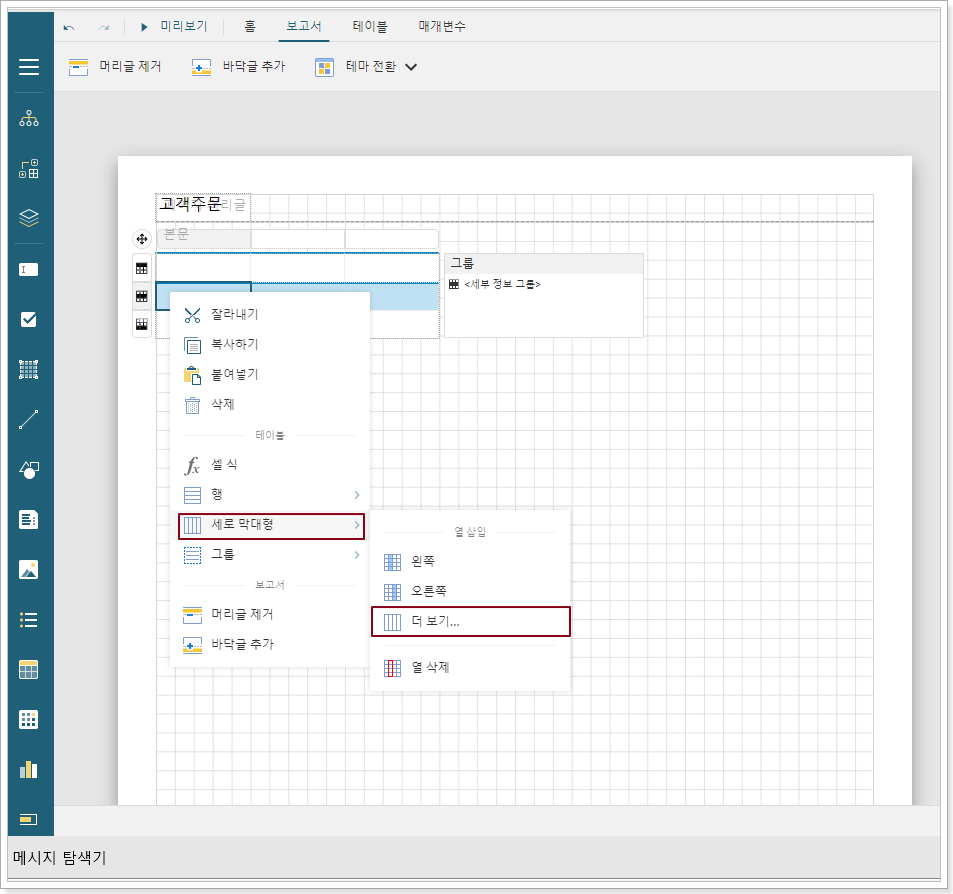
마지막 열의 셀을 마우스 오른쪽 버튼을 클릭하고 팝업 메뉴에서 세로막대 -> 더보기 선택하고 숫자를 4로 조정하고 4 열을 추가한 다음 오른쪽에 열 삽입을 클릭하면 4개의 열이 삽입됩니다.
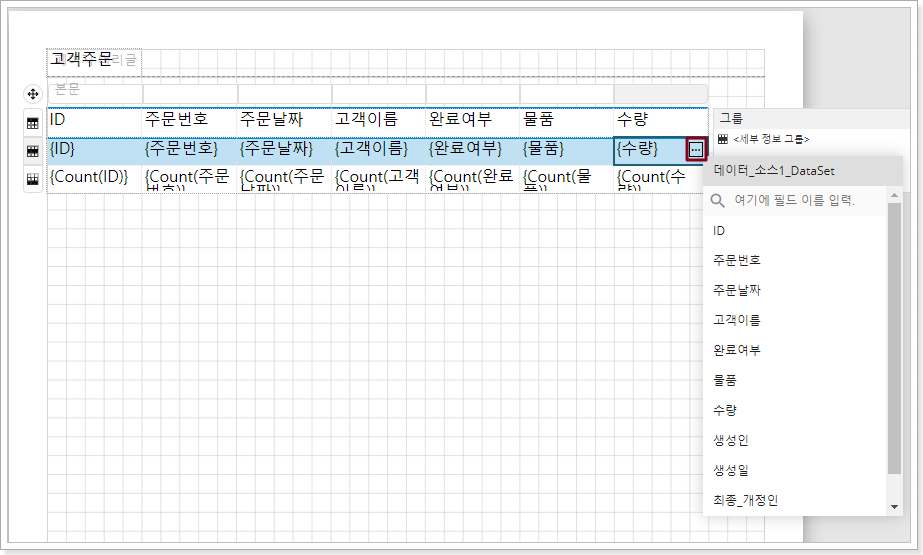
(2) 바인딩 데이터. 표의 두 번째 행에 있는 셀을 선택하고 셀 내의 오른쪽을 클릭하여 바인딩할 데이터 원본의 필드를 선택합니다. 데이터 바인딩은 헤더 헤더와 바닥글 요약을 자동으로 채웁니다.
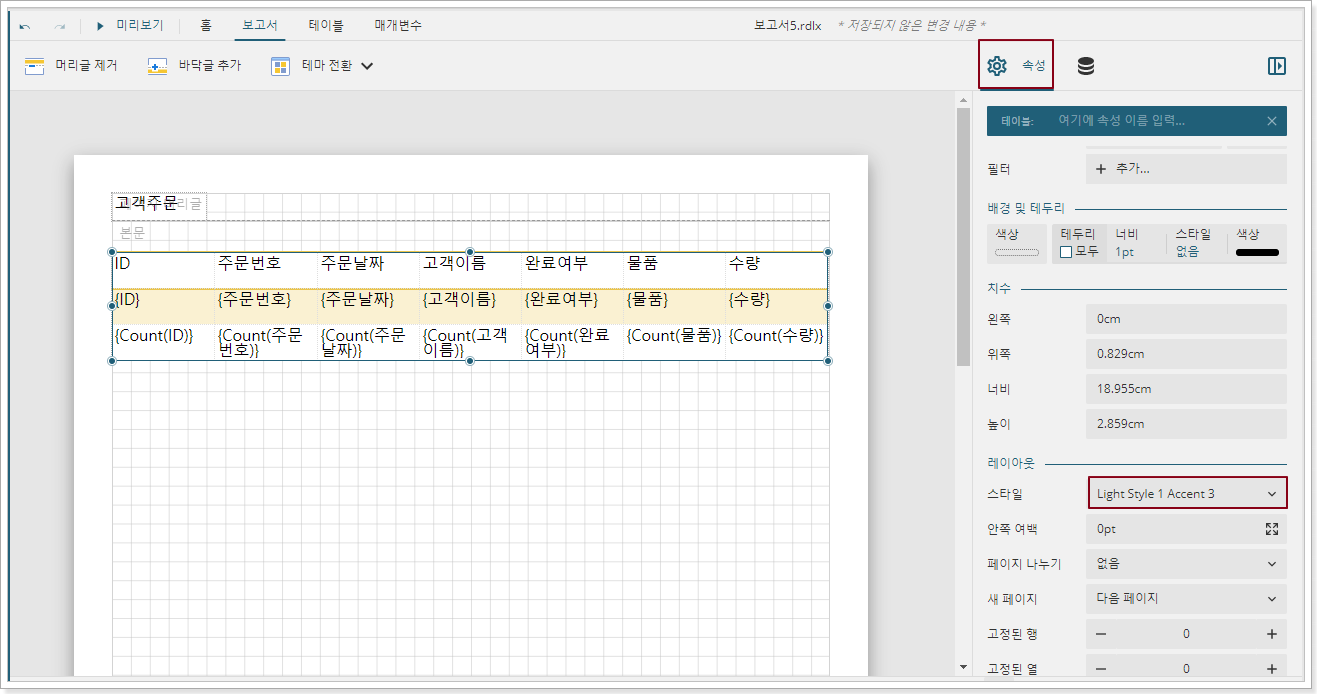
(3) 외관 최적화. 전체 테이블을 선택하여 보고서 본문 테두리로 확장합니다.
오른쪽의 속성 설정 패널에서 다음 그림과 같이 선택한 테이블 설정 테마 색상 스타일을 지정합니다.
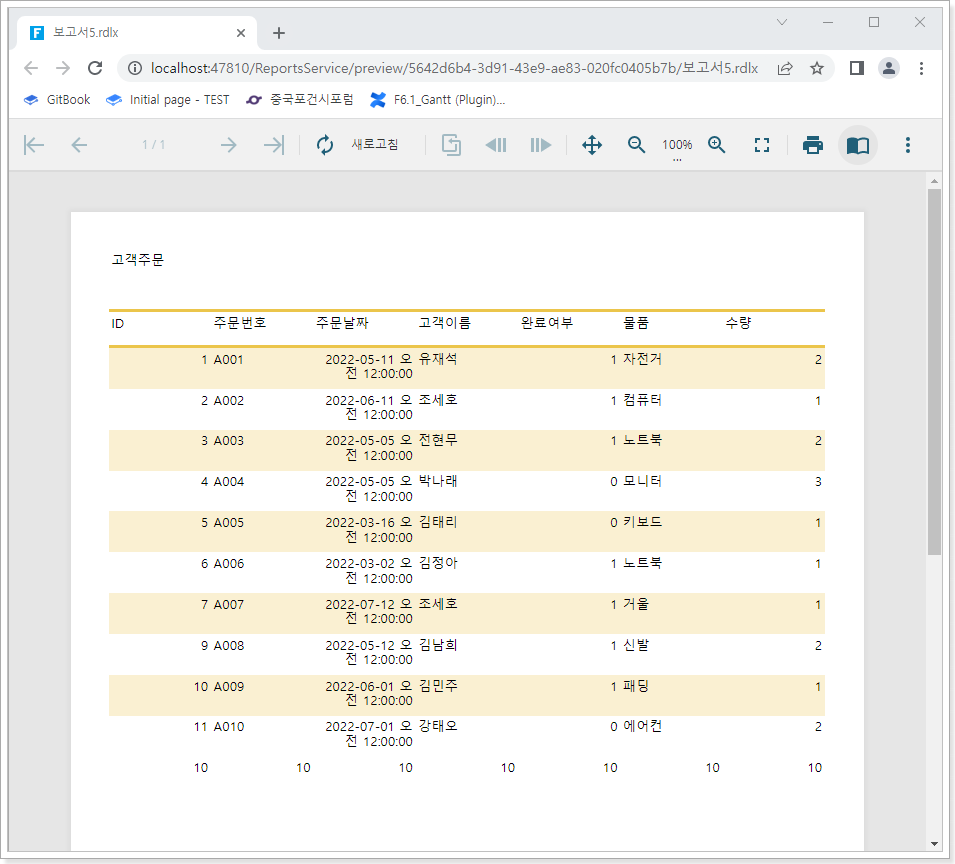
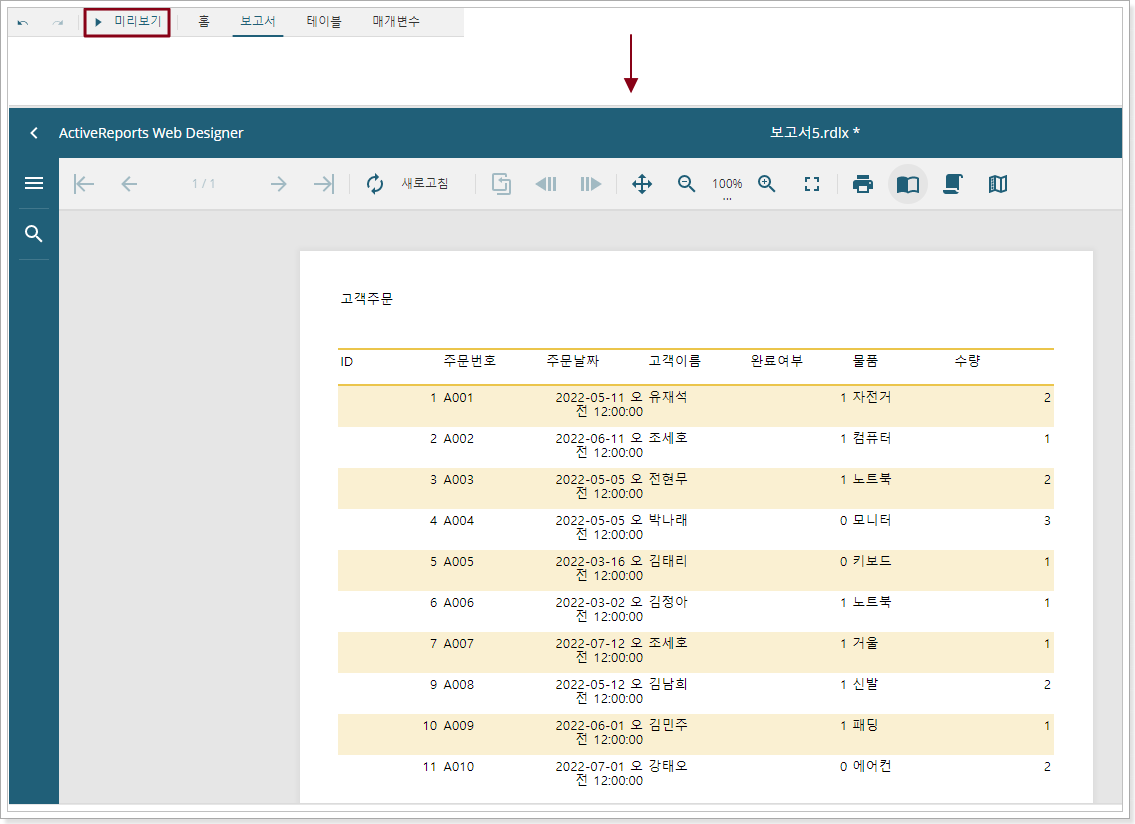
디자이너 메뉴 모음의 미리 보기 버튼을 클릭하여 보고서를 미리 봅니다.
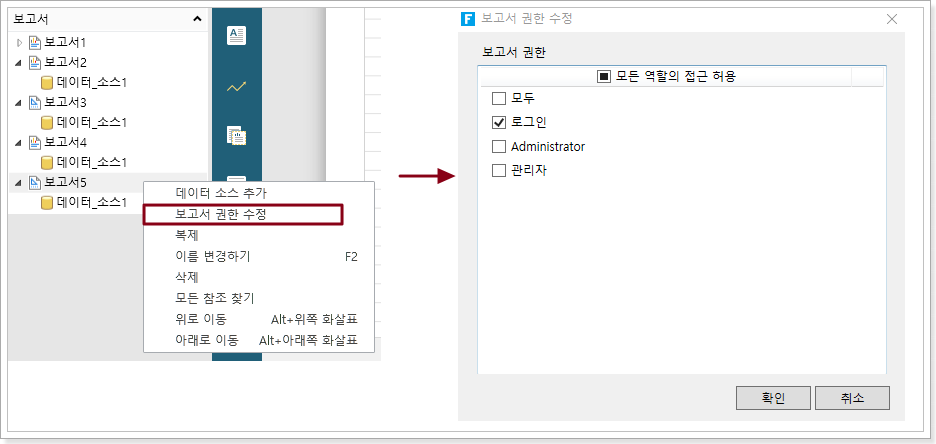
- 보고서 권한을 편집합니다. 보고서를 선택하고 마우스 오른쪽 버튼을 클릭한 다음 오른쪽 메뉴에서 보고서 권한 편집을 선택합니다. 팝업 대화 상자에서 보고서를 보고 내보낼 수 있는 역할을 선택합니다.
- 보고서를 표시합니다.