사용자 컨트롤 만들기
Forguncy에서는 재사용 가능한 UI 사용자 컨트롤을 생성하여 복잡한 애플리케이션의 유지보수성을 높일 수 있습니다.
사용자 컨트롤을 생성하고 적용한 후, 해당 사용자 컨트롤에 어떤 수정을 가하더라도 그것이 적용된 모든 곳에 즉시 반영되어 자동으로 업데이트됩니다.
사용자 컨트롤 생성
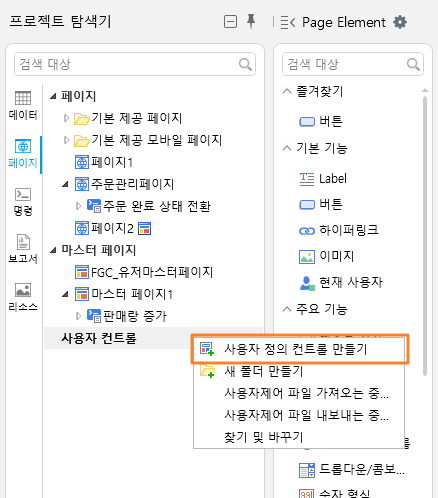
1. "페이지" 를 선택하고, 사용자 컨트롤 탭에서 마우스 오른쪽 버튼을 클릭한 뒤 "사용자 컨트롤 만들기" 선택합니다. 그러면 사용자 컨트롤 페이지가 자동으로 생성되며, 기본적으로 3행 3열 구성에 행 높이와 열 너비가 모두 범위 모드로 설정됩니다. 또는 "폴더 생성" 을 선택하여 폴더 안에 생성할 수도 있습니다.
기능 메뉴 탭에서 "만들기" 을 클릭하고 사용자 컨트롤 영역에서 "사용자 컨트롤" 을 클릭해도 자동으로 생성할 수 있습니다.
↓
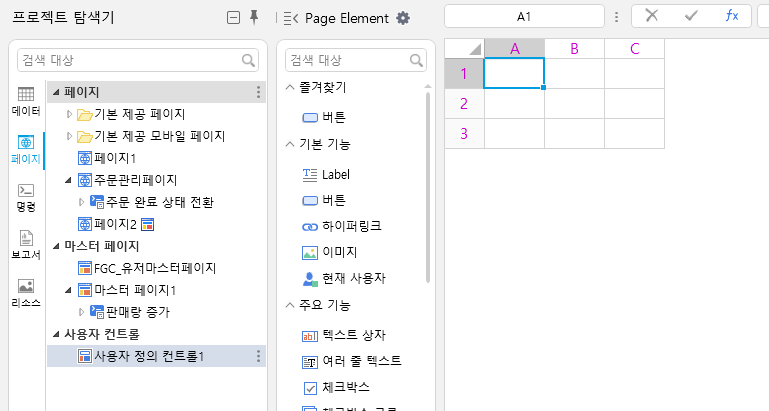
리본 메뉴 모음에서 "만들기"를 클릭한 다음 구성 요소 영역에서 "사용자 컨트롤"를 클릭하여 구성 요소 페이지를 자동으로 생성할 수도 있습니다. 기본적으로 페이지는 3행 3열이며, 행 높이와 열 너비는 범위 모드로 설정됩니다.

2. 사용자 컨트롤 페이지를 편집합니다. 일반 페이지를 디자인하듯 동일하게 작업할 수 있습니다.
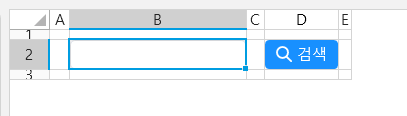
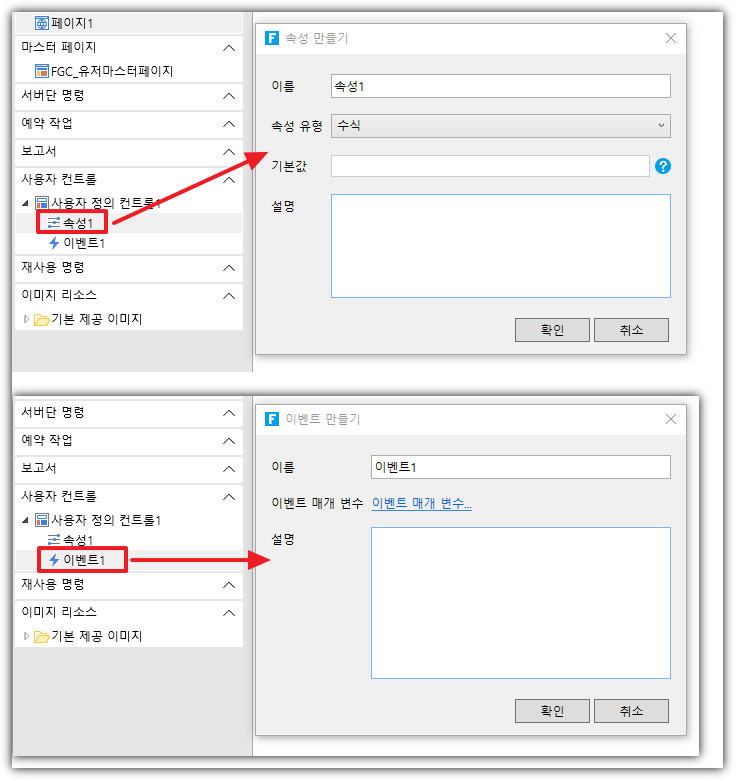
3. 속성과 이벤트를 설정합니다. 자세한 내용은 사용자 컨트롤 속성 및 사용자 컨트롤 이벤트 항목을 참조하십시오.
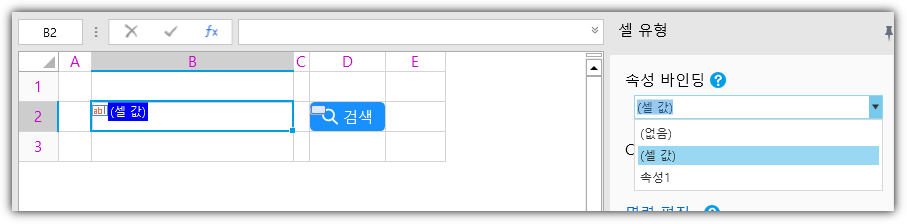
(선택 사항) 속성을 바인딩합니다. 셀과 사용자 컨트롤 속성값 또는 사용자 컨트롤 컨테이너 셀의 값을 양방향 바인딩으로 설정합니다. 셀 설정의 "속성 바인딩" 에서 바인딩할 속성을 선택합니다. 기본값은 바인딩 없음이며, 셀 값 바인딩 또는 생성한 사용자 컨트롤 속성 바인딩을 선택할 수 있습니다.
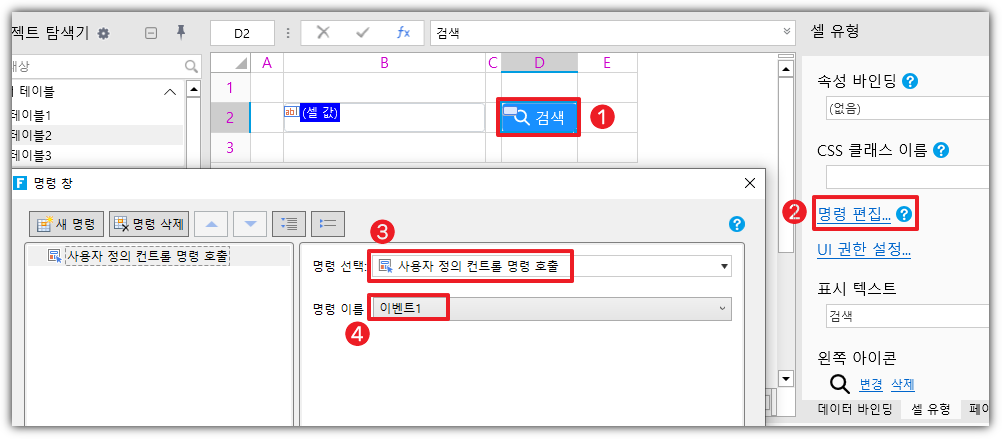
(선택 사항) 사용자 컨트롤 명령을 설정합니다. 명령에는 사용자 컨트롤 속성 설정과 사용자 컨트롤 명령 트리거 두 가지가 포함됩니다. 사용자 컨트롤 요소를 선택하고 명령을 "사용자 컨트롤 명령 트리거" 로 편집한 뒤, 명령 이름에서 생성한 사용자 컨트롤 이벤트를 선택합니다.
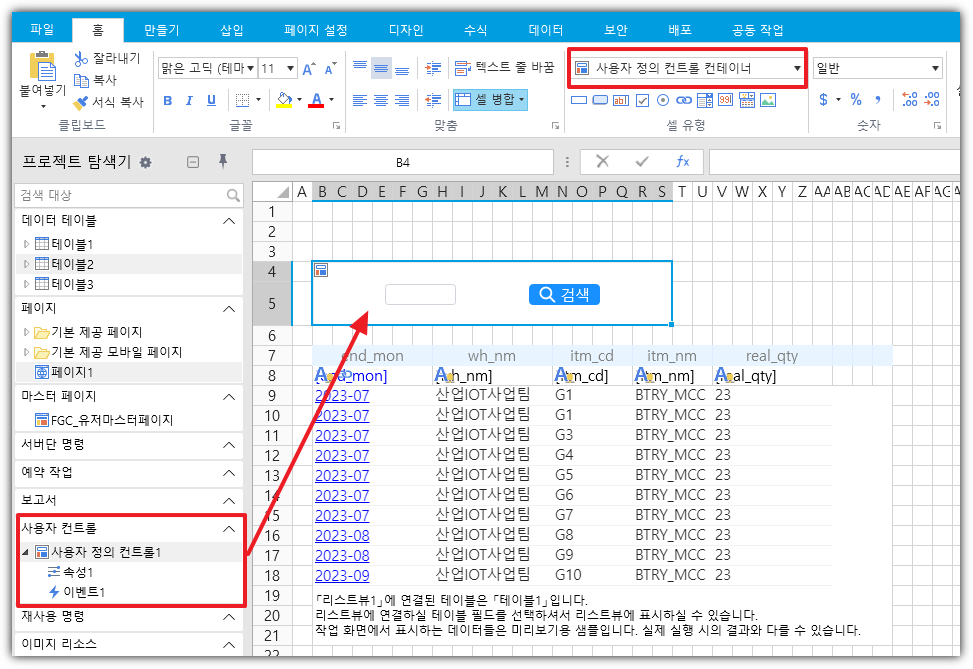
사용자 컨트롤을 적용합니다. 일반 페이지에서 셀 영역을 선택하고 사용자 컨트롤을 해당 셀 영역으로 드래그하면 사용자 컨트롤 컨테이너가 자동으로 생성됩니다. 또는 셀 유형을 사용자 컨트롤 컨테이너로 설정한 뒤 오른쪽 셀 설정에서 사용자 컨트롤 이름을 선택하는 방법도 있습니다.

사용자 컨트롤 이벤트 명령을 편집합니다. 사용자 컨트롤 컨테이너를 선택하고 셀 설정에서 "이벤트1 명령편" 명령을 클릭한 뒤, 명령 창에서 명령을 편집합니다.
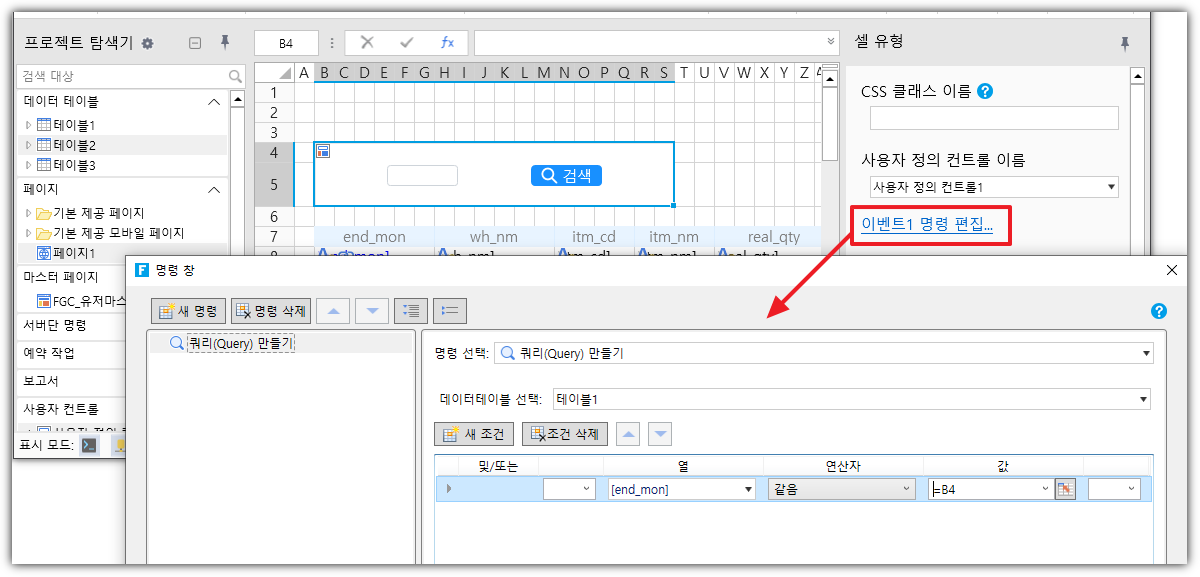
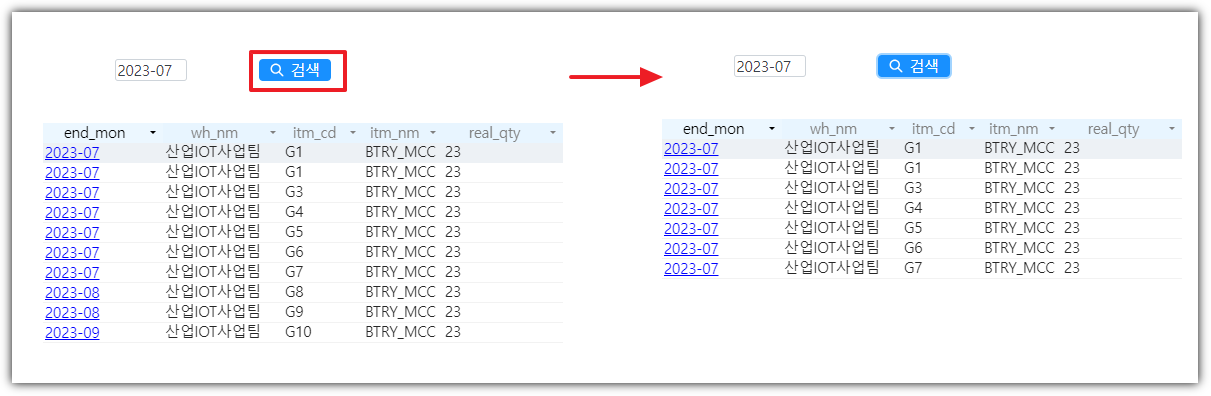
페이지를 실행합니다. 사용자 정의 컨트롤의 텍스트 상자에 end_mon을 입력한 후 검색 버튼을 클릭하여 주문을 검색합니다.