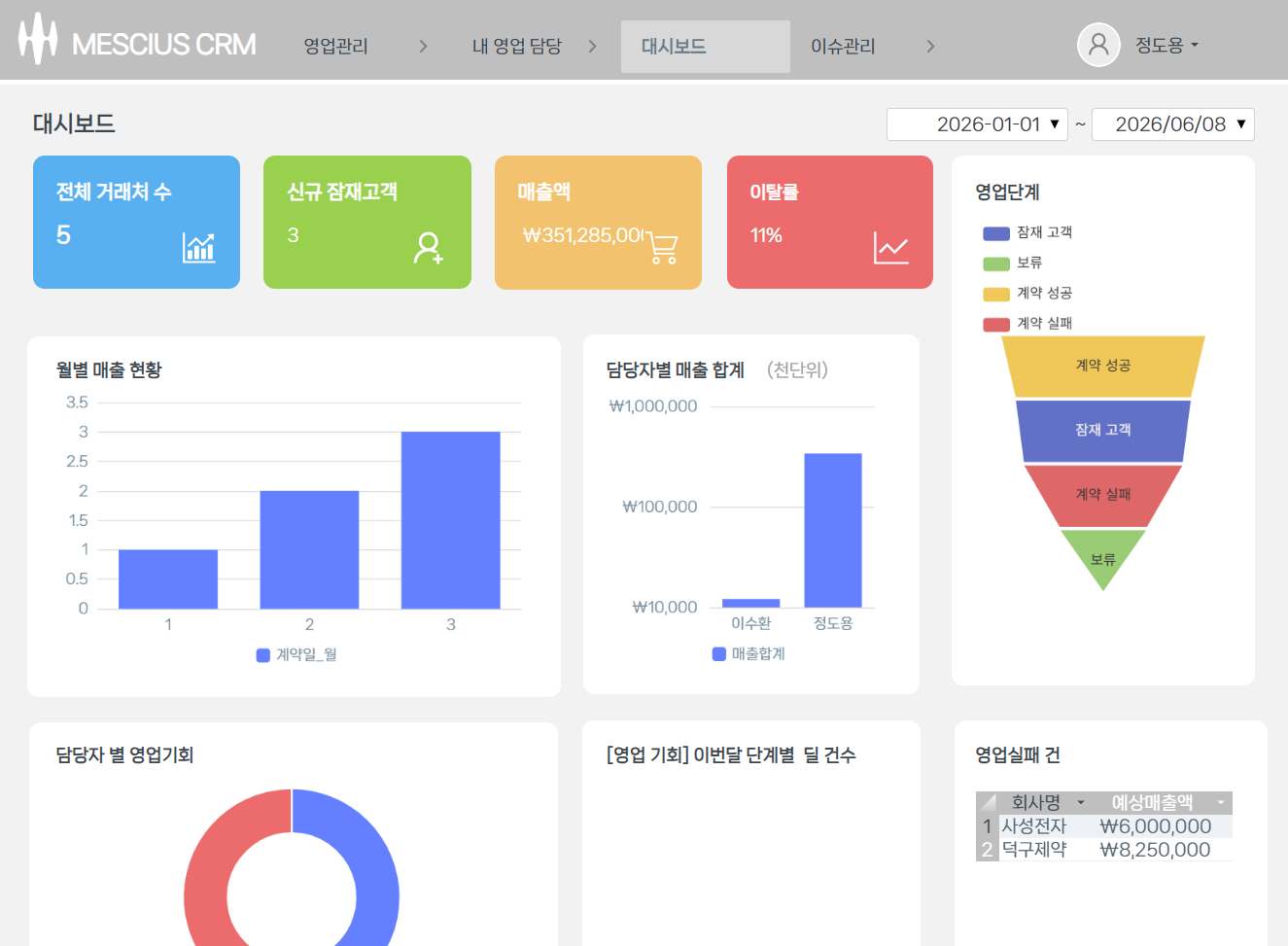
페이지 레이아웃
포건시를 사용해 페이지를 구성할 때, 처음부터 무작정 컨트롤을 끌어다 놓으면 페이지가 지저분해지고 구조가 복잡해져 나중에 유지보수가 어려워집니다.
올바른 방법은 먼저 페이지 레이아웃 계획 수립 → 영역 분해 → 마지막으로 적합한 레이아웃 방식과 셀 유형 선택 입니다.
이 장에서는 핵심 레이아웃 시스템 기능과 대표적인 활용 시나리오인 그리드, 플렉스 레이아웃, 자유 레이아웃, 폼(Form)을 소개합니다.
일반적인 웹 시스템 페이지 구조
일반적인 웹 시스템의 페이지 프레임은 다음과 같이 구성됩니다.
상단 내비게이션 영역: 로고, 메뉴, 검색창 배치
좌측 메뉴 영역: 세로 방향의 기능 진입점
데이터 페이지 영역: 핵심 데이터의 차트, 카드, 테이블 표시 및 폼 입력 페이지
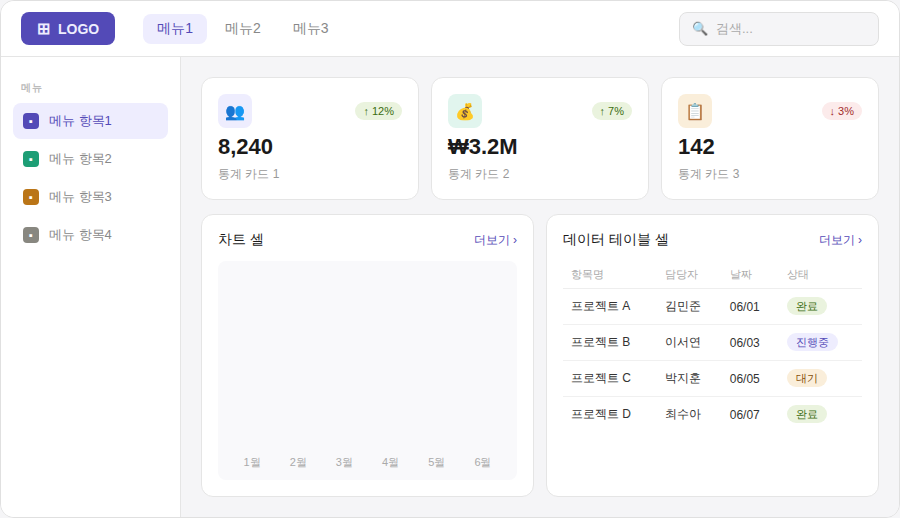
예시 시스템에서는 좌측이 내비게이션 메뉴, 상단에 로고 및 로그인 사용자 정보, 중앙이 주요 데이터 표시 영역으로 구성됩니다.
레이아웃 기능 비교
그리드, 플렉스 레이아웃, 양식, 자유 레이아웃 이렇게 네 가지 레이아웃 방식이 있습니다.
그리드 레이아웃 | 플렉스 레이아웃 | 양식 레이아웃 | 자유 레이아웃 | |
|---|---|---|---|---|
기능 | Excel 유사 그리드, 고정 행/열 방식 | 행 또는 열 기준으로 요소 배열, 강력한 정렬 및 공간 배분 기능 | 데이터 테이블의 필드를 폼 형식으로 표시 | 좌표 없이 자유롭게 배치하는 레이아웃 |
대표 시나리오 | 빠른 구현, Excel 유사 그리드 페이지에 적합 | 반응형 레이아웃, 동적 요소, 영역 간 독립성 유지 | 전형적인 폼 페이지 또는 쿼리 패널의 인라인 폼 | 정적이고 불규칙한 레이아웃 페이지 |
단점 | 요소를 동적으로 표시/숨김 시 반응형 변화 불가. 행 높이/열 너비 조정 시 전체 영향 | 학습 비용 발생, 차트 및 테이블 사용 불가 | — | 동적 콘텐츠에 부적합, 차트 및 테이블 사용 불가 |
특수 사용 시나리오 | 배경 이미지, 전경 이미지, 테이블, 차트는 그리드에서만 사용 가능 | — | — | 특수 이미지 오버레이 시나리오 |
레이아웃 선택 가이드
모든 셀의 최외곽 레이어는 그리드 레이아웃으로, 그리드의 행/열 제어를 받습니다.
배경 이미지, 전경 이미지, 차트, 테이블은 그리드 영역에만 배치 가능하며, 플렉스 레이아웃·폼·자유 레이아웃 안에는 넣을 수 없습니다. (단, ECharts 차트 셀, EL 테이블, 가상 테이블 등은 플렉스/폼/자유 레이아웃 내 배치 가능)
페이지 레이아웃 시에는 먼저 레이아웃 계획을 수립하고 영역을 분해합니다. 배경/전경 이미지, 차트, 테이블을 제외한 영역은 플렉스 레이아웃을 우선 선택하는 것이 좋습니다. 플렉스 레이아웃이 반응형 레이아웃에 더 적합하고, 컨테이너로 영역이 격리되어 유지보수 시 다른 영역에 영향을 주지 않기 때문입니다.
마스터 페이지
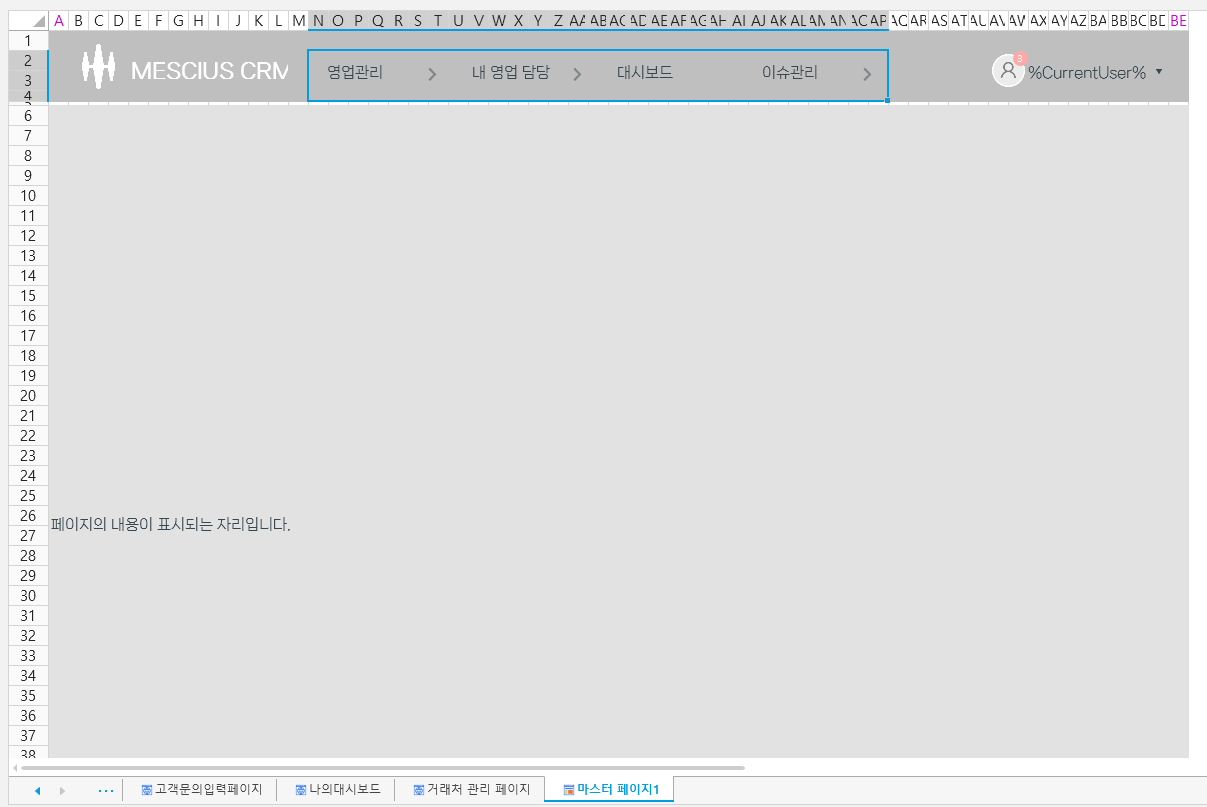
마스터 페이지는 내비게이션 역할을 하며, 시스템 전체의 공통 정보와 내비게이션 콘텐츠를 담습니다.
2행에 플렉스 레이아웃을 사용하여 로고와 사용자 정보를 표시
마스터 페이지 좌측에는 메뉴 셀을 사용하여 페이지 내비게이션 구성
데이터 페이지
시스템의 대부분 페이지는 데이터 페이지입니다. 대시보드/워크스페이스, 데이터 목록 페이지, 폼 입력 페이지 등이 해당됩니다.
어떤 페이지든 올바른 방식은 동일합니다: 레이아웃 계획 수립 → 영역 분해 → 적합한 레이아웃 방식 및 셀 유형 선택
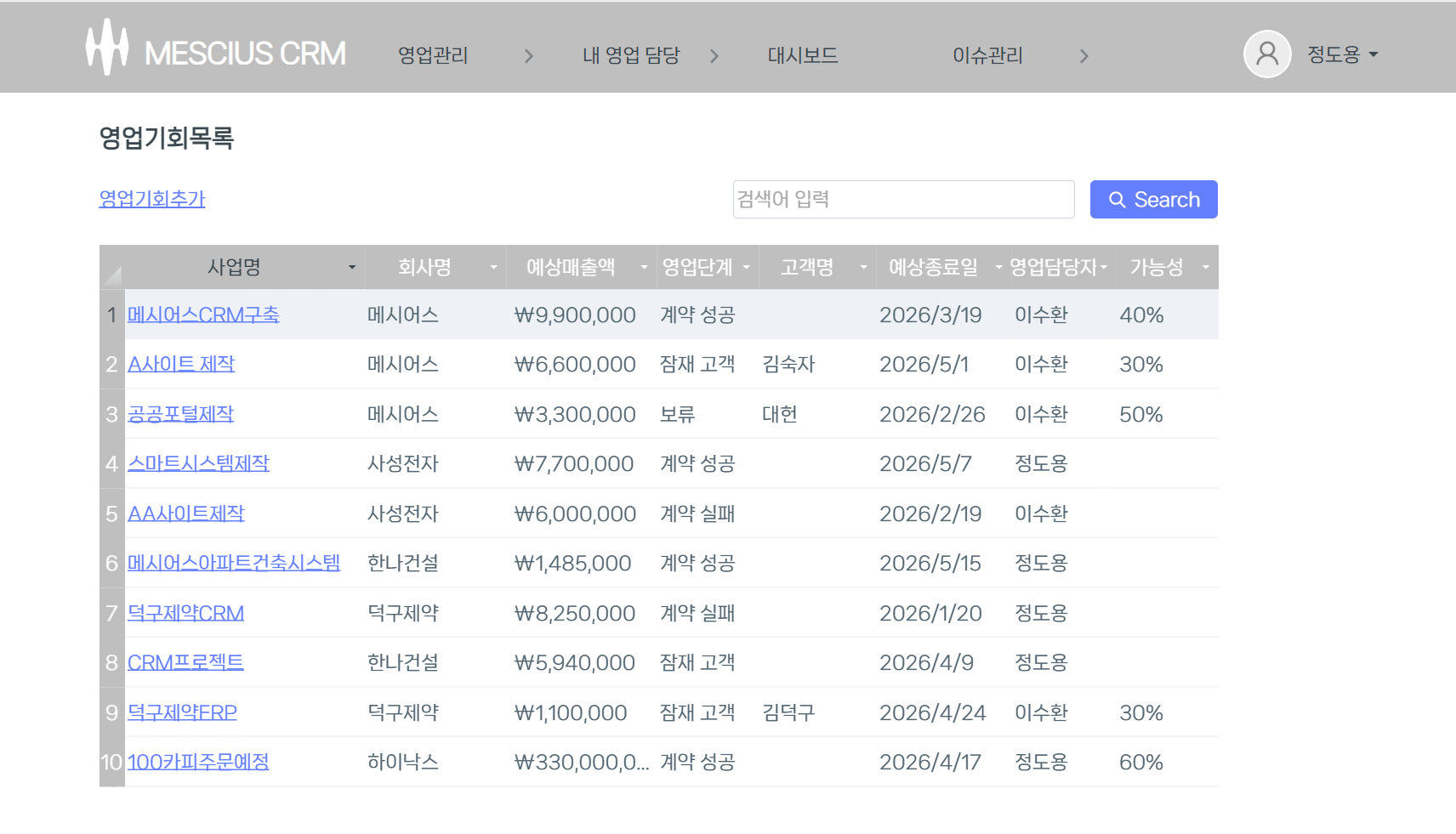
데이터 목록 페이지
크게 쿼리 패널, 작업 표시줄, 테이블 3개 영역으로 구분됩니다.
쿼리 패널 및 작업 표시줄: 폼 또는 플렉스 레이아웃 사용
테이블: 그리드 영역 사용 (활자격 테이블의 경우)
권장 방식: 3개 영역으로 분리하여 그리드 + 플렉스/폼 조합 사용 → 플렉스 레이아웃 중첩을 줄여 복잡도 감소
대시보드 페이지
상단부터 하단까지 크게 3개 영역으로 구분됩니다.
1영역 (데이터 통계): 플렉스 레이아웃 사용 (플렉스 중첩 필요)
2~3영역 (차트 및 테이블): 차트와 테이블은 그리드 영역에서만 사용 가능하므로, 그리드 영역에서 직접 완성