

차트 구성 요소 사용 프로세스
차트 컴포넌트의 사용 절차는 다음과 같습니다.

일반적으로 차트를 만들 때는 먼저 빈 차트 컴포넌트를 추가합니다. 그런 다음 사용할 차트 유형(세로 막대형, 원형 차트 등)을 선택하고, 이어서 차트에 데이터를 바인딩하여 실제 데이터를 기반으로 차트가 그려지도록 합니다. 이 시점에서 기본 차트가 완성됩니다.
차트의 외관을 조정하거나 데이터 레이블, 마우스 오버 툴팁, 데이터 정렬 등의 기능을 추가하려면 차트에 대한 추가 설정이 필요합니다.
이 섹션에서는 간단한 예시를 통해 차트의 기본 제작 과정을 소개합니다.
차트 컴포넌트 사용
세로 막대형 차트를 예시로, 보고서 디자이너에서 차트를 사용하는 방법을 소개합니다.
작업 순서
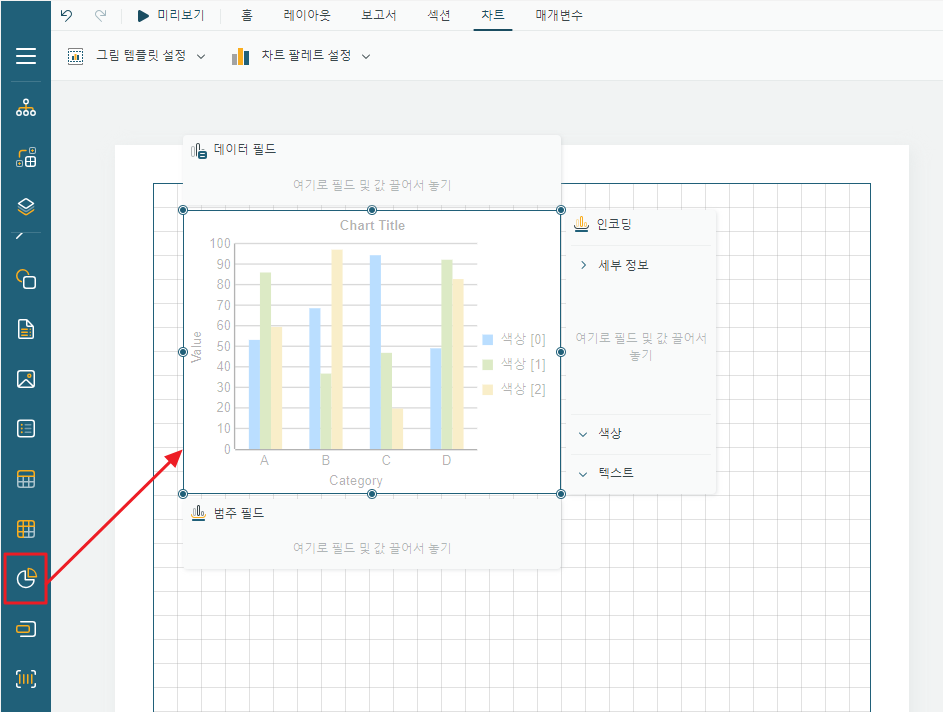
1. 차트 컴포넌트를 추가합니다.
도구 상자에서 클릭하거나 드래그하여 차트 컴포넌트를 보고서 디자인 영역에 배치합니다.
2. 차트 유형을 선택합니다. 보고서에서는 다양한 차트 유형을 제공하며, "차트" 아래의 "차트 유형"을 클릭하여 원하는 차트 유형을 선택합니다.
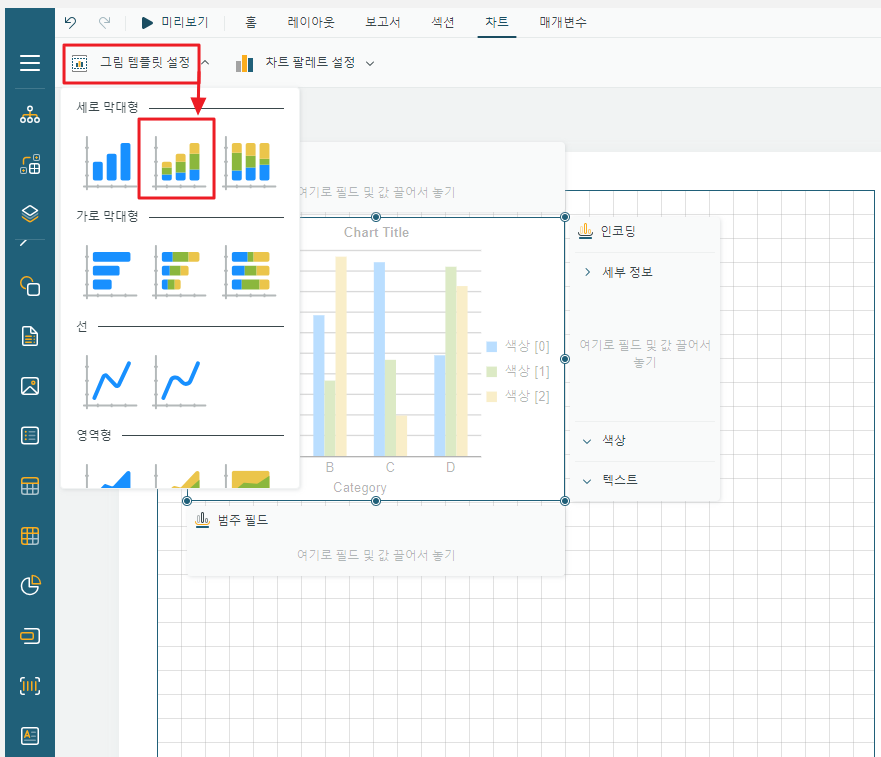
예를 들어 누적 세로 막대형 차트를 선택합니다.
차트 제작 과정 중 언제든지 차트 유형을 전환하여 다양한 유형의 차트 효과를 확인할 수 있습니다.
3. 데이터를 바인딩합니다. 차트 컴포넌트를 선택하면 차트의 위쪽, 아래쪽, 오른쪽에 세 개의 필드 바인딩 영역이 표시됩니다: 데이터 필드, 범주, 세부 설정.
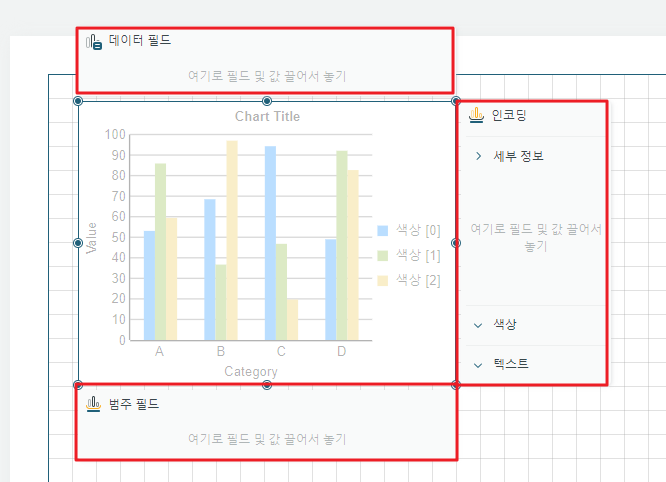
데이터 필드: 수치의 크기를 나타냅니다.
범주: 데이터를 어떤 기준으로 분류하여 표시할지를 나타냅니다.
세부 설정 (명세): 각 분류 아래에서 어떤 계열로 세분화할지를 나타냅니다.
세부 설정 (색상): 색상을 어떤 필드로 구분할지를 나타내며, 바인딩 후 범례가 표시됩니다.
데이터 바인딩 패널에서 데이터 세트의 필드를 선택하여 해당 바인딩 영역으로 각각 드래그하면 차트의 데이터 바인딩이 완료됩니다.
명세와 색상 모두 결제 수단 필드로 바인딩된 예시는 아래 그림과 같습니다.
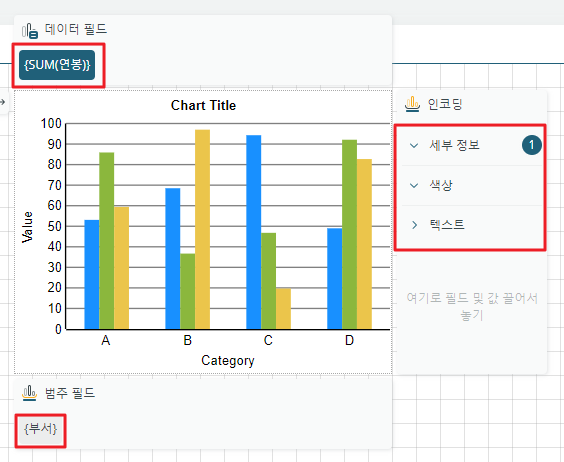
이 시점에서 간단한 차트가 기본적으로 완성됩니다. 보고서를 미리 보기하면 다음과 같이 표시됩니다.
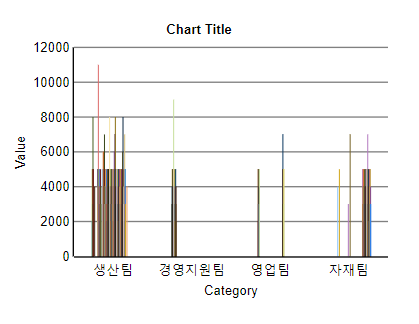
이후 섹션에서는 차트에 기타 속성 설정을 추가하여 더욱 읽기 쉽고 사용하기 편리하게 만드는 방법을 소개합니다.