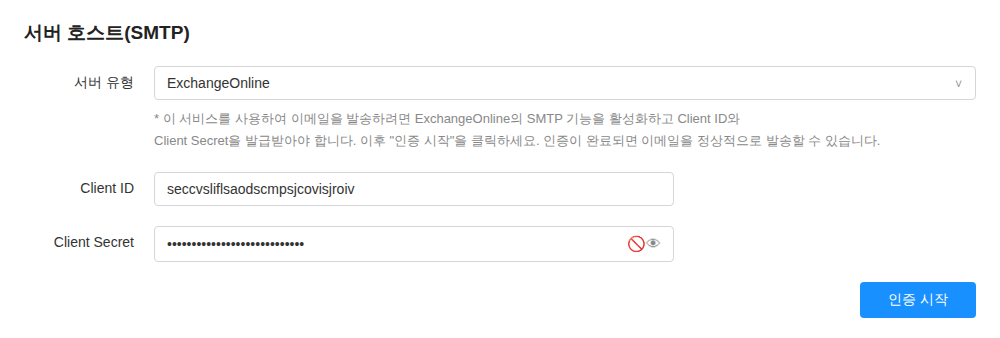
ExchangeOnline 구성
이 절에서는 ExchangeOnline의 인증 정보 설정 방법을 소개합니다.
ExchangeOnline 설정
ExchangeOnline 인증 정보 설정을 위해서는 ExchangeOnline에서 Client ID와 Client Secret을 발급받아야 합니다. 아래에서 발급 방법을 안내합니다.
작업 순서
1단계. 개인 계정으로 https://portal.azure.com/#home 에 로그인합니다. 도메인 계정은 사용하지 마십시오.
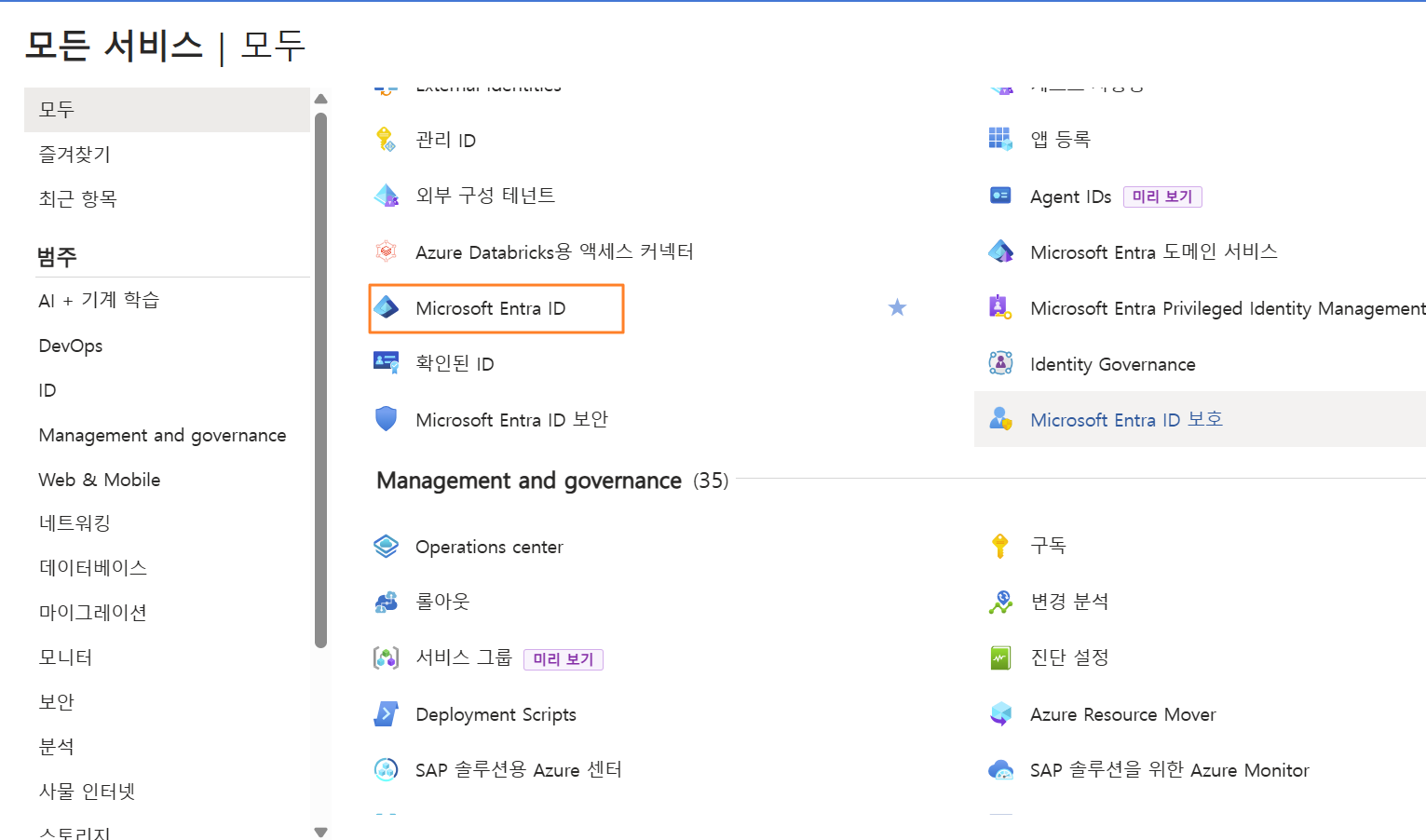
2단계. "Microsoft Entra ID" 를 클릭합니다.
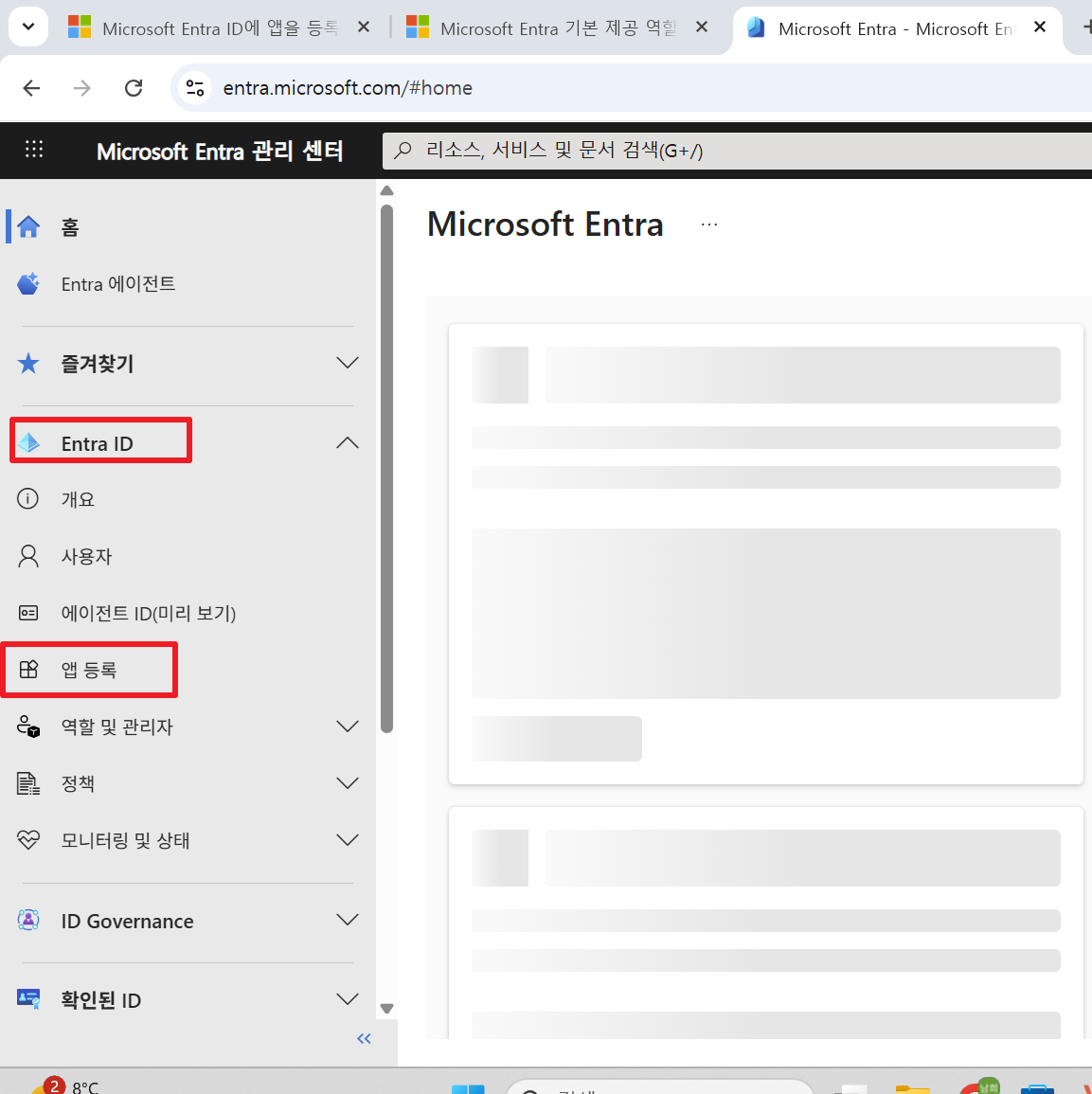
3단계. 왼쪽 메뉴에서 "앱 등록" 을 선택하거나, "추가 → 앱 등록" 을 클릭합니다.
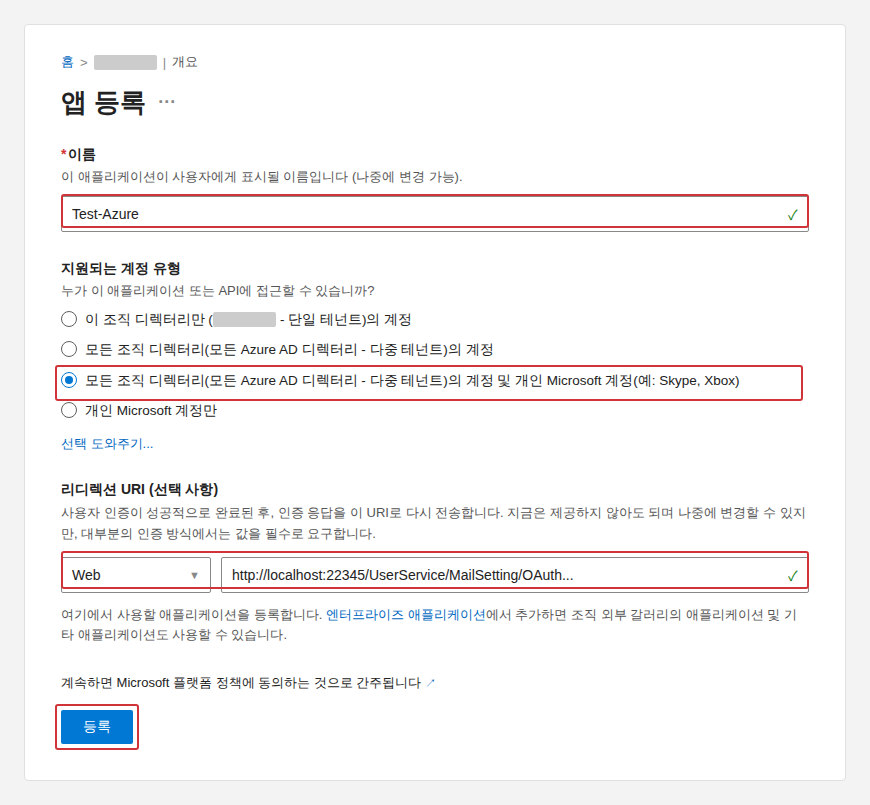
4단계. 앱 등록 페이지에서 정보를 입력합니다.
지원되는 계정 유형으로 "개인 Microsoft 계정" 이 포함된 옵션을 선택하고, 리디렉션 URL을 다음과 같이 입력합니다.
***AppBaseUrl***/UserService/MailSetting/OAuthCallback
빌더(개발 시) 앱 리디렉션 URL:
http://localhost:12345/_Forguncy/MailSetting/OAuthCallback서버에 배포된 앱 리디렉션 URL:
http://localhost:22345/MailSetting/OAuthCallback
설정 완료 후 "등록" 을 클릭합니다.
참고: 관리 콘솔의 도메인은
http://localhost:22345/이며, 도메인 이름이 일치해야 합니다.
5단계. 앱 왼쪽 메뉴에서 "인증서 및 암호" 를 클릭하고 "새 클라이언트 암호" 를 클릭하여 클라이언트 암호를 추가합니다.
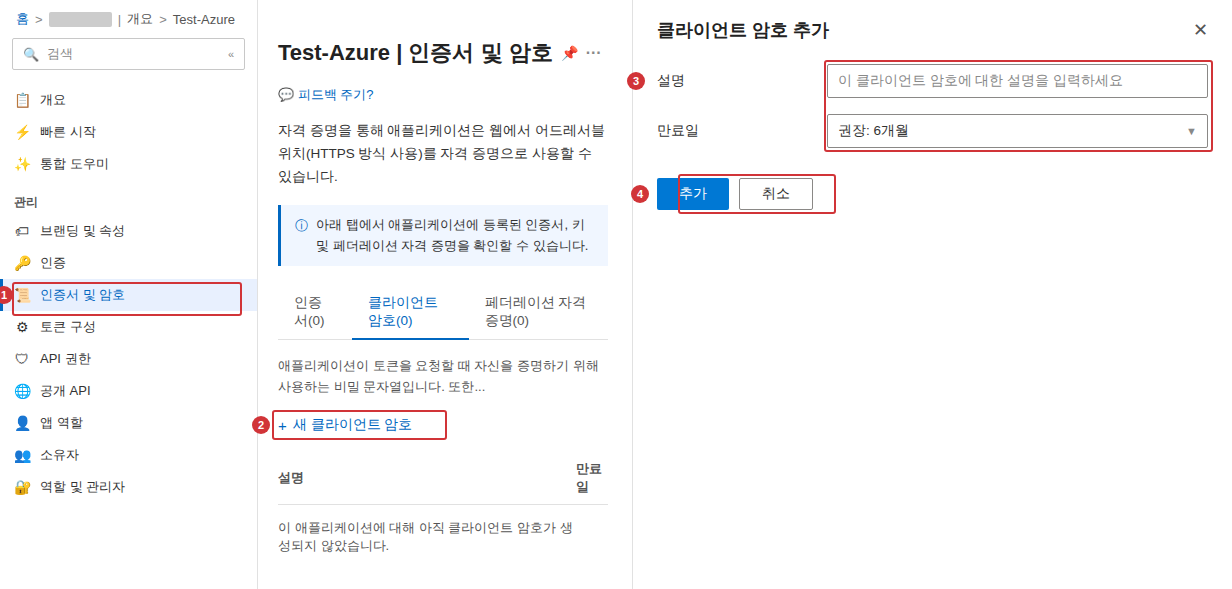
추가 후 Client Secret 값을 확인할 수 있습니다.

주의: 이 암호 값은 처음 생성 시에만 확인 가능하며 이후에는 다시 볼 수 없습니다. 반드시 이 값을 복사하여 안전한 곳에 저장해 두십시오.
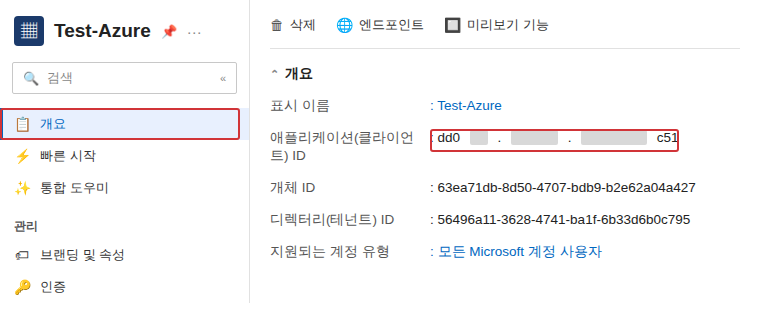
6단계. 앱 개요 페이지에서 Client ID 를 확인합니다.
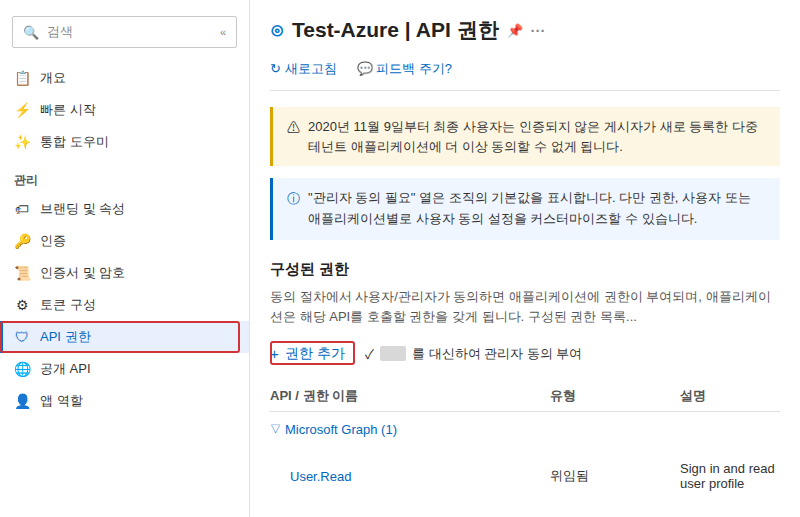
7단계. API 권한을 추가합니다. 왼쪽 메뉴에서 "API 권한" 을 선택하고 "권한 추가" 를 클릭합니다.
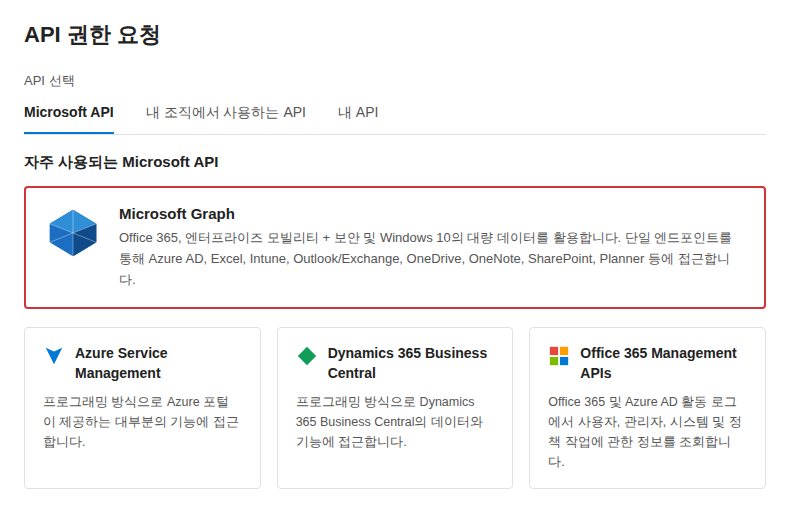
"Microsoft Graph" 를 선택한 뒤 "위임된 권한" 을 선택합니다.
권한 검색창에서 Office_access, Email, Mail.Send, SMTP.SEND 를 검색하여 해당 권한을 체크한 뒤 "권한 추가" 를 클릭합니다.
8단계. ExchangeOnline 설정이 완료되었습니다. 5단계와 6단계에서 확인한 Client ID 와 Client Secret 을 인증 정보 입력란에 입력합니다.