Forguncy 서버 관리자
Forguncy 서버 관리 포털을 사용하면 앱 관리, 사용자 관리, 업로드 파일 저장 위치 등 Forguncy Server의 모든 설정을 관리할 수 있습니다. Forguncy Server 관리 포털을 사용하려면 Forguncy Server가 설치되어 있어야 합니다. Forguncy Server 설치에 대한 자세한 내용은 Forguncy Server 설치 를 참조하십시오.
Forguncy 서버 관리자에 액세스
Forguncy 서버 관리 포털은 다음과 같이 액세스합니다.
Windows용 Forguncy Server의 경우
Forguncy Server가 설치된 환경의 바탕 화면에서 Forguncy Server 관리 포털 아이콘을 두 번 클릭합니다.
또는 Windows 시작 > Forguncy Server <버전 번호> → Forguncy 서버 관리 포털을 클릭합니다.
참고 : 프록시 서버를 사용하는 환경의 경우 로컬(인트라넷) 주소에 프록시 서버 사용 안 함 확인 옵션을 사용하지 않으면 서버 관리 포털에 액세스할 수 없습니다.
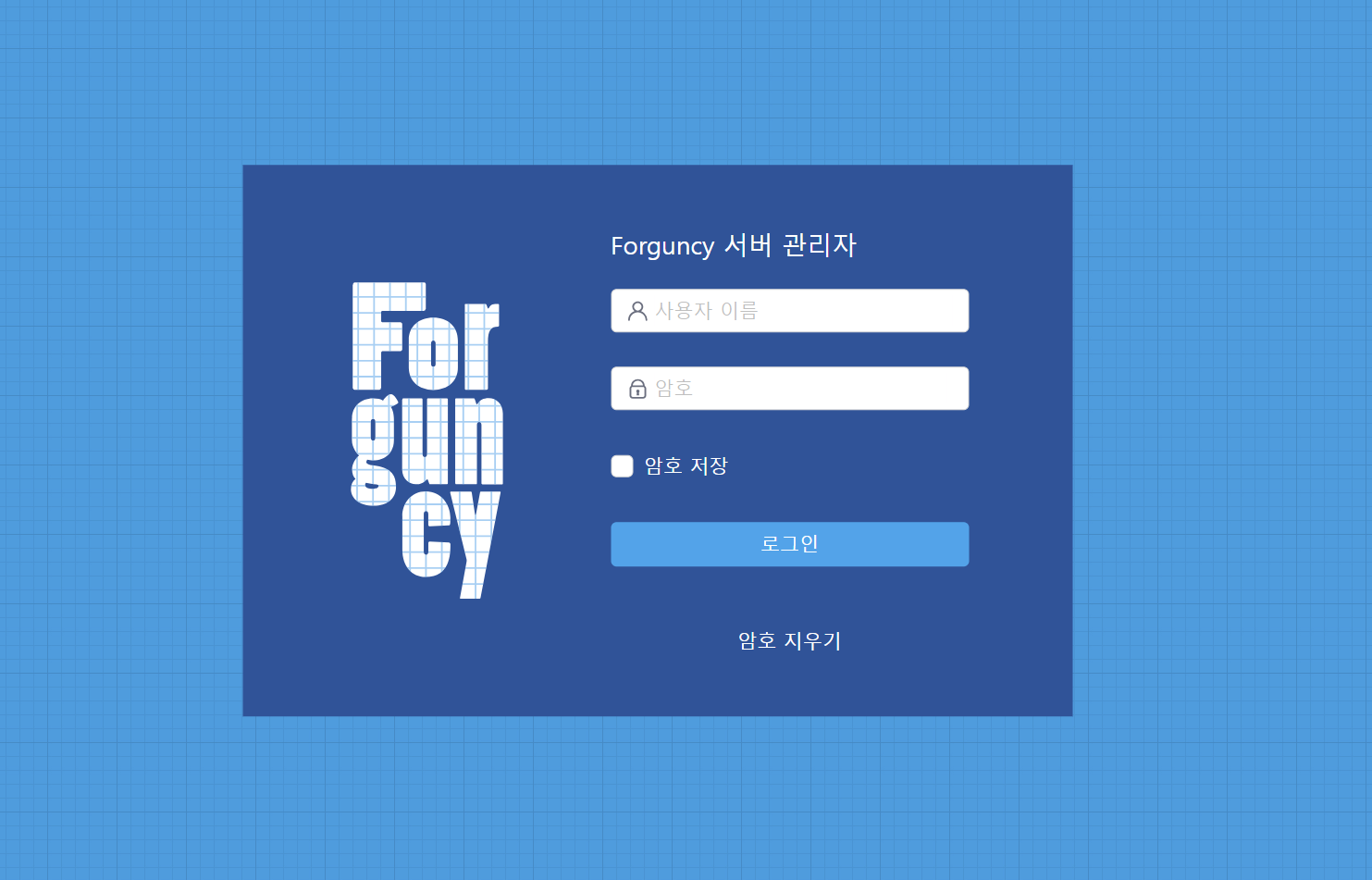
웹 브라우저에 [서버 관리자] 로그인 화면이 표시됩니다.
Linux용 Windows 및 Windows용 Forguncy Server에서 공통적인 방법
다음 URL을 웹 브라우저의 주소 표시줄에 입력합니다.
http://<서버 이름 또는 IP 주소>:22345/UserService/AdminPortal/
서버 이름이 "srv01"인 경우의 예): http://srv01:22345/UserService/AdminPortal/
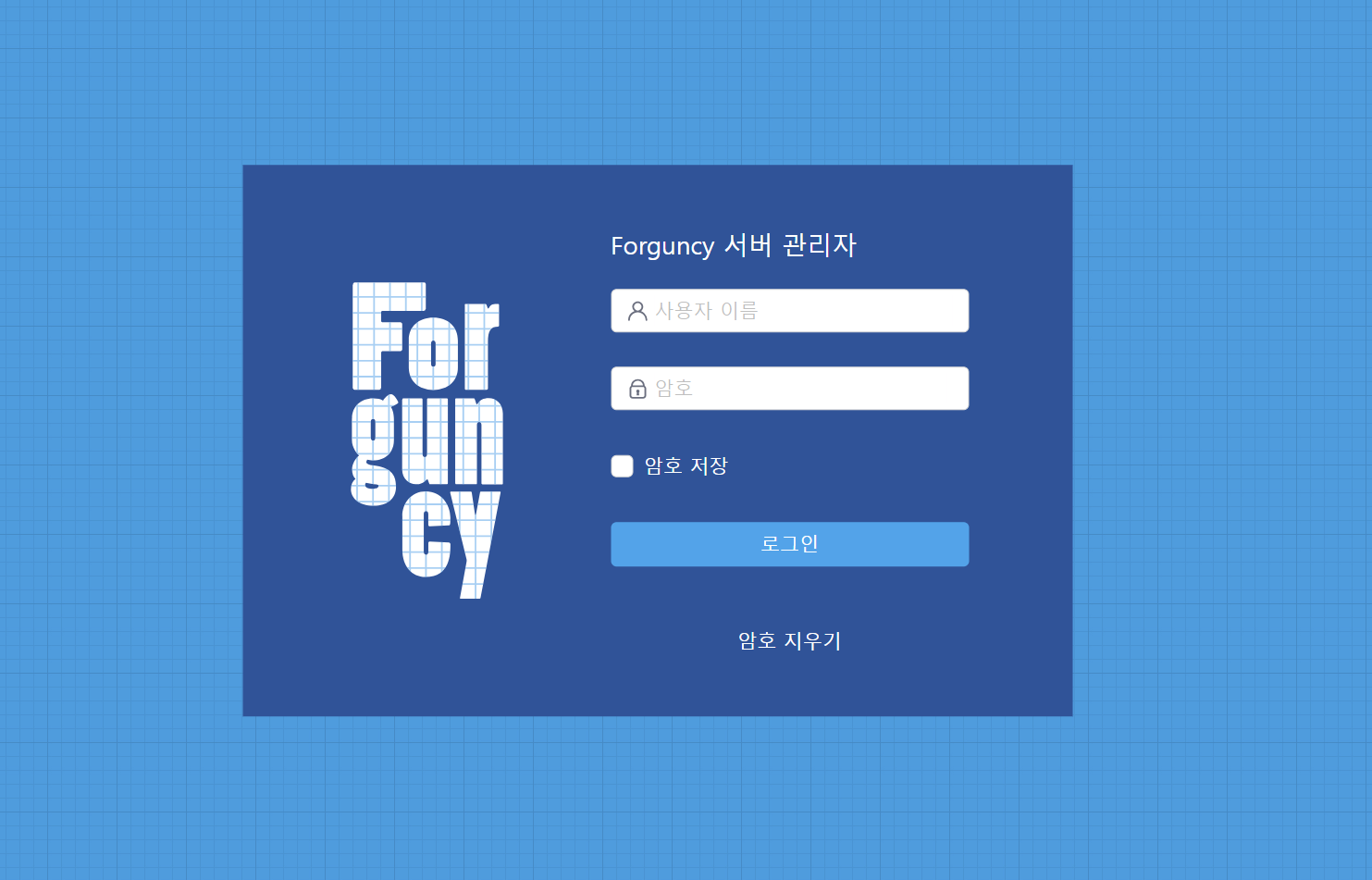
웹 브라우저에 [서버 관리자] 로그인 화면이 표시됩니다.
Forguncy 서버 관리 포털에 로그인
Forguncy 서버 관리 포털은 다음과 같이 로그인합니다.
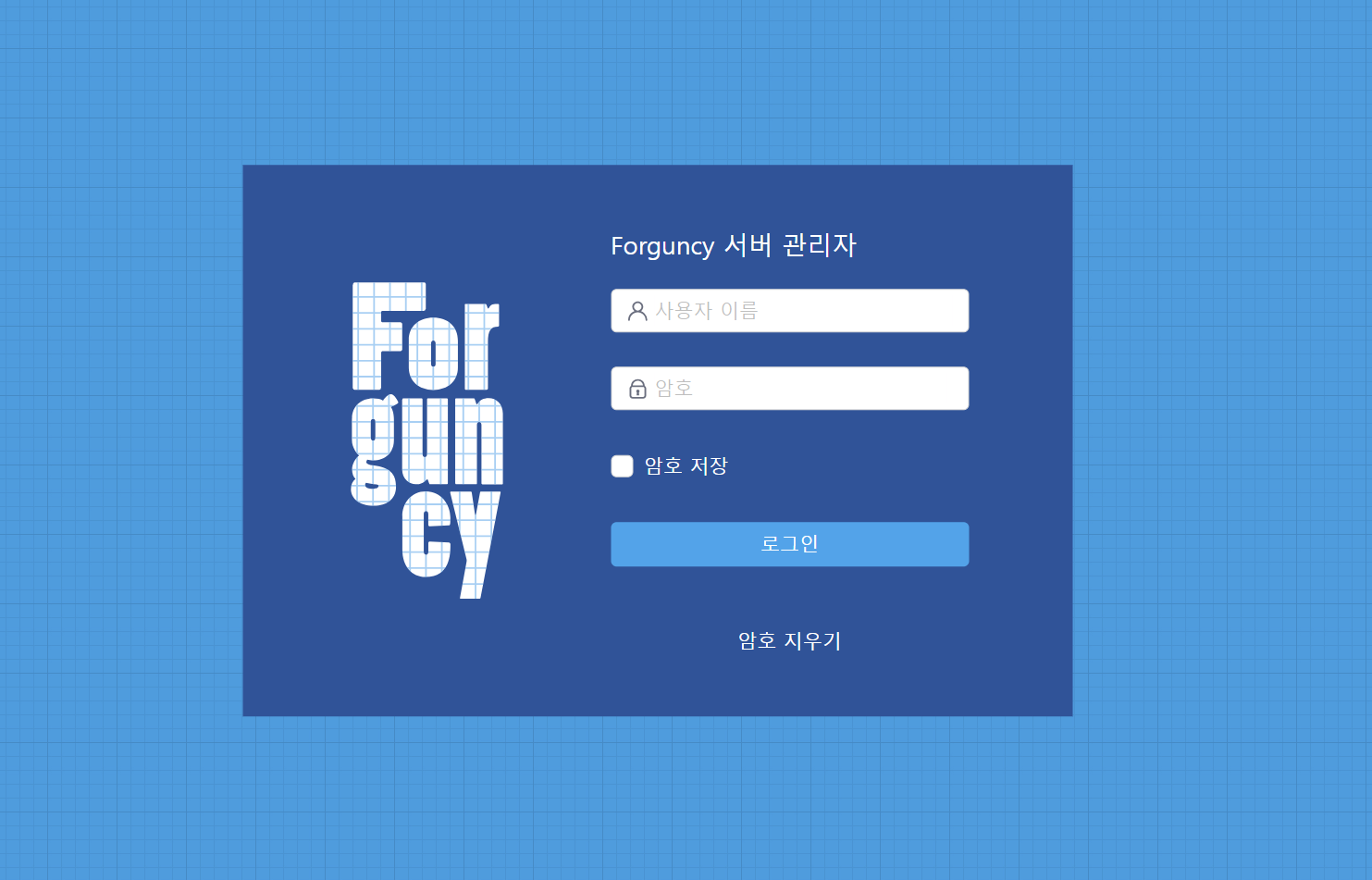
관리자의 사용자 이름과 암호를 입력하여 로그인합니다.
서버 관리 포털에 로그인할 수 있는 것은 양식 인증 사용자입니다. Windows 인증 사용자로 로그인(인증)할 수 없습니다.
팁: Forguncy 사용자 관리 서비스에는 관리자 계정(계정 이름: Administrator, 암호: 123456)이 기본적으로 등록되어 있습니다.
암호는 필요에 따라 변경할 수 있습니다. " 사용자 편집 "의 비밀번호 재설정을 참조하십시오.
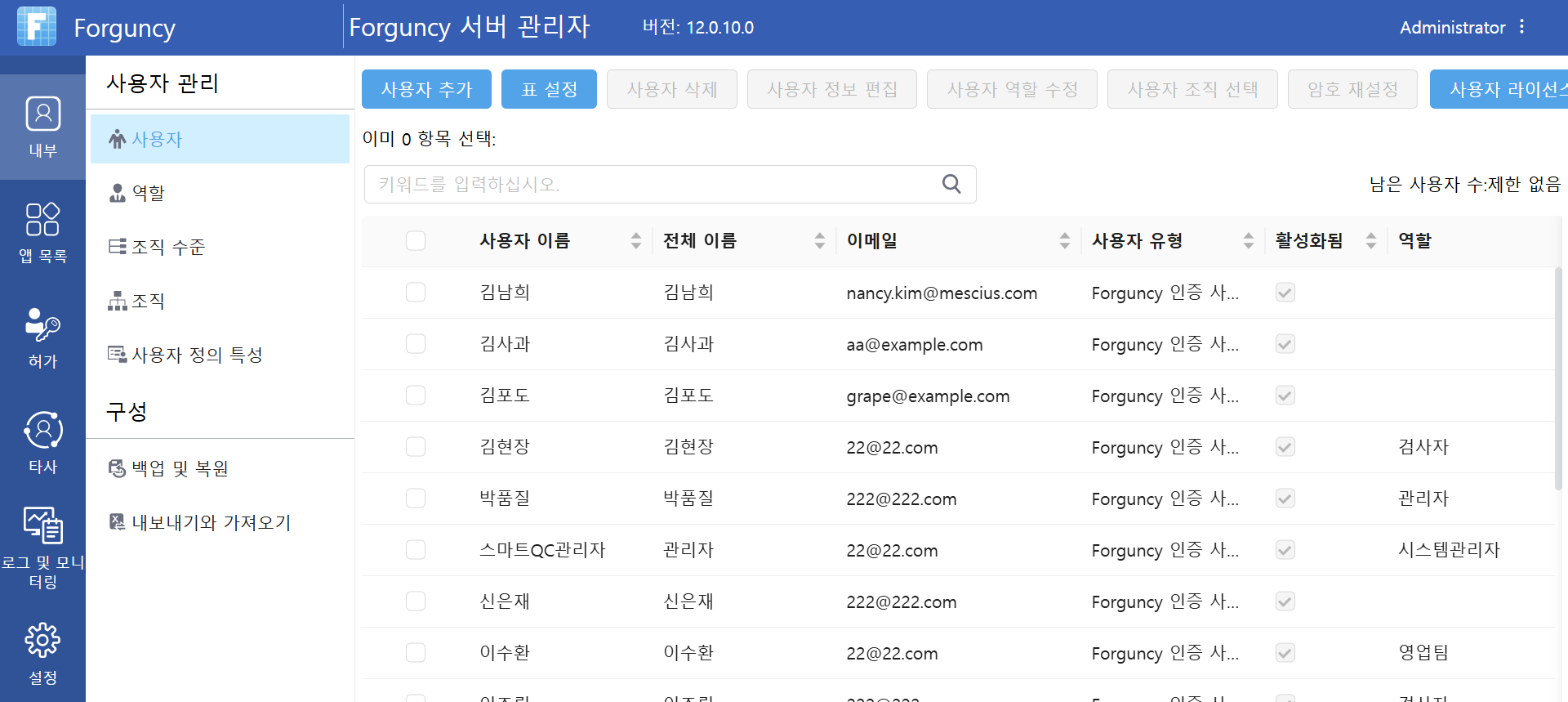
서버 관리 포털 화면이 표시됩니다.
Forguncy 서버 관리 포털에서 로그아웃
Forguncy 서버 관리 포털은 다음과 같이 로그아웃합니다.
오른쪽 상단의 사용자 이름이 표시된 위치를 클릭하고 드롭다운 목록에서 로그d아웃를 선택합니다.

Forguncy 서버 서비스 재시작
Forguncy 서버 서비스는 다음과 같이 다시 시작할 수 있습니다.
오른쪽 상단의 사용자 이름이 표시된 위치를 클릭하고 드롭다운 목록에서 서비스 재시작하기를 선택합니다.

재부팅이 완료되면 로그인 화면으로 전환됩니다.