

고급 설정
애플리케이션의 고급 설정에서 각 애플리케이션별로 보안 설정, 저장 경로 설정 및 기타 설정을 구성할 수 있습니다.
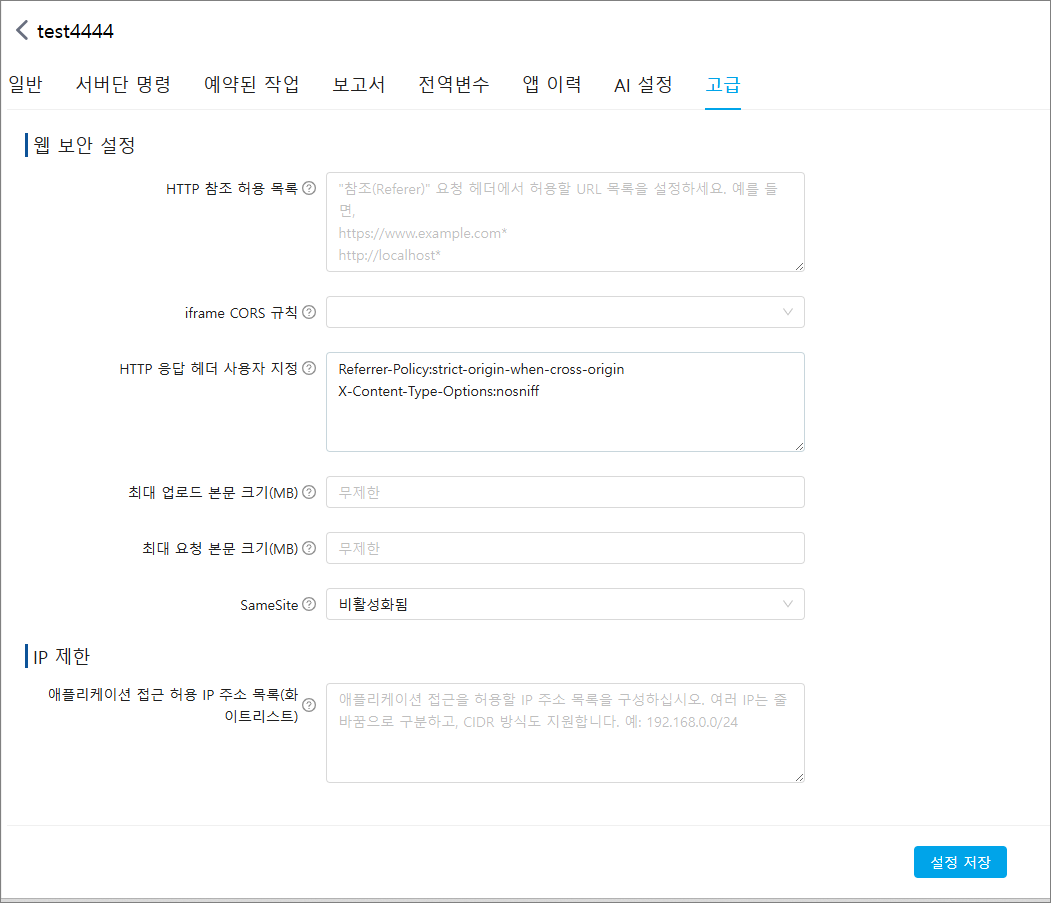
보안 설정
설정 항목 | 설명 |
|---|---|
Http Referer 허용 목록 | "referrer" 요청 헤더에서 허용할 URL을 설정합니다. 와일드카드 |
iframe CORS 규칙 | 세 가지 정책을 지원합니다. DENY: 사이트가 iframe 요소에 표시되는 것을 금지합니다. SAMEORIGIN: 동일 출처 페이지의 iframe 요소에서만 표시됩니다. ALLOW-FROM: 지정한 페이지의 iframe 요소에서만 표시됩니다. 허용할 URL을 설정할 수 있습니다. |
HTTP 응답 헤더 사용자 지정 | Http 응답 헤더를 설정합니다. 여러 줄 설정을 지원하며, 사이트 내 모든 Http 요청에 적용됩니다. |
최대 업로드 본문 크기 (MB) | 서버에 요청을 보낼 때 업로드되는 첨부 파일 크기가 이 설정의 영향을 받습니다. 제한이 너무 느슨하면 보안 문제가 발생할 수 있습니다. |
최대 요청 본문 크기 (MB) | 서버에 요청을 보낼 때 요청에 포함된 데이터 크기가 이 옵션의 제한을 받습니다. CSV/Excel 데이터를 테이블에 가져온 후 제출할 때 데이터량이 이 제한을 초과할 수 있으니 주의하십시오. |
SameSite | 애플리케이션을 서드파티 애플리케이션의 iframe 안에 표시해야 할 때 활성화해야 합니다. 서드파티 애플리케이션과 Forguncy 애플리케이션 모두 HTTPS 애플리케이션이어야 하며 유효한 인증서가 있어야 합니다. |
IP 제한 설정
해당 애플리케이션의 IP 제한을 설정합니다. 동일한 IP 주소가 화이트리스트와 블랙리스트에 모두 있는 경우 블랙리스트가 우선 적용되므로 해당 IP 주소는 애플리케이션에 접근할 수 없습니다.
애플리케이션 접근 허용 IP 주소 목록(화이트리스트): 애플리케이션에 접근할 수 있는 IP 주소 목록을 설정합니다. 여러 IP는 줄바꿈으로 구분합니다. CIDR 방식(예:
192.168.0.0/24)을 지원합니다.애플리케이션 접근 차단 IP 주소 목록(블랙리스트): 애플리케이션에 접근할 수 없는 IP 주소 목록을 설정합니다. 여러 IP는 줄바꿈으로 구분합니다. CIDR 방식(예:
192.168.0.0/24)을 지원합니다.알려진 프록시 주소: 프록시 서비스를 사용하는 경우 여기에 알려진 프록시 주소 범위를 지정합니다. 이를 통해 해당 프록시에서 오는 요청만 수락·처리되어 애플리케이션 보안이 강화됩니다. 위조 요청을 방지하고 사용자 데이터를 보호할 수 있습니다.
경로 설정
최종 사용자 업로드 파일의 저장 유형
클라우드 스토리지가 설정된 경우 저장 유형을 클라우드 스토리지 또는 서버 로컬 스토리지 중에서 선택할 수 있습니다. 클라우드 스토리지를 선택하면 첨부 파일 공개 URL 주소의 사용 여부를 설정할 수 있습니다.
"사용" 을 체크하면 클라이언트가 첨부 리소스에 접근할 때 해당 클라우드 주소에 직접 접근하므로 서버에 추가적인 트래픽이 발생하지 않으며 성능도 향상됩니다. 단, 클라이언트가 해당 클라우드에 직접 접근 가능한 환경이어야 합니다. 이 속성은 클라우드 스토리지 공급자에 따라 지원 여부가 결정되며, 지원하지 않는 경우 이 옵션이 표시되지 않습니다. 값이 비어있으면 전역 설정을 사용합니다.
첨부 파일 저장 경로
저장 경로가 비어있으면 첨부 파일이 애플리케이션 이름의 폴더 아래에 저장되며, 비어있지 않으면 지정된 경로에 저장됩니다.
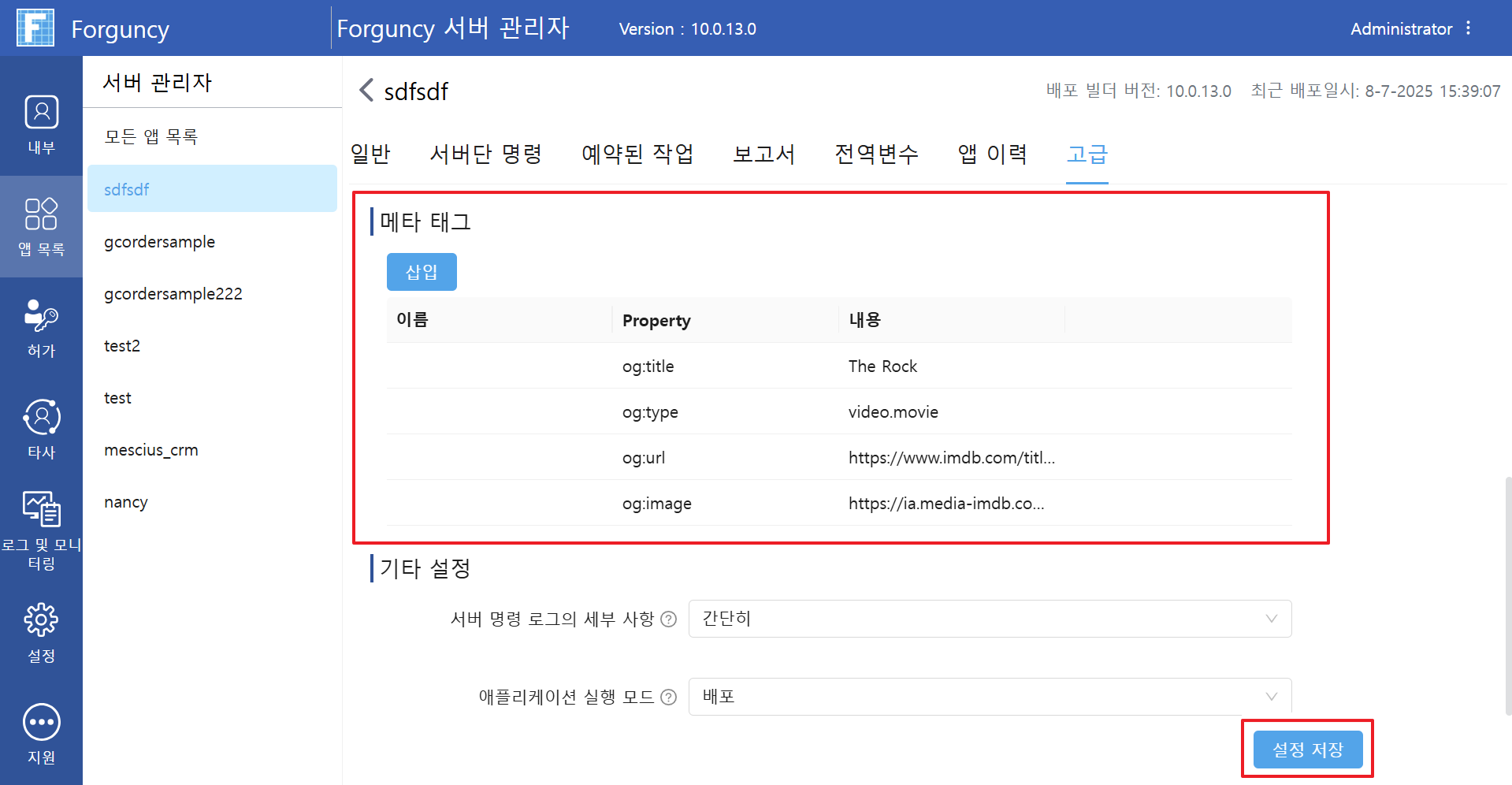
메타 태그
HTML 문서의 맨 위쪽에 위치하는 태그인 메타태그를 배포한 앱마다 설정할 수 있습니다.
[앱목록>앱선택>고급]에서 메타 태그를 설정할 수 있습니다.
설정 후 하단에 [설정 저장]을 클릭합니다.
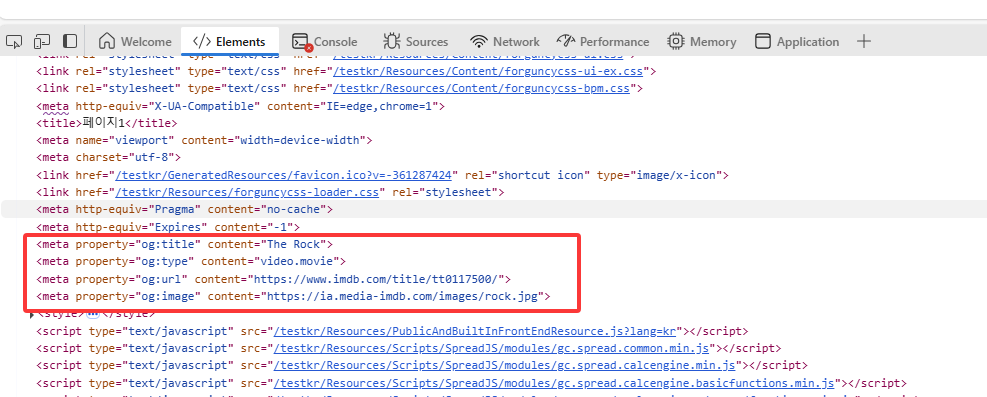
메타태그를 설정하면 html파일에 태그가 설정된 것을 확인할 수 있습니다.
기타 설정
서버단 명령 로그의 세부 사항
애플리케이션 실행 후 서버단 명령 실행 시 기록하는 로그의 상세 수준을 설정합니다. 로그 없음, 간략, 보통, 상세 중에서 선택할 수 있으며 기본값은 간략입니다.
애플리케이션 실행 모드
애플리케이션의 실행 모드를 디버그 모드로 변경하면 모든 디버그 정보를 확인할 수 있습니다. 자세한 내용은 애플리케이션 실행 모드 항목을 참조하십시오.