페이지 설정
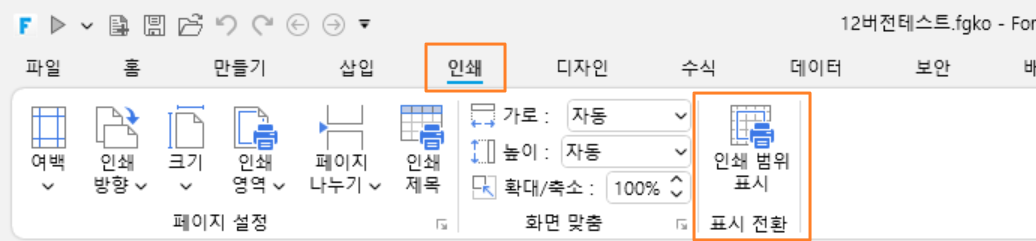
페이지를 인쇄해야 하는 경우 인쇄 요구사항에 맞게 페이지를 설정할 수 있습니다. 페이지 설정 정보는 Excel 내보내기 및 PDF 내보내기에도 적용됩니다.
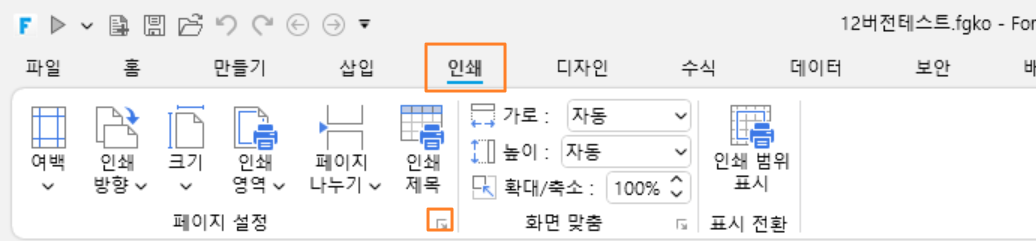
기능 메뉴에서 "인쇄" 를 선택하고 페이지 설정 영역 오른쪽 하단의 아이콘을 클릭하면 페이지 설정 대화상자가 팝업됩니다. 여기에서 용지, 여백, 머리글/바닥글, 페이지 를 설정할 수 있습니다.
용지설정
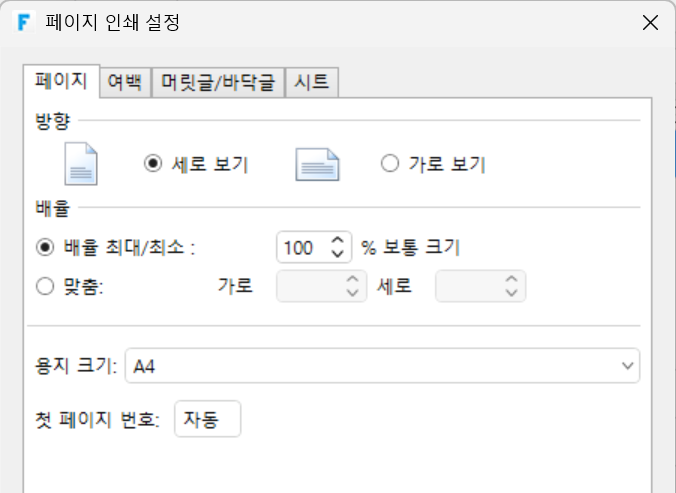
페이지 설정 대화 상자에서 [크기] 탭을 클릭하여 용지의 방향, 배율, 용지 크기 및 시작 페이지 번호를 설정할 수 있습니다
인쇄 방향
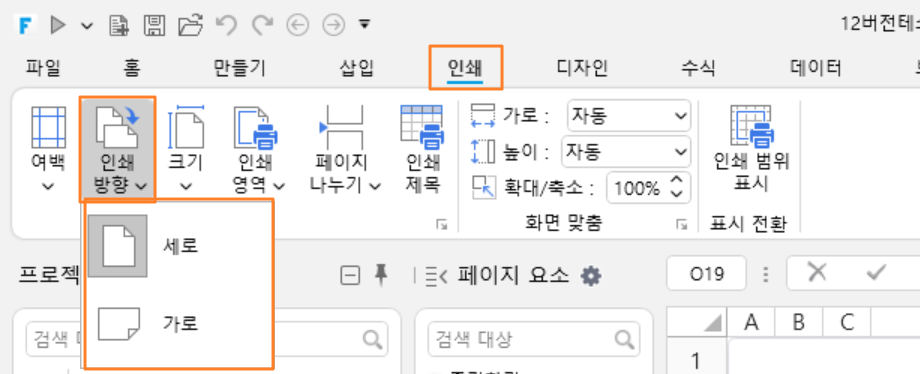
세로 또는 가로를 선택합니다. 리본 메뉴 모음에서 인쇄 방향의 드롭다운 버튼을 클릭하여 세로 또는 가로를 직접 선택할 수도 있습니다.
배율
인쇄 시 지정된 페이지 수에 맞게 페이지 또는 선택 영역을 확대·축소합니다.
확대/축소: "확대/축소"를 선택하면 "% 기준 크기" 입력란에 백분율을 입력합니다.
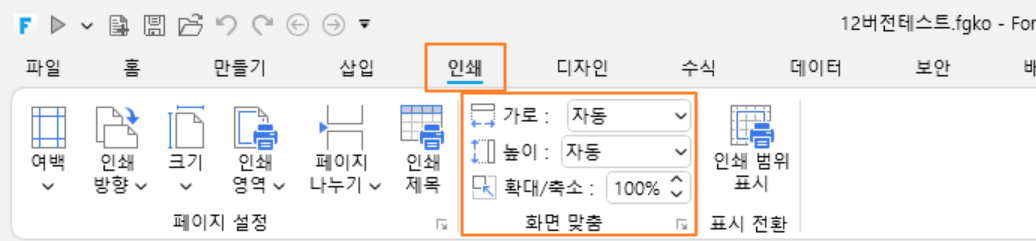
화면 맞춤: "화면에 맞춤"을 선택하면 "페이지 너비"와 "페이지 높이" 입력란에 숫자를 입력합니다.
기능 메뉴의 "인쇄" 에서 "크기에 맞게 조정" 영역에서 너비, 높이, 배율을 직접 설정할 수도 있습니다.
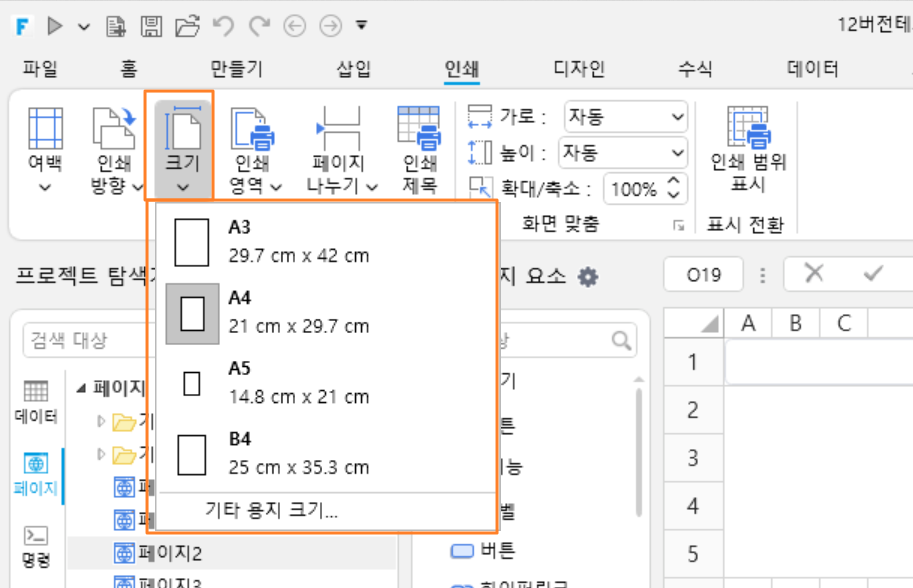
용지 크기
드롭다운을 클릭하여 "A4", "A5" 등 원하는 용지 크기를 선택합니다. 기능 메뉴의 "인쇄 → 크기" 드롭다운 버튼에서 직접 선택할 수도 있습니다.
시작 페이지 번호
기본값은 자동으로, 첫 페이지부터 인쇄하면 1부터 시작하고 중간 페이지부터 인쇄하면 다음 순서 번호부터 시작합니다. 원하는 시작 페이지 번호를 직접 입력할 수도 있습니다.
여백 설정
페이지 설정 대화상자에서 "여백" 탭을 클릭하면 여백을 커스텀 설정할 수 있습니다.
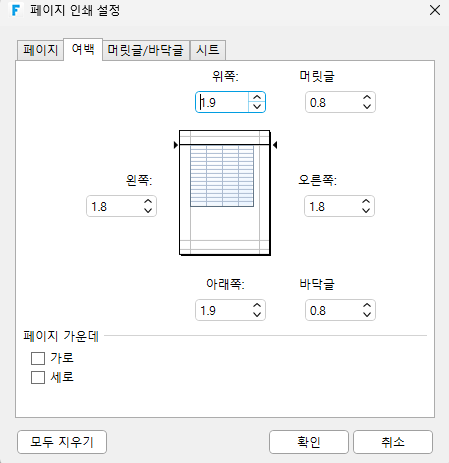
여백 값을 입력하면 미리보기 창에서 결과를 확인할 수 있습니다.
위·아래·왼쪽·오른쪽: 각 방향의 여백 값을 입력하여 데이터와 인쇄 페이지 가장자리 사이의 거리를 지정합니다.
머리글·바닥글: "머리글" 또는 "바닥글" 입력란에 숫자를 입력하여 머리글과 페이지 상단 사이의 거리, 또는 바닥글과 페이지 하단 사이의 거리를 조정합니다. 머리글·바닥글이 데이터와 겹치지 않도록 여백 설정보다 작은 값을 입력해야 합니다.
가운데 맞춤: "수평"을 체크하면 데이터가 여백 내에서 수평 가운데 정렬되고, "수직"을 체크하면 수직 가운데 정렬됩니다.
머리글/바닥글 설정
페이지 설정 대화상자에서 "머리글/바닥글" 탭을 클릭하면 머리글과 바닥글을 설정할 수 있습니다.
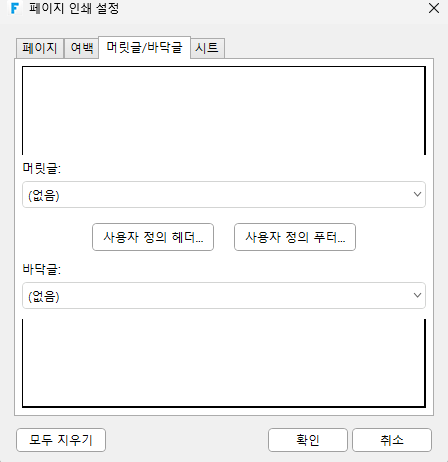
머리글
"머리글" 드롭다운 버튼을 클릭하여 내장 머리글을 선택하거나, "머리글 사용자 지정" 을 클릭하여 직접 설정합니다.
바닥글
"바닥글" 드롭다운 버튼을 클릭하여 내장 바닥글을 선택하거나, "바닥글 사용자 지정" 을 클릭하여 직접 설정합니다.
참고:
머리글/바닥글은 이미지 삽입을 지원하나, 좌·중·우 세 영역 각각에 이미지를 하나씩만 삽입할 수 있으며 이미지는 Excel로 내보내기가 불가능합니다.
Excel 내보내기/가져오기 시 동일한 언어 버전의 Excel과 Forguncy를 사용하는 것을 권장합니다.
머리글 또는 바닥글 세 영역의 총 문자 수는 253자를 초과할 수 없으며, 초과분은 내보낸 Excel에 표시되지 않습니다.
시트 탭 설정
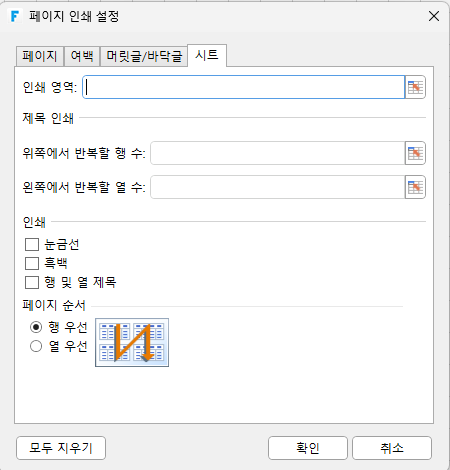
페이지 설정 대화상자에서 "시트" 탭을 클릭하면 인쇄 영역, 인쇄 제목, 인쇄 순서를 설정할 수 있습니다.
인쇄 영역
"인쇄 영역" 뒤의 아이콘을 클릭하여 인쇄할 셀 영역을 선택합니다.
인쇄 제목
상단 반복 행: 아이콘을 클릭하여 각 페이지의 수평 머리글로 사용할 셀 영역을 선택합니다.
왼쪽 반복 열: 아이콘을 클릭하여 각 페이지의 수직 머리글로 사용할 셀 영역을 선택합니다.
인쇄 옵션
눈금선: "눈금선"을 체크하면 페이지의 눈금선이 인쇄됩니다. 기본적으로 눈금선은 인쇄되지 않습니다.
흑백 인쇄: 컬러 프린터를 사용하지만 흑백으로만 인쇄하려면 "흑백 인쇄" 체크박스를 선택합니다. 기본값은 꺼짐입니다.
행/열 번호: "행/열 번호" 체크박스를 선택하면 인쇄 시 행과 열의 머리글이 함께 인쇄됩니다.
인쇄 순서
"열 우선" 또는 "행 우선" 을 선택하여 한 페이지에 표시되지 않는 경우 데이터의 번호 매기기 및 인쇄 순서를 제어합니다.
페이지 나누기
페이지 나누기는 인쇄를 위해 페이지를 별도의 페이지로 나누는 구분선입니다. 삽입된 페이지 나누기는 수평 페이지 나누기입니다.
페이지 나누기 삽입
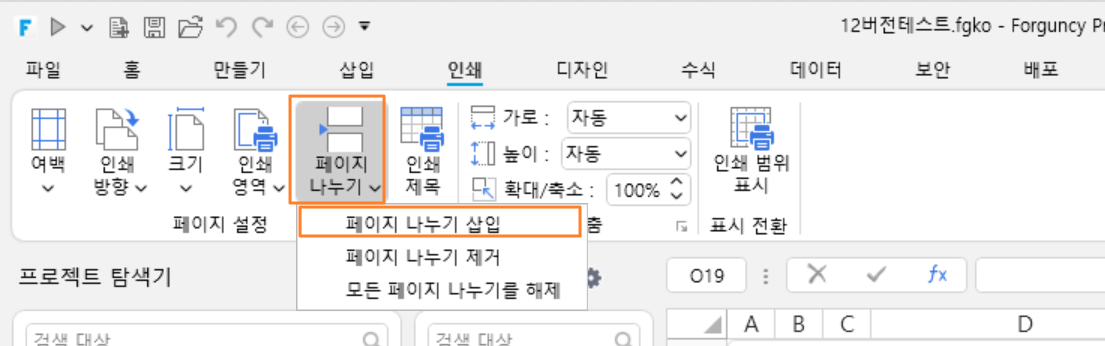
페이지에서 페이지 나누기를 삽입할 셀 또는 한 행의 셀을 선택하고, 기능 메뉴에서 "인쇄 → 페이지 나누기 → 페이지 나누기 삽입" 을 선택합니다. 삽입 후 선택한 셀 위에 페이지 나누기 선이 나타납니다. 실행 후 인쇄하면 페이지 나누기 위치에서 페이지가 분리됩니다.
페이지 나누기 제거
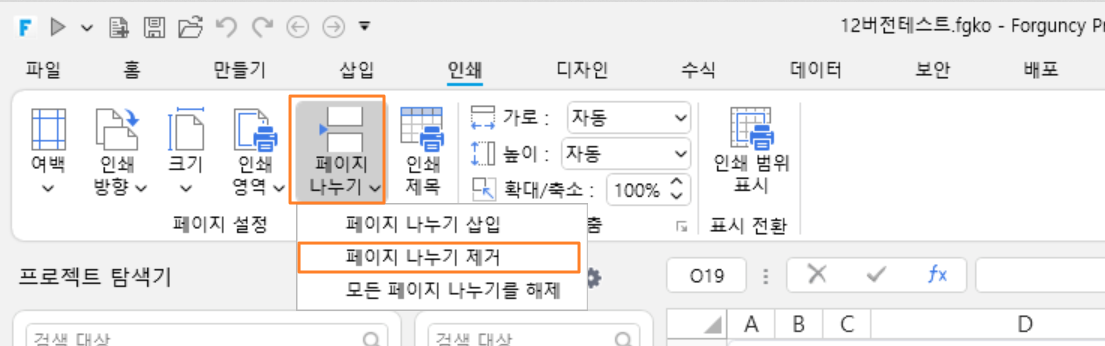
페이지 나누기 아래의 임의 셀을 선택하고 기능 메뉴에서 "인쇄 → 페이지 나누기 → 페이지 나누기 제거" 를 선택합니다.
모든 페이지 나누기를 해제
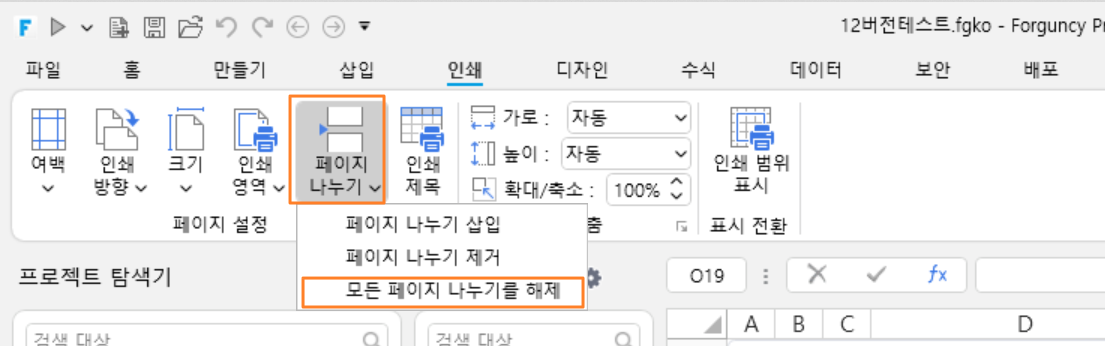
기능 메뉴에서 "인쇄 → 페이지 나누기 → 모든 페이지 나누기를 해제" 를 선택하면 모든 페이지 나누기가 삭제됩니다.
인쇄 안내선
기능 메뉴에서 "인쇄 → 인쇄 범위 표시" 을 선택하면 인쇄 안내선이 표시됩니다. 실선은 인쇄 영역을, 점선은 수평·수직 페이지 나누기를 나타냅니다. 수직 페이지 나누기는 Forguncy가 자동으로 추가합니다.