JavaScript 파일 관리
애플리케이션 전체 수준의 JavaScript/CSS 파일을 업로드할 수 있습니다.
로컬 JavaScript 파일을 업로드하거나 URL 주소를 통해 인터넷의 JavaScript 파일을 직접 불러올 수 있습니다.
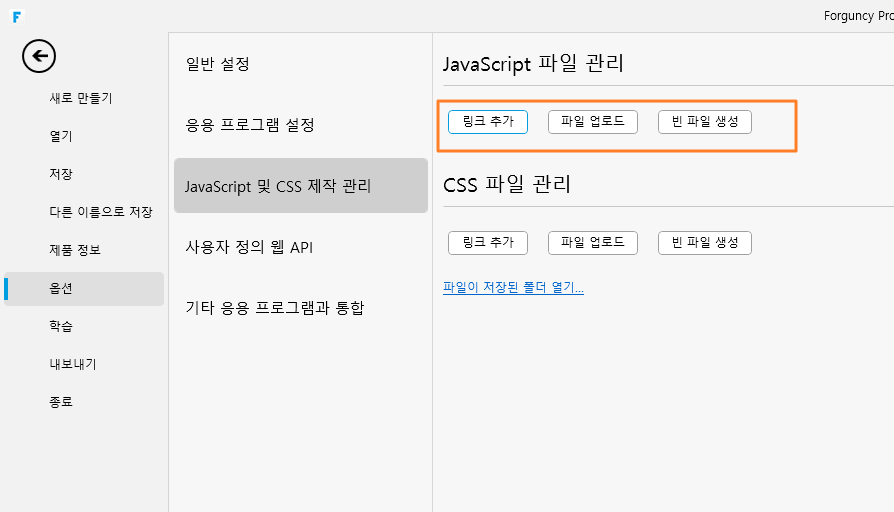
애플리케이션 수준 JavaScript/CSS 파일 등록
"파일 → 옵션 → JavaScript 및 CSS 제작 관리" 의 "JavaScript 파일 관리" 영역에서 "링크 추가", "파일 업로드" 또는 "빈 파일 생성" 을 선택합니다.
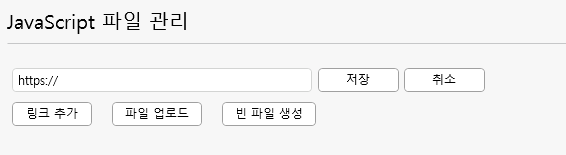
링크 추가
인터넷의 JavaScript/CSS 파일을 지정합니다. "저장"을 클릭하면 JavaScript/CSS 파일이 URL 형식으로 표시됩니다.
파일 업로드
로컬의 JavaScript/CSS 파일을 추가합니다.
빈 파일 생성
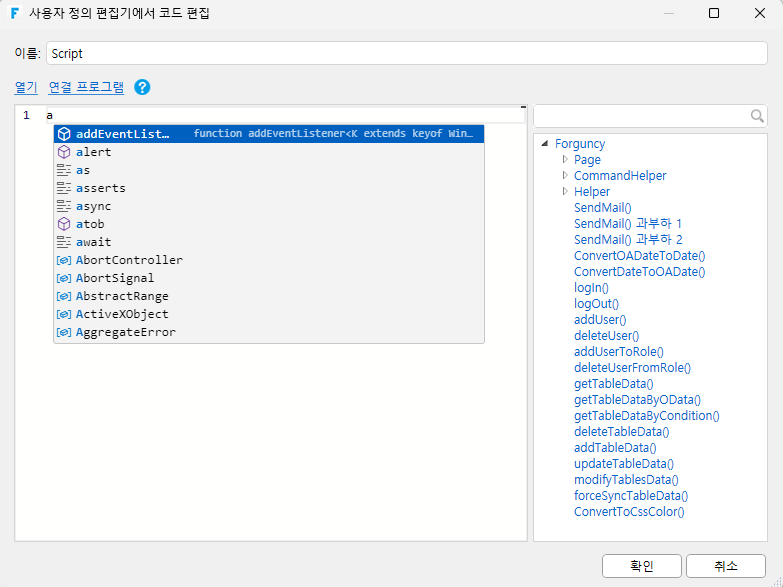
새로운 JavaScript/CSS 파일을 생성합니다. "빈 파일 생성"을 클릭하면 코드 편집 대화상자가 열립니다. 키워드, 연산자, 내장 함수, 내장 변수, 데이터베이스 구조 관련 키워드 등 자동 완성 기능을 지원하며, 우클릭을 통해 문서 포맷팅 등의 작업도 수행할 수 있습니다.
참고:
CSS 클래스를 정의한 후 셀에서 수식을 사용하여 CSS 클래스명 속성을 설정할 수 있습니다.
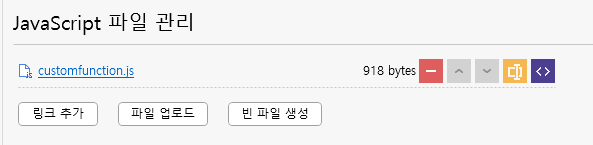
JavaScript/CSS 파일 업로드 후 파일명 뒤의 아이콘을 클릭하면 삭제, 위로 이동, 아래로 이동, 이름 변경, 편집 작업을 수행할 수 있습니다.
사용 예시: JavaScript 파일 등록 및 사용
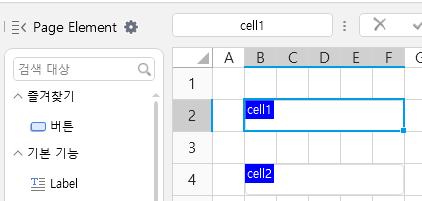
1단계. 셀 영역 두 곳을 선택하고 셀 유형을 숫자로 설정한 뒤 각각 "cell1" 과 "cell2" 로 이름을 지정합니다.
2단계. "파일 → 옵션 → JavaScript 및 CSS 제작 관리" 를 선택하고, "JavaScript 파일 업로드" 영역에서 "빈 파일 생성" 를 선택하여 JavaScript 파일을 업로드합니다
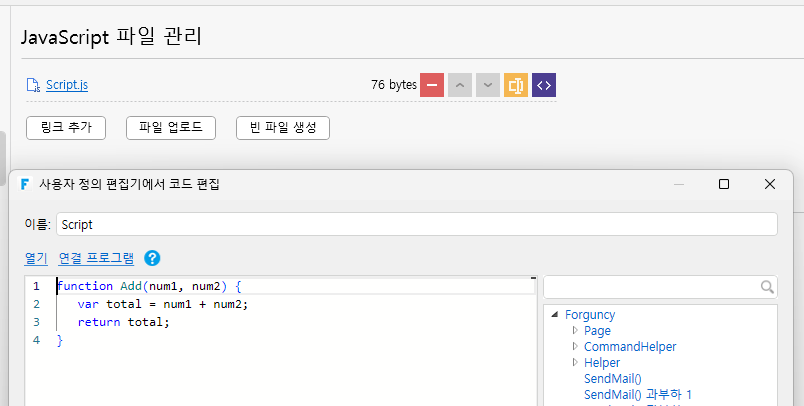
코드 내용
function Add(num1, num2) {
   var total = num1 + num2;
   return total;
}
3단계. 셀 영역을 선택하고 셀 유형을 버튼으로 설정한 뒤 "btn" 으로 이름을 지정합니다. 명령을 편집하여 JavaScript 명령을 선택하고 아래 코드를 입력합니다.
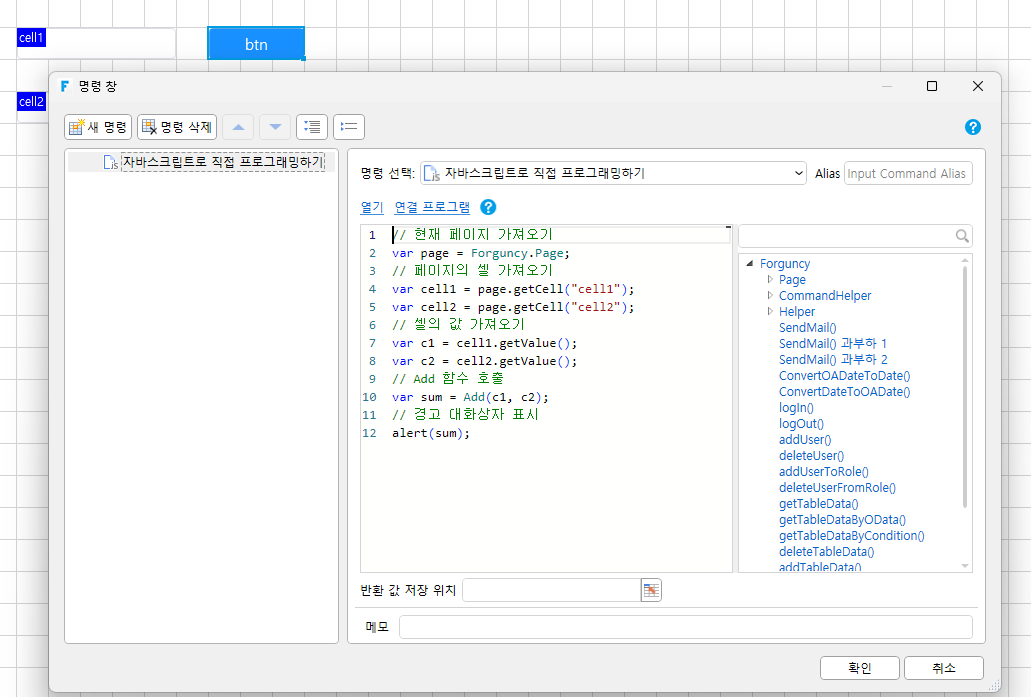
// 현재 페이지 가져오기
var page = Forguncy.Page;
// 페이지의 셀 가져오기
var cell1 = page.getCell("cell1");
var cell2 = page.getCell("cell2");
// 셀의 값 가져오기
var c1 = cell1.getValue();
var c2 = cell2.getValue();
// Add 함수 호출
var sum = Add(c1, c2);
// 경고 대화상자 표시
alert(sum);
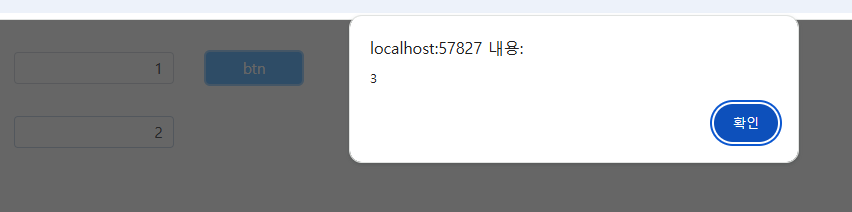
4단계. 페이지를 실행하고 텍스트 입력란에 값을 입력한 뒤 버튼을 클릭하면 경고 대화상자가 팝업되어 계산 결과가 표시됩니다.