

테마
Forguncy는 6가지 테마를 제공합니다. 기본 제공 테마를 그대로 사용하여 애플리케이션을 꾸밀 수도 있고, 테마를 커스텀 디자인할 수도 있습니다.
이 절에서는 테마를 설정하고 적용하는 방법을 소개합니다.
테마 적용
기능 메뉴에서 "디자인" 을 클릭하면 테마를 선택하고 디자인할 수 있습니다. 기본 테마는 첫 번째 테마입니다.
테마에는 테마 색상, 테마 글꼴, 테마 이미지 가 포함됩니다.
테마를 적용하면 테마 색상·테마 글꼴·테마 이미지가 설정된 모든 요소에 새 테마의 색상·글꼴·이미지가 적용되며, 색상이 설정된 모든 위치가 해당 색상으로 업데이트됩니다.

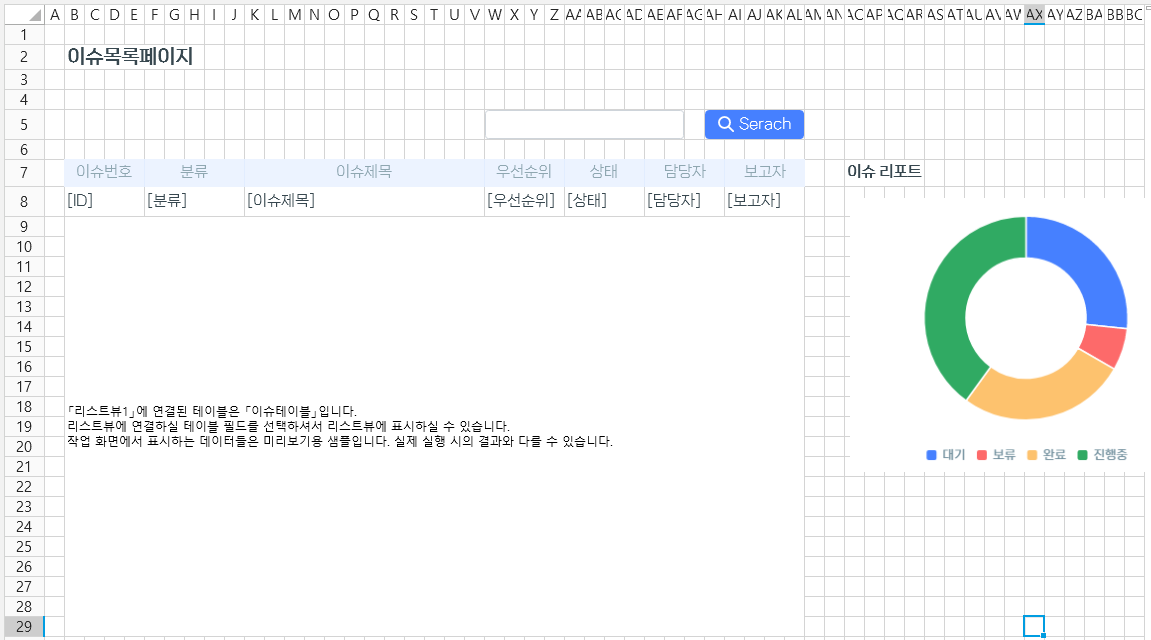
예를 들어 빌더에서 기본 테마를 적용하면 다음과 같이 표시됩니다.
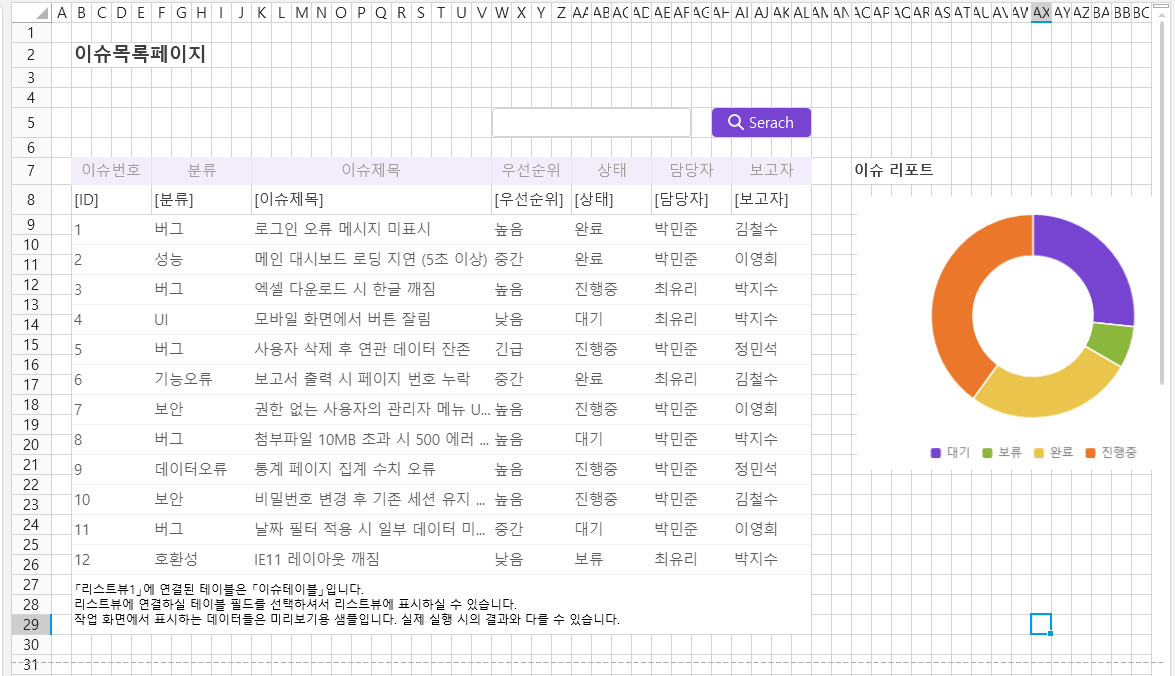
세 번째 테마인 "우아한 보라색"으로 전환하면 다음과 같은 화면이 나타납니다.
테마 관리
테마 오른쪽 상단의 아이콘을 클릭하면 다음 작업을 수행할 수 있습니다.
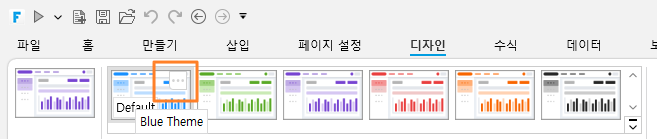
테마 보기
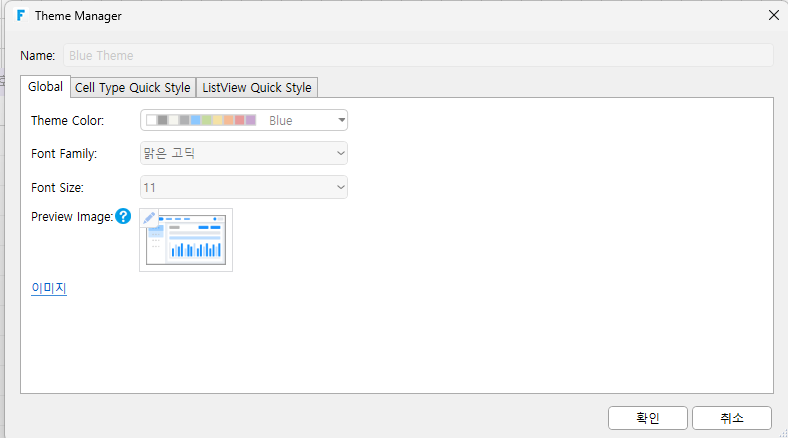
팝업된 테마 관리 대화상자에서 테마의 전역 설정, 셀 빠른 스타일, 테이블 빠른 스타일 을 확인할 수 있습니다. 내장 테마는 보기만 가능하며 편집할 수 없습니다.
테마 복사
"테마 복사" 대화상자가 팝업되며 이름을 입력하고 "확인"을 클릭하면 테마가 복사됩니다. 복사된 테마는 커스텀 탭 아래에 표시됩니다.
테마 내보내기
선택한 테마를 내보냅니다. 파일 형식은 .fgctheme 입니다.
기본 테마로 설정
기본 테마로 설정하면 새 프로젝트 생성 시 이 테마가 사용됩니다.
테마 편집
커스텀 테마만 편집 가능하며, 내장 테마는 편집할 수 없습니다.
테마 관리 대화상자에서 전역 설정, 셀 빠른 스타일, 테이블 빠른 스타일 을 편집합니다.
전역 설정: 테마 색상, 테마 글꼴, 테마 색상 번호, 썸네일, 테마 이미지 설정 포함
셀 빠른 스타일: 셀 스타일 설정을 지원하는 모든 셀 유형이 나열됩니다. 셀 유형을 선택하면 권장 스타일이 표시되며, 스타일 수정·복사·기본 스타일 설정/해제·참조 찾기 및 새 셀 스타일 생성이 가능합니다.
테이블 빠른 스타일: 테이블 스타일 수정·복사·기본 스타일 설정/해제·참조 찾기 및 새 테이블 스타일 생성이 가능합니다.
테마 이미지
전역 설정에서 "테마 이미지 설정" 하이퍼링크를 클릭하면 테마 이미지 설정 대화상자가 팝업됩니다.
대화상자에는 8가지 이미지가 포함됩니다: PC 마스터 페이지 배경 이미지, PC 마스터 페이지 전체 배너 이미지, 일반 페이지 배경 이미지, 모바일 로그인 페이지 배경 이미지, 모바일 마스터 페이지 전체 배너 이미지, PC 로그인 페이지의 세 가지 크기별 배경 이미지.
이미지를 선택하고 편집 아이콘을 클릭하면 원하는 이미지로 교체할 수 있으며, 삭제 아이콘을 클릭하면 배경 이미지를 삭제할 수 있습니다.
테마 삭제
커스텀 테마만 삭제 가능하며, 내장 테마는 삭제할 수 없습니다.
테마 가져오기
"테마 가져오기" 를 클릭하고 로컬의 테마 파일이 있는 폴더를 선택한 뒤, 확장자가 .fgctheme 인 파일을 선택하고 "열기" 를 클릭합니다. 가져온 테마는 커스텀 탭 아래에 표시됩니다.