

콘솔 명령로그
Forguncy 빌더에서 브라우저의 콘솔(Console) 은 서버단 명령을 디버그하고 로직 오류를 파악하는 가장 직접적인 도구입니다. 개발 단계는 물론 애플리케이션 배포 후에도 콘솔을 통해 상세한 실행 로그를 확인할 수 있습니다.
개발 단계: 실시간 실행 로그 확인
가장 자주 사용되는 시나리오입니다. 빌더에서 F5를 눌러 애플리케이션을 실행하며 디버그할 때 다음과 같이 진행합니다.
1단계. 디버그 시작 Forguncy 디자이너에서 F5 를 눌러 애플리케이션을 실행하면 브라우저가 자동으로 열립니다.
2단계. 콘솔 열기 실행된 브라우저 창에서 F12 를 눌러 개발자 도구를 열고 Console(콘솔) 탭을 클릭합니다.
3단계. 작업 실행 및 관찰 서버 측 명령을 트리거하는 작업(예: 버튼 클릭)을 페이지에서 실행합니다. 그러면 콘솔에 서버 측 명령의 실행 로그가 자동으로 출력됩니다.
콘솔에서 확인할 수 있는 주요 정보는 다음과 같습니다.
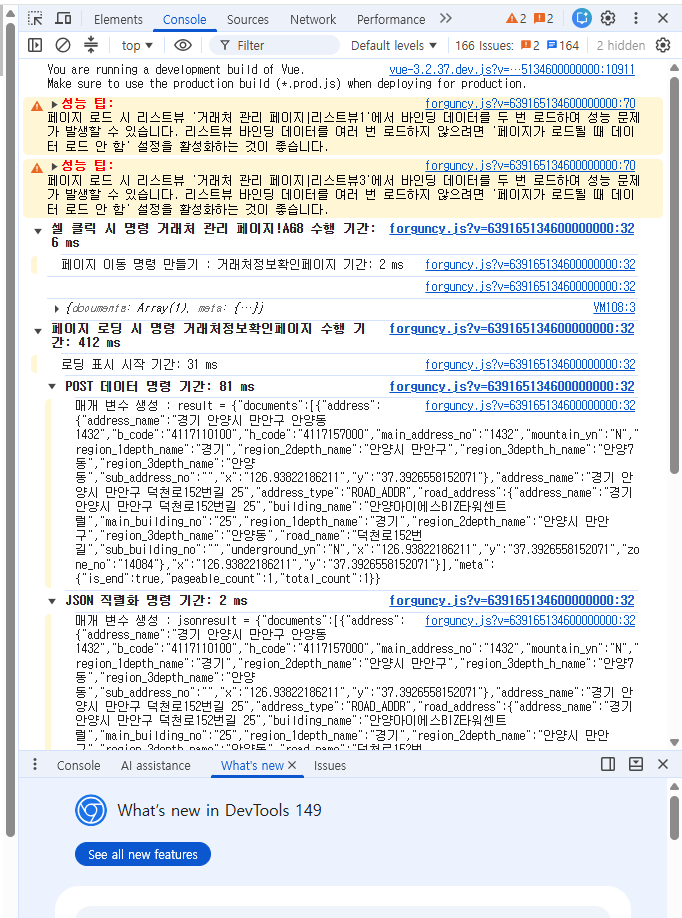
서버단 명령의 이름
전달된 매개변수: 프론트엔드에서 백엔드로 전달된 값이 올바른지 확인
실행 과정: 명령 실행 단계와 순서
오류 정보: 명령 실행이 실패한 경우 오류 원인이 직접 표시되어 문제 파악에 활용
참고: Forguncy는 개발 단계에서 기본적으로 이러한 로그를 출력하며 별도 설정이 필요하지 않습니다. 더 세밀한 실행 단계(예: 반복문 내부, 조건 분기 등)를 추적하려면 V10.0 Update1 버전부터 도입된 중단점 디버그 기능을 사용하여 기존 프로그래밍처럼 단계별로 디버그할 수 있습니다.
배포 후: 운영 환경 문제 파악
매우 유용한 기능으로, Forguncy 10.0 버전부터 배포된 애플리케이션에서도 콘솔에서 작업 로그를 확인할 수 있습니다. "개발 환경에서는 정상, 운영 환경에서는 비정상" 인 문제를 디버그할 때 특히 유용합니다.
작업 순서:
1단계. 서버 관리자에 로그인합니다.
2단계. 디버그 모드 활성화: 해당 애플리케이션을 찾아 설정에서 "디버그 모드(Debug Mode)" 를 활성화합니다.
3단계. 디버그 사용자 설정: 보안을 위해 로그를 조회할 수 있는 특정 사용자를 선택합니다. (자신 또는 테스트 담당자에게만 활성화하는 것을 권장)
4단계. 로그 확인: 선택한 사용자가 운영 환경 애플리케이션에 접속하여 작업을 수행하면서, 해당 사용자의 브라우저에서 F12 를 눌러 콘솔을 열면 디자이너 디버그 시와 동일한 상세 로그를 확인할 수 있습니다.
자세한 내용은 고급 설정 항목을 참조하십시오.