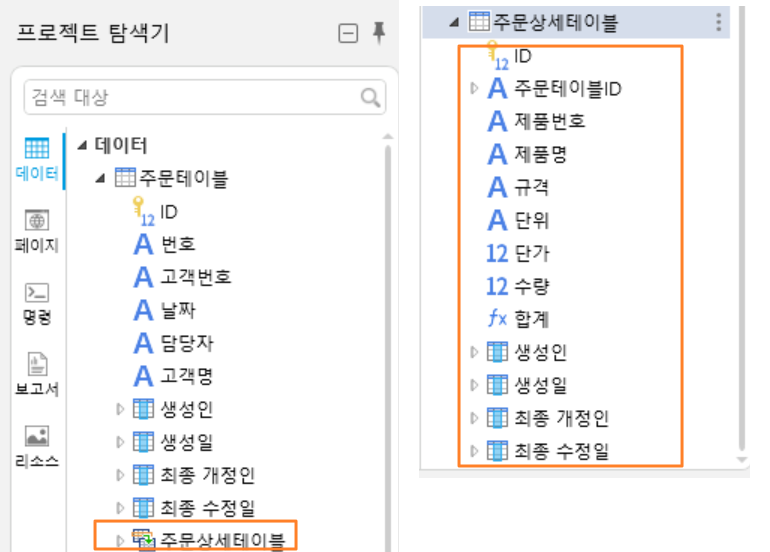
마스터-디테일 테이블 만들기
마스터-디테일 테이블은 부모-자식 테이블 간의 관계로, 일대다 관계입니다. 즉, 마스터 테이블의 레코드 하나에 대해 디테일 테이블의 레코드가 여러 개 또는 하나 대응됩니다.
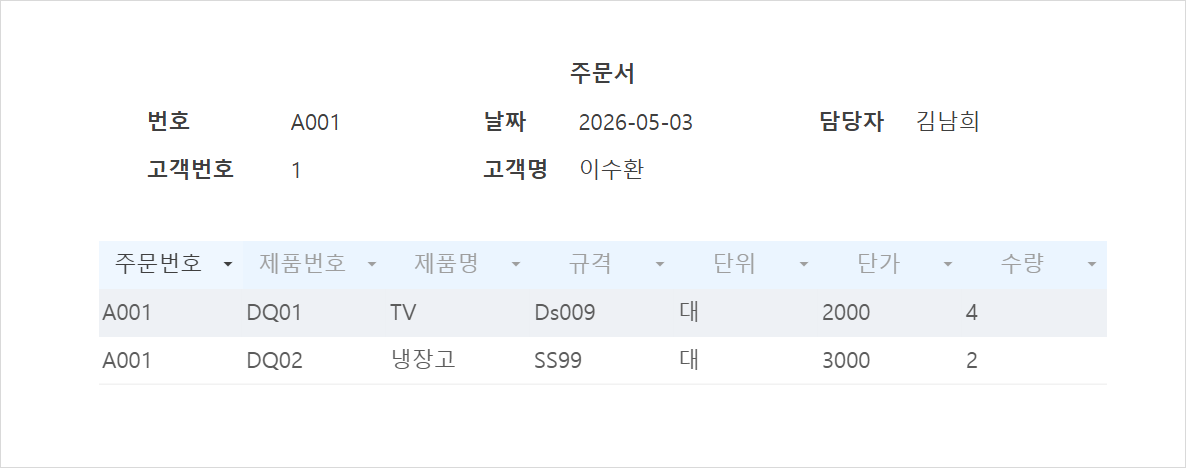
아래 그림의 주문 양식처럼, 주문 테이블과 주문 상세 테이블이 바로 마스터-디테일 테이블 관계입니다.
직접 마스터-디테일 테이블 만들기
주문 테이블과 주문 상세 테이블을 예시로, 직접 마스터-디테일 테이블을 만드는 방법을 소개합니다.
작업 순서
1. 주문 테이블을 만듭니다.

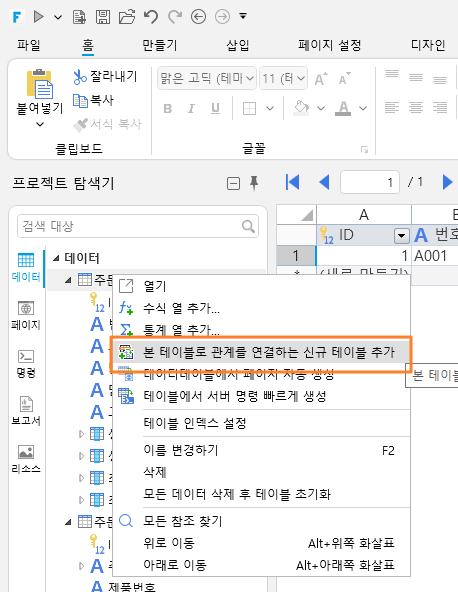
2. 주문 테이블에서 마우스 오른쪽 버튼을 클릭하고 오른쪽 클릭 메뉴에서 "본 테이블로 관계를 연결하는 신규 테이블 추가"를 선택합니다. 생성된 자식 테이블의 기본 이름은 "주문 테이블_자식 테이블"이며, 자식 테이블에는 "마스터 테이블 이름_ID"라는 필드가 자동으로 추가됩니다. 이 필드는 주문 테이블의 ID 필드와 연결됩니다.
↓
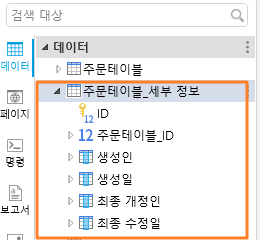
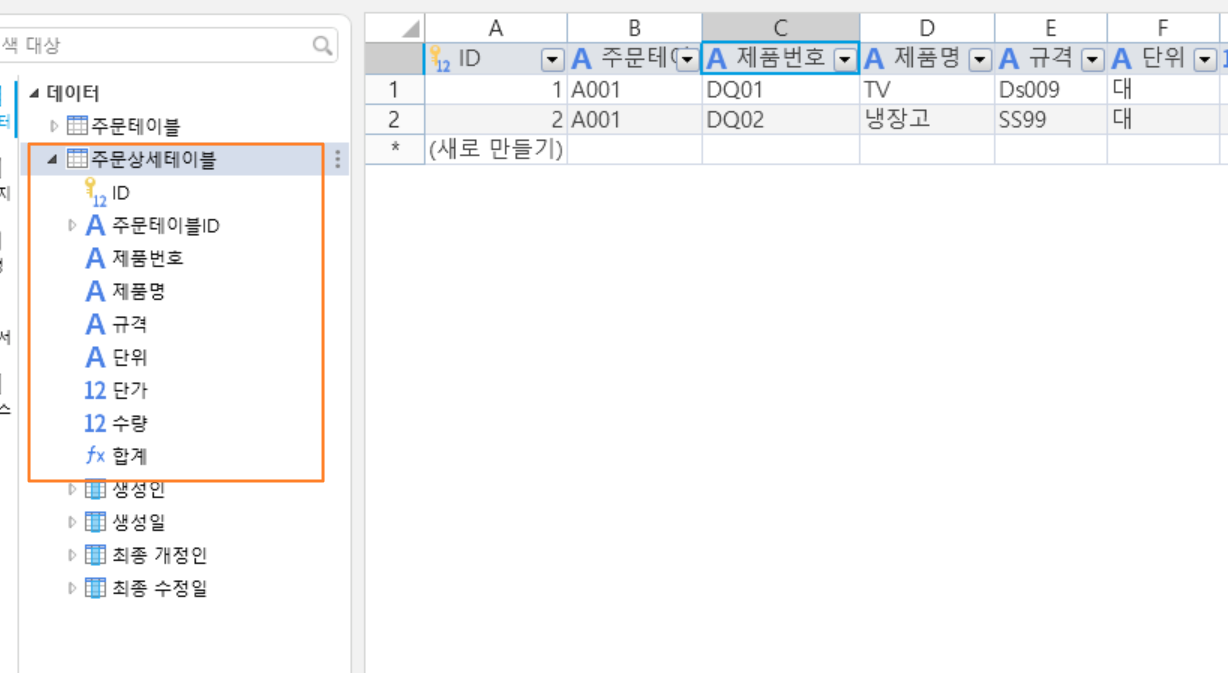
3. "주문 테이블_자식 테이블"의 이름을 "주문 상세 테이블"로 변경하고 필드를 추가합니다.
관련 필드 설정을 통한 마스터-디테일 테이블 만들기
주문 테이블과 주문 상세 테이블을 예시로, 관련 필드 설정을 통해 마스터-디테일 테이블을 설정하는 방법을 소개합니다.
작업 순서
1. 주문테이블을 만듭니다.

2. 주문 상세 테이블을 만듭니다. "주문 상세 테이블"에는 "주문 테이블 번호" 필드가 있으며, 이는 해당 주문 상세 항목이 속하는 마스터 테이블의 번호를 나타냅니다.
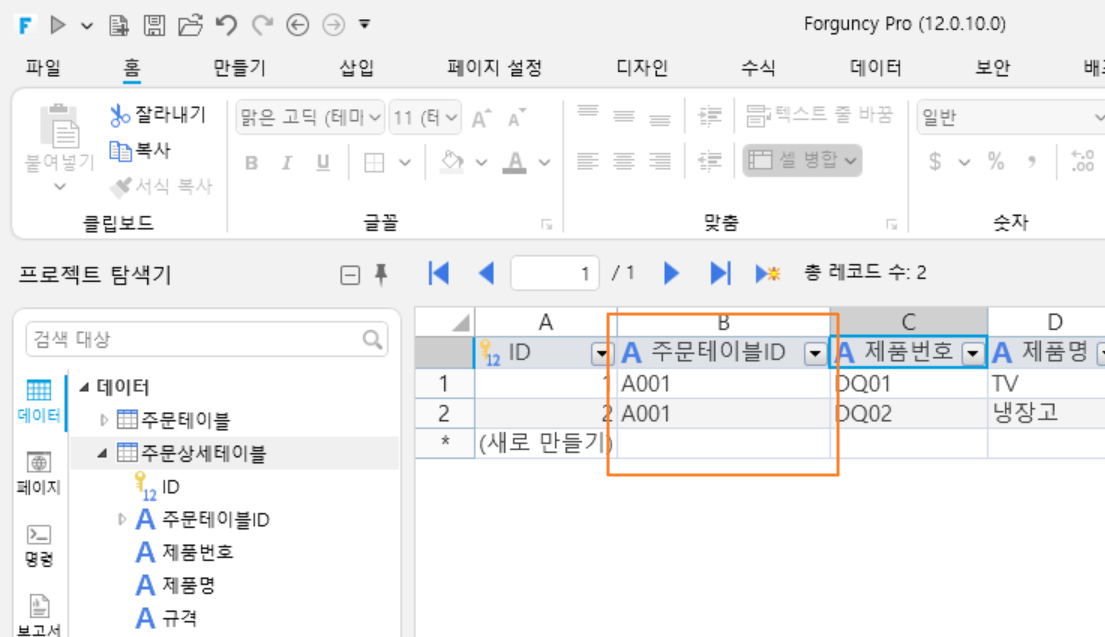
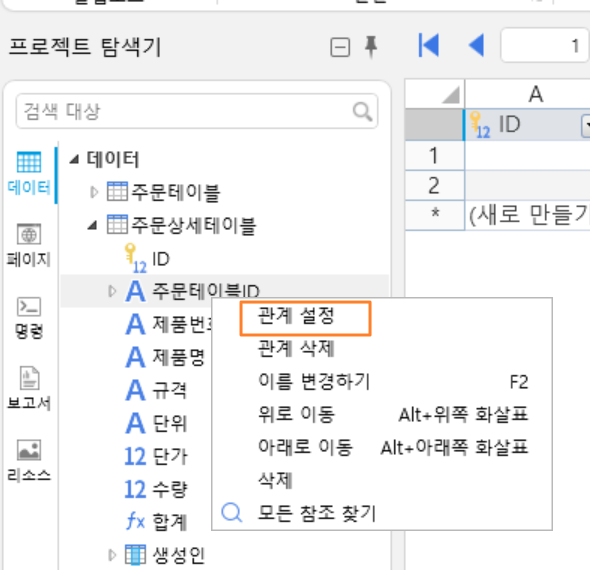
3. 주문 상세 테이블 왼쪽의 아이콘을 클릭하여 필드를 펼친 후, "주문 테이블 번호" 필드에서 마우스 오른쪽 버튼을 클릭하고 "관계 설정"을 선택합니다.
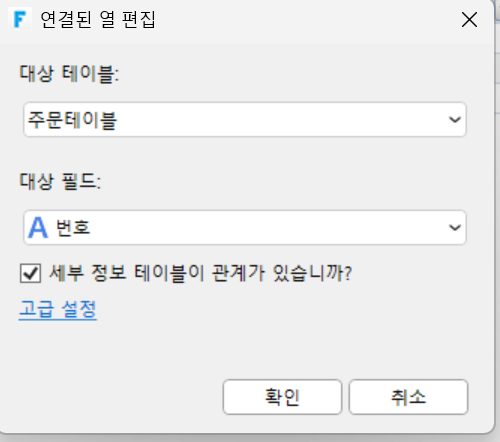
4. "관련 필드 설정" 대화상자에서 "대상 테이블"을 "주문테이블"로, "대상 필드"를 "번호"로 선택하고, "세부 정보 테이블이 관계가 있습니까?"를 체크합니다.
5. 마스터-디테일 테이블 설정이 완료되면 마스터 테이블에 디테일 테이블이 표시됩니다. 디테일 테이블에서 연결 필드 앞의 아이콘을 펼치면 마스터 테이블 정보가 나타납니다.
자식 테이블 "주문 상세 테이블"을 더블클릭하면 해당 테이블이 열립니다.