

예약된 작업 만들기
Forguncy는 계획 작업 정의를 지원하며, 애플리케이션이 정기적으로 백그라운드 작업을 실행하도록 트리거할 수 있습니다.
계획 작업 생성
아래에서는 서버단 CSV 가져오기/내보내기 계획 작업 생성을 예시로 상세한 작업 순서를 소개합니다.
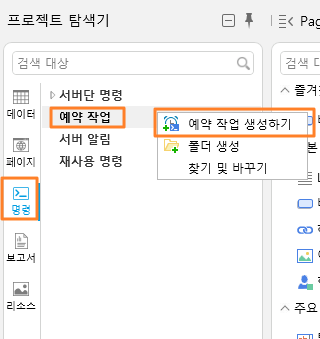
1. 프로젝트 탐색기에서 "명령" 을 선택하고, 서버단 명령 탭에서 마우스 오른쪽 버튼을 클릭하여 "예약 작업 생성하기" 을 선택하면 생성 대화상자가 팝업됩니다. 또는 "폴더 생성" 을 선택하여 폴더 안에 계획 작업을 생성할 수도 있습니다.
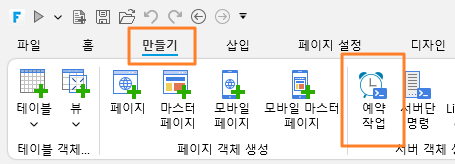
기능 메뉴에서 "생성" 을 클릭하고 서버단 오브젝트 영역에서 "서버단 명령" 을 클릭해도 대화상자가 팝업됩니다.
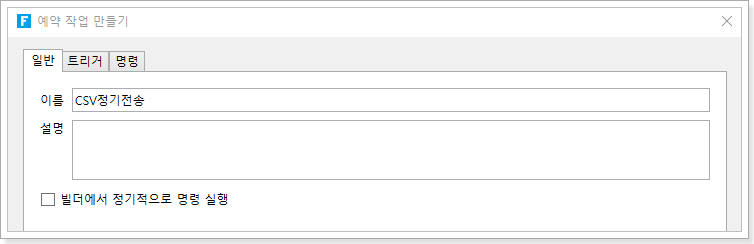
2. 예약 작업 만들기에서 편집합니다. 일반 설정을 사용하면 나중에 자신 또는 다른 사용자가 쉽게 유지 관리할 수 있도록 예약된 작업의 이름과 설명을 설정할 수 있습니다.
타이밍 작업의 트리거를 편집하여 이 타이밍 작업에 대한 트리거를 설정합니다.
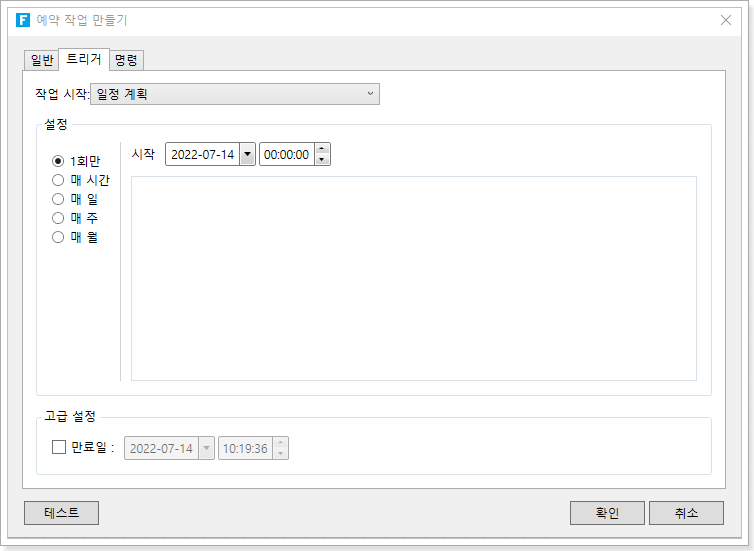
일정 계획: 실행 빈도를 한 번/매시간/일별/주별/월별로 설정하고 고급 설정에서 만료 날짜를 설정할 수 있습니다.
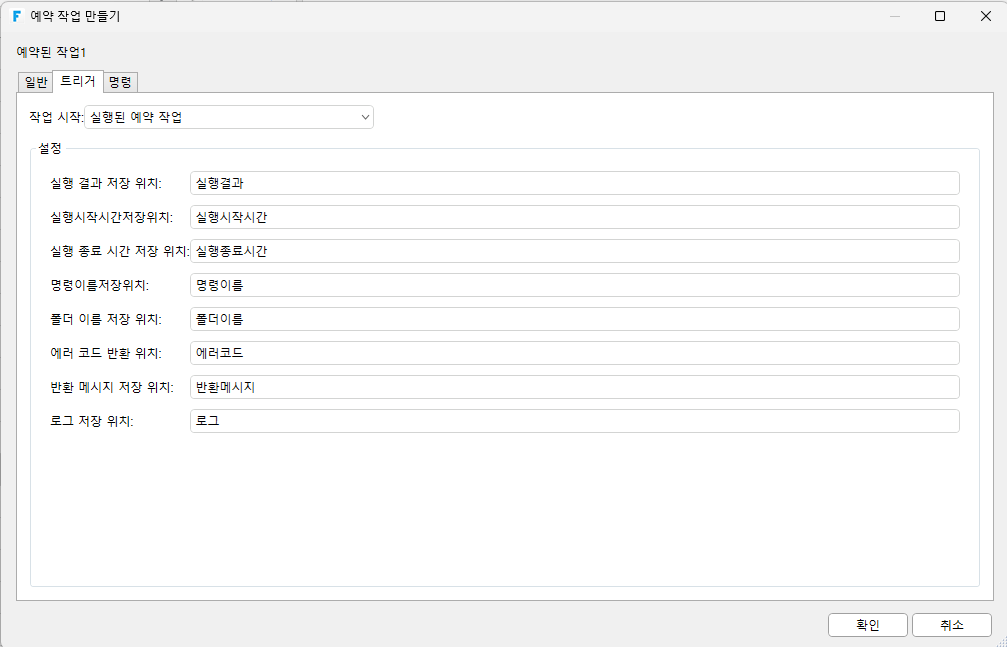
실행된 예약 작업: 명령에서 사용할 수 있는 다음 매개 변수가 자동으로 생성됩니다. 매개 변수 이름은 수정을 지원합니다.
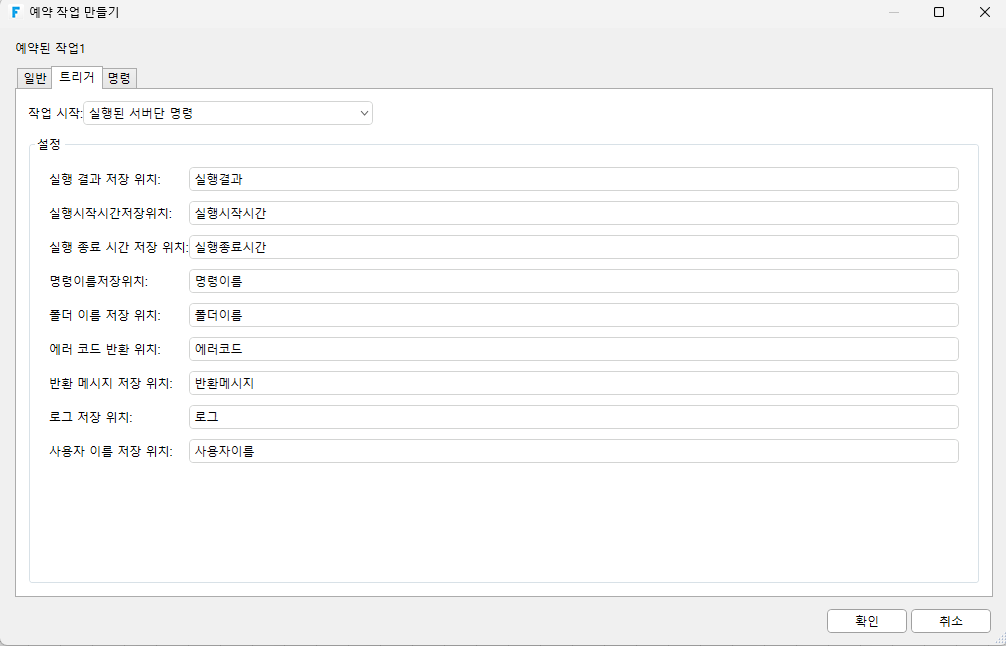
실행된 서버단 명령: 명령에서 사용할 수 있는 다음 매개 변수가 자동으로 생성됩니다. 매개 변수 이름은 수정을 지원합니다.
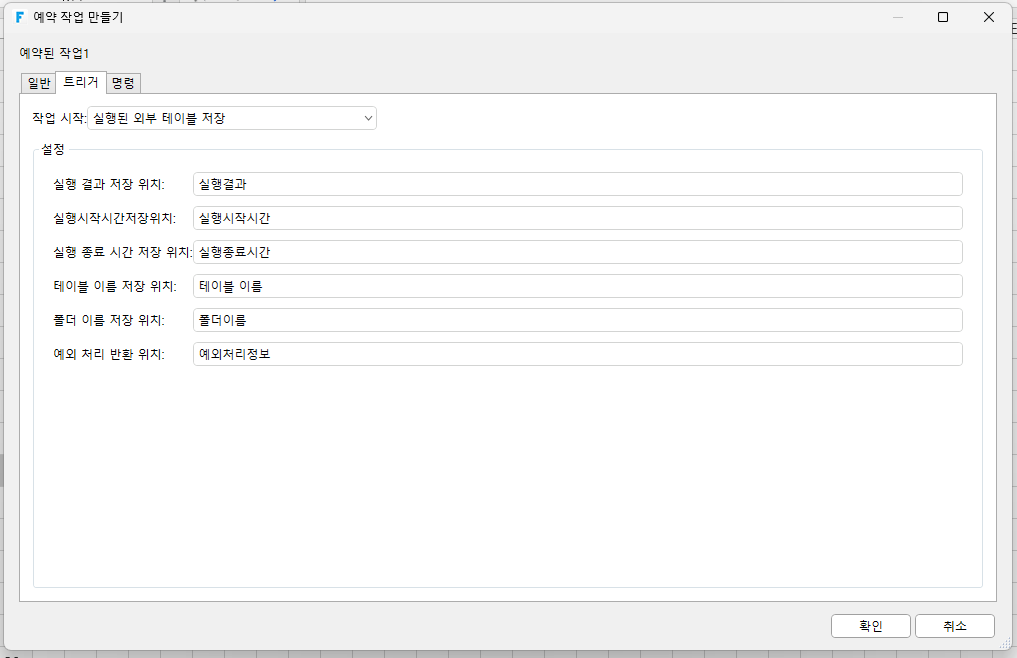
실행된 외부 테이블이 저장 되면 명령에서 사용할 수 있는 다음 매개 변수가 자동으로 생성됩니다. 매개 변수 이름은 수정을 지원합니다.
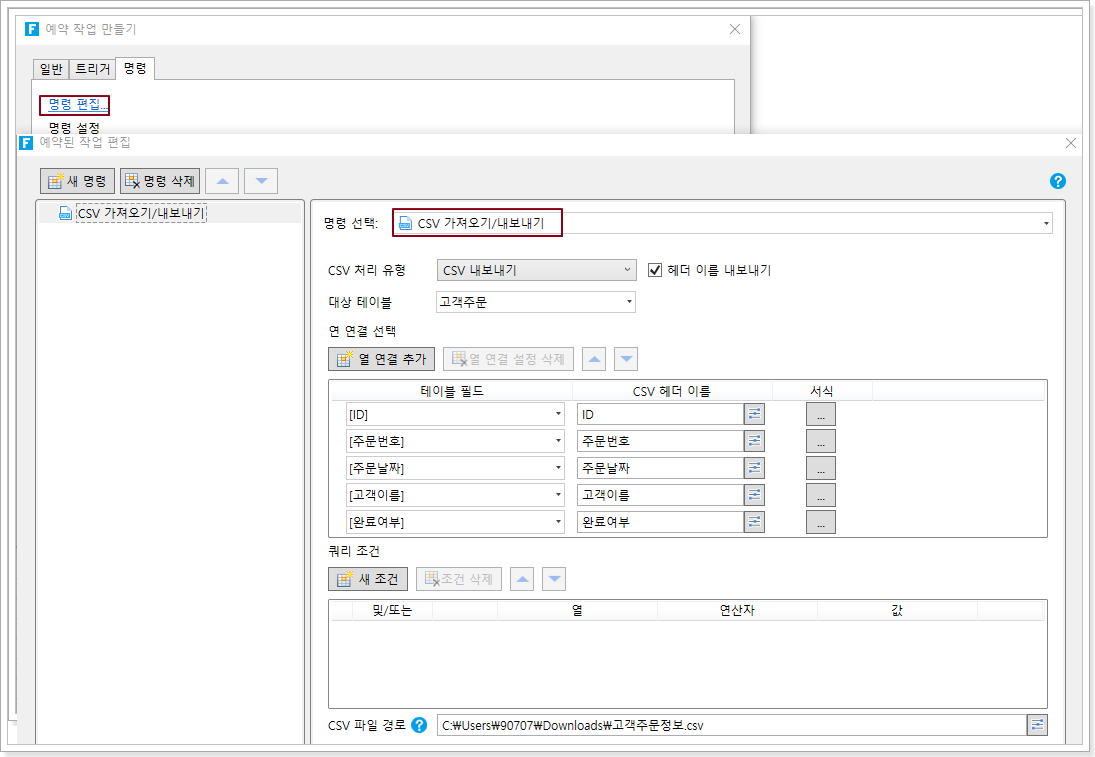
예약된 작업에 의해 실행되는 명령을 편집합니다. [명령 편집] 하이퍼링크를 클릭하고 예약된 작업 편집 대화 상자를 표시하고 CSV 가져오기/내보내기를 선택합니다.
CSV 작업을 선택하고 데이터 테이블 및 CSV의 파일 경로를 선택합니다.
설정이 완료되면 개체 관리자의 예약된 작업 탭에서 생성된 예약된 작업을 볼 수 있습니다.
예약된 작업 앞에 있는 작업을 클릭하여 확장합니다. 계획 작업을 관리하고 일반/트리거/명령을 두 번 클릭하면 해당 탭이 직접 팝업되므로 보고 수정할 수 있습니다.
예약된 작업을 선택하고 마우스 오른쪽 버튼을 클릭하면 예약된 작업을 사용하지 않도록 설정하거나 예약된 작업을 복사하도록 선택할 수 있는 마우스 오른쪽 버튼 클릭 메뉴가 나타납니다.
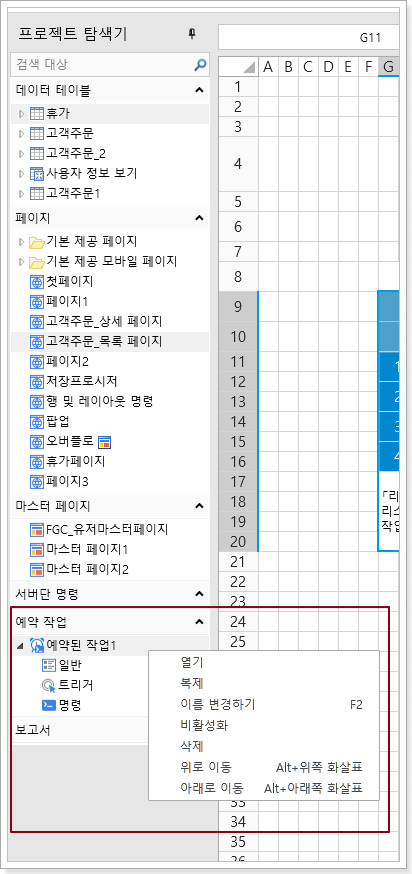
설정이 완료되면 앱을 실행하거나 게시하고 설정된 시간에 CSV 내보내기 명령을 실행합니다.
예약된 작업 테스트 하기
예약된 작업을 만든 후 빌더에서 직접 타이밍 작업을 테스트할 수 있으며 앱을 실행하지 않고도 예약된 작업의 설정을 테스트할 수 있습니다.
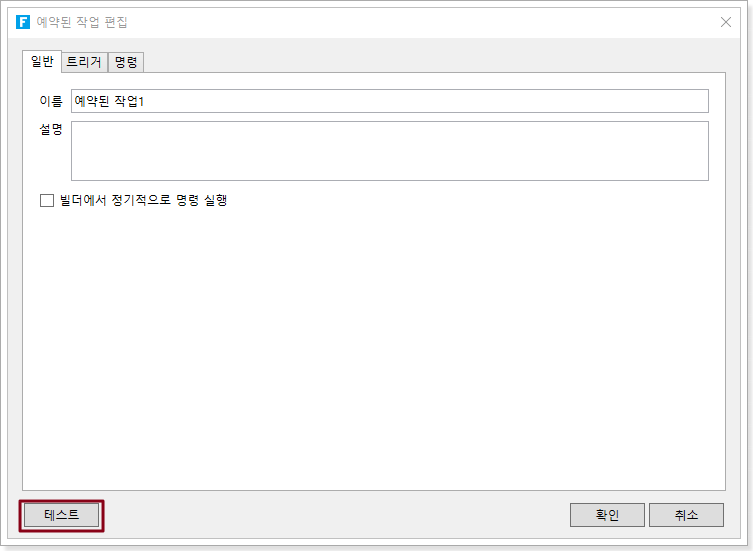
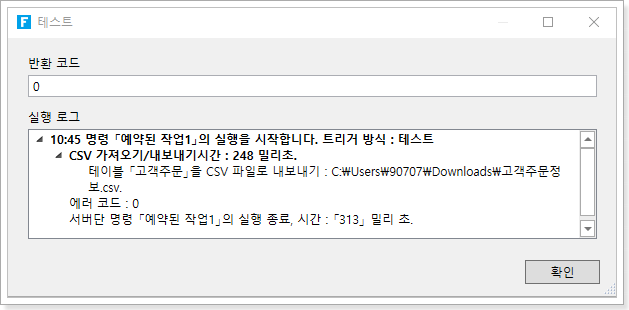
테스트 버튼을 클릭하면 예약된 작업의 명령이 즉시 실행됩니다. 예약된 작업에서 명령을 실행하면 테스트 결과가 표시됩니다. 결과에는 "반환 코드" 및 "로그"가 포함됩니다.
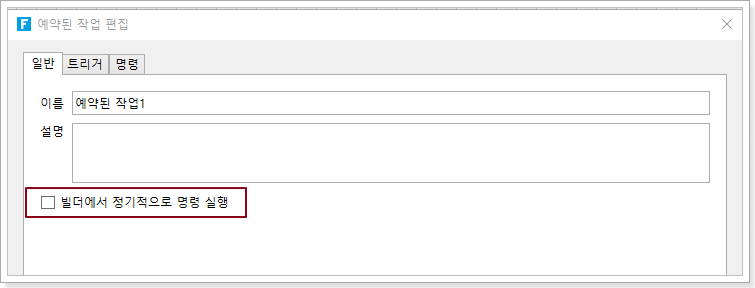
빌더에서 정기적으로 명령 실행
이 옵션을 선택하면 빌더에서 예약된 작업에 대한 명령이 예약되고 기본적으로 선택되지 않습니다.
예약된 작업을 동시에 실행
동시 실행을 위해 여러 예약된 작업 설정을 지원합니다. 다음 설정을 지정해야 합니다.
"파일-옵션-응용 프로그램 설정"을 선택하고 동작 영역에서 "예약된 작업의 동시 실행"을 선택합니다.
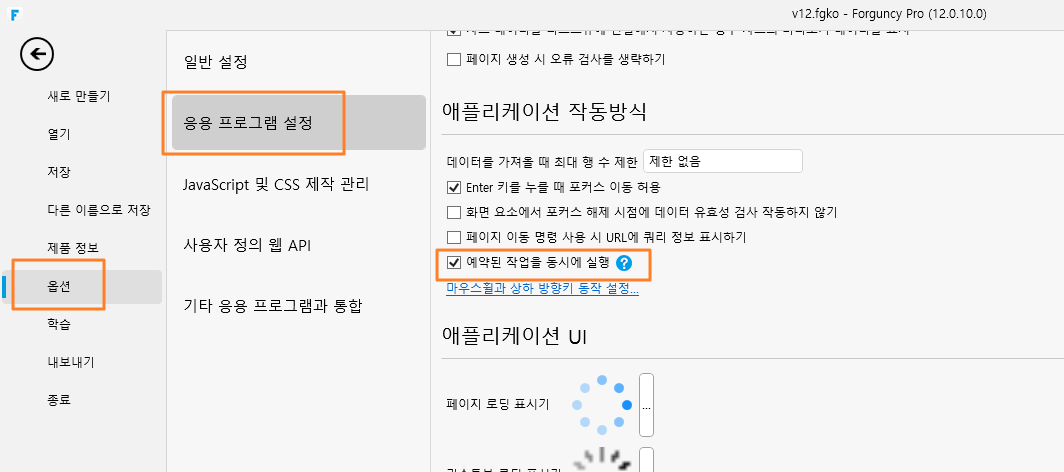
이 옵션을 체크하면 예약된 시간이 되면 예약된 작업이 즉시 실행됩니다.
이 옵션을 선택하지 않으면 예약된 작업이 예약된 시간에 도착하면 실행 대기열에 추가되어 순차적으로 실행됩니다.