


- Forguncy | 포건시
- 시작하기
- 데이터베이스
- 페이지&데이터 바인딩
- 웹페이지 구성
- 명령 및 동작
- 배포 및 권한
- 포건시 서버
- 공동작업
-
플러그인
- 플러그인 설치하기
-
플러그인 사용하기
- 데이터베이스 연결 플러그인
- 셀유형 플러그인
- 명령유형 플러그인
- 플러그인 개발하기
숫자표시상자
기본으로 제공하는 숫자형식 셀타입 보다 아름다운 디자인을 가진 Element UI의 숫자표시상자를 사용할 수 있습니다.
기본으로 제공하는 숫자형식셀타입과 비교하면 아래와 같은 장점과 제약사항이 있습니다.
장점
- 현대적인 UI 스타일
- 입력 시 최대, 최소값 지원
제약사항
- 리스트뷰에서 사용이 가능하지 않음
- 포커스를 받을 때 모든 텍스트 선택을 지원하지 않음
- 스타일 템플릿을 지원하지 않음
- Excel을 지원하지 않음
- 1000구분 기호를 지원하지 않음
사용방법
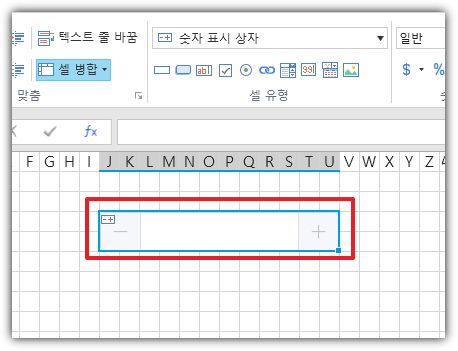
셀영역을 지정한 후, 상단 셀 유형에서 엘리먼트 UI에서 "숫자표시상자"를 선택합니다.
속성
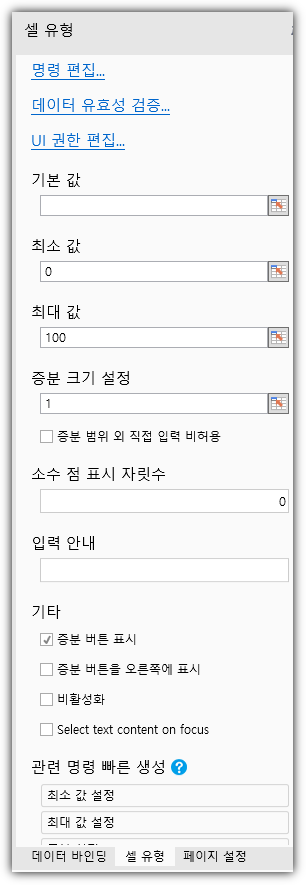
| 이름 | 설명 |
|---|---|
| 명령 편집 | 값이 변경될 때 실행할 명령 구성 |
| 데이터 유효성 검사 | 셀의 구성 데이터 유효성 검사, 업데이트 명령 실행 또는 요청 서버 명령 실행 시에만 유효성 검사 |
| UI 권한 편집 | 현재 사용자의 역할에 따라 권한 표시/활성화 |
| 기본값 | 기본값 |
| 최소값 | 입력 가능한 최소값 |
| 최대값 | 입력 가능한 최대값 |
| 증분크기설정 | 실행 시(런타임에서) +, -버튼 클릭 시의 증분 단위 |
| 증분범위와 직접입력 비허용 | 체크 시 Step의 정수배가 아닌 값 입력 지원 안함 |
| 소수점 표시 자릿수 | 소수 자릿수 |
| 자리 표시자 | 텍스트가 비어 있을 때만 표시 |
| 증분버튼표시 | 컨트롤 표시 또는 True 가 아님을 나타냅니다.  거짓  |
| 증분버튼을 오른쪽에 표시 | 컨트롤 표시를 스핀 버튼으로 표시하거나 True 가 아님  거짓 |
| 비활성화 |  |
관련 명령 빠른 생성
| 이름 | 설명 | 매개변수 |
|---|---|---|
| 최소값 설정 | 최소값 설정 | 최소값 |
| 최대값 설정 | 최대값 설정 | 최대값 |
| 증분 설정 | 증분 크기 설정 | 증분 크기 설정 |
| 커서이동 | 대상 셀로 커서이동 | - |