


이미지 버튼형 업로드 셀
셀 유형을 이미지 업로드 유형으로 설정합니다. 실행 후 이미지 업로드 상자를 클릭하면 팝업 대화 상자에서 업로드할 이미지를 선택할 수 있습니다.
이미지 업로드 상자는 아래 그림과 같습니다.
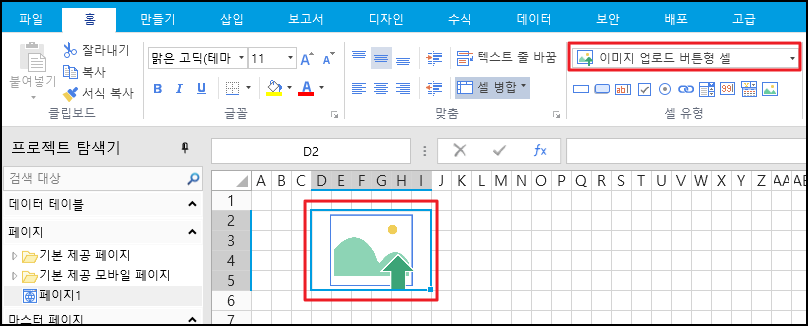
이미지 버튼형 업로드 셀 설정
| 설정 | 설명 |
|---|---|
| 이미지 선택 | 사용자가 이미지를 업로드하지 않을 때 표시되는 기본 미리 보기 이미지를 설정합니다. [그림 선택]을 클릭하고 팝업 그림 선택 대화 상자에서 아이콘을 설정하고 기본 제공 아이콘 또는 로컬 그림을 선택할 수 있습니다. 기본 제공 아이콘을 선택하면 표시 모드, 가로 및 세로 정렬을 설정할 수 없습니다. - 로컬 이미지를 선택할 때 .jpg/.jpeg/.png/gif/.ico.bmp/svg 형식의 이미지를 선택할 수 있습니다. 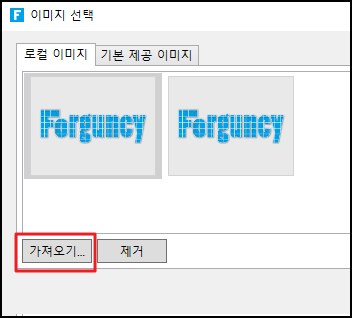 - 기본 제공 아이콘을 선택할 때 아이콘의 색상을 설정할 수도 있습니다. 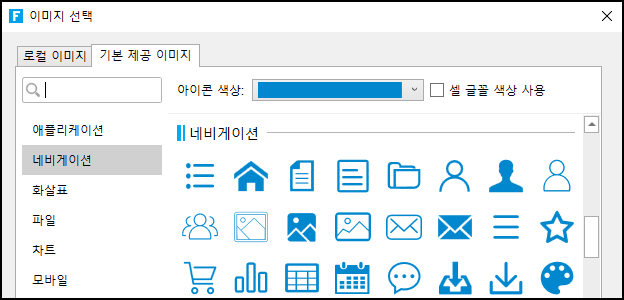 선택을 취소하면 다른 색상을 선택할 수 있습니다. |
| 크기 모드 | 셀 내에서 이미지의 표시 모드를 설정합니다. - 원본: 이미지의 원래 크기입니다. - 포함: 가로 세로 비율로 확대/축소하여 그림이 셀에 정확하게 표시되도록 합니다. - 채우기: 그림이 전체 셀을 채우도록 합니다. |
| 가로 맞춤 | 셀 내에서 그림의 가로 정렬을 가운데, 왼쪽 또는 오른쪽으로 설정합니다. |
| 세로 맞춤 | 셀 내의 그림 세로 맞춤을 가운데, 위 또는 아래로 설정합니다. |
| 읽기 전용 | 이 옵션을 선택하면 이미지를 업로드할 수 없습니다. |
| 업로드 이미지 구성 | 사용자가 업로드하는 이미지의 크기를 제한하고 사용자가 이미지를 너무 크게 업로드할 때 비례적으로 압축한 다음 업로드합니다.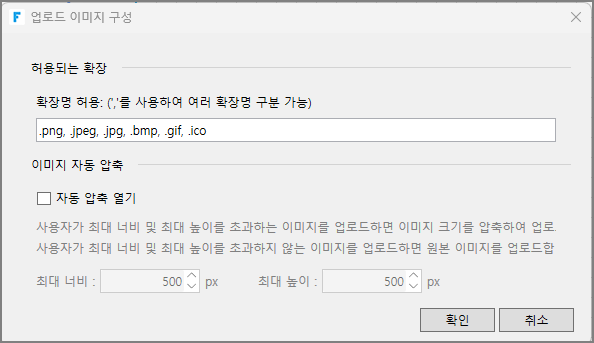 |