# 필터 표시

보고서 매개 변수는 데이터 필터링 외에도 보고서 콘텐츠에 필터를 표시하는 데 사용할 수 있습니다.

예를 들어 보고서 맨 위에 현재 필터를 표시합니다. 이렇게 하면 보고서를 인쇄하거나 탐색할 때 현재 데이터의 속성 특성을 쉽게 식별할 수 있습니다.

각 페이지를 표시하려면 머리글 바닥글에 필터를 배치합니다.

![](https://help.grapecity.com.cn/download/thumbnails/56537692/%E6%AD%A5%E9%AA%A41.png?version=1\&modificationDate=1615953096000\&api=v2)  다음 그림과 같이 테이블을 추가하고 필드를 바인딩합니다.

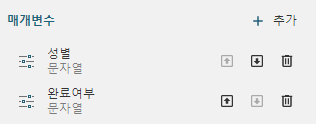
![](https://help.grapecity.com.cn/download/thumbnails/56537692/%E6%AD%A5%E9%AA%A42.png?version=1\&modificationDate=1615953126000\&api=v2) 보고서 매개 변수를 추가합니다.보고서 디자이너 오른쪽에 있는 데이터 바인딩 패널을 열고 두 개의 보고서 매개 변수를 추가합니다.

매개 변수 이름과 프롬프트 텍스트를 각각 이름을 성별, 완료여부로 바꿉니다.
![](https://1191936652-files.gitbook.io/~/files/v0/b/gitbook-x-prod.appspot.com/o/spaces%2FMDaEsmK9OwD7QYBNk9Sn%2Fuploads%2FMpOIKXxkGJRElVJLq2wo%2Fimage.png?alt=media\&token=6faadd2b-9fdd-478e-913f-c0c6278dec75)

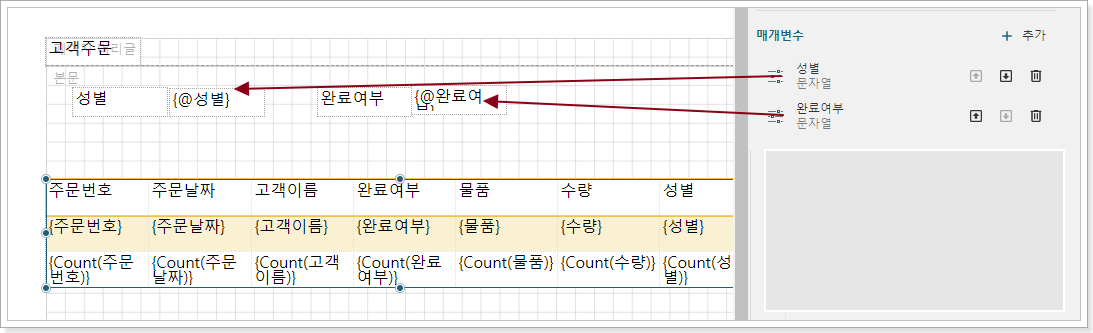
![](https://help.grapecity.com.cn/download/thumbnails/56537692/%E6%AD%A5%E9%AA%A43.png?version=1\&modificationDate=1615953516000\&api=v2)  보고서 매개 변수를 보고서 디자이너의 영역으로 드래그하여 텍스트 상자로 표시합니다.
![](https://1191936652-files.gitbook.io/~/files/v0/b/gitbook-x-prod.appspot.com/o/spaces%2FMDaEsmK9OwD7QYBNk9Sn%2Fuploads%2FmqO3jyTgECPO82hFytIP%2Fimage.png?alt=media\&token=4e22411b-a48c-432e-9b66-ccc3c492ce2b)

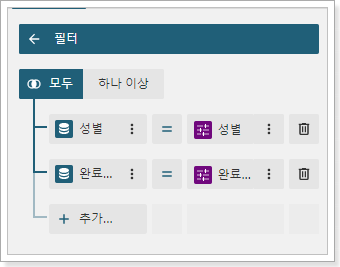
![](https://help.grapecity.com.cn/download/thumbnails/56537692/%E6%AD%A5%E9%AA%A44.png?version=1\&modificationDate=1615953906000\&api=v2)  데이터 필터를 추가합니다. 전체 테이블 구성 요소를 선택하여 속성 설정 패널을 엽니다. \[데이터 필터] 항목 뒤에 있는 \[편집]을 클릭합니다.

![](https://help.grapecity.com.cn/download/thumbnails/56537692/%E6%AD%A5%E9%AA%A44.png?version=1\&modificationDate=1615953906000\&api=v2)  필터를 구성합니다. 여기서 필터는 성 및 판완료여필드로 구성됩니다(오른쪽을 클릭하고 드롭다운 목록에서 성별 및 완료여부 선택합니다). 데이터는 보고서 매개 변수로 구성됩니다(오른쪽을 클릭하고 드롭다운 목록에서 범성별 및 완료여부 선택합니다).
![](https://1191936652-files.gitbook.io/~/files/v0/b/gitbook-x-prod.appspot.com/o/spaces%2FMDaEsmK9OwD7QYBNk9Sn%2Fuploads%2Fp7G4ljWSyCg9rgVkX66m%2Fimage.png?alt=media\&token=c07fbe3e-c234-4b54-894e-d3c2f8841403)

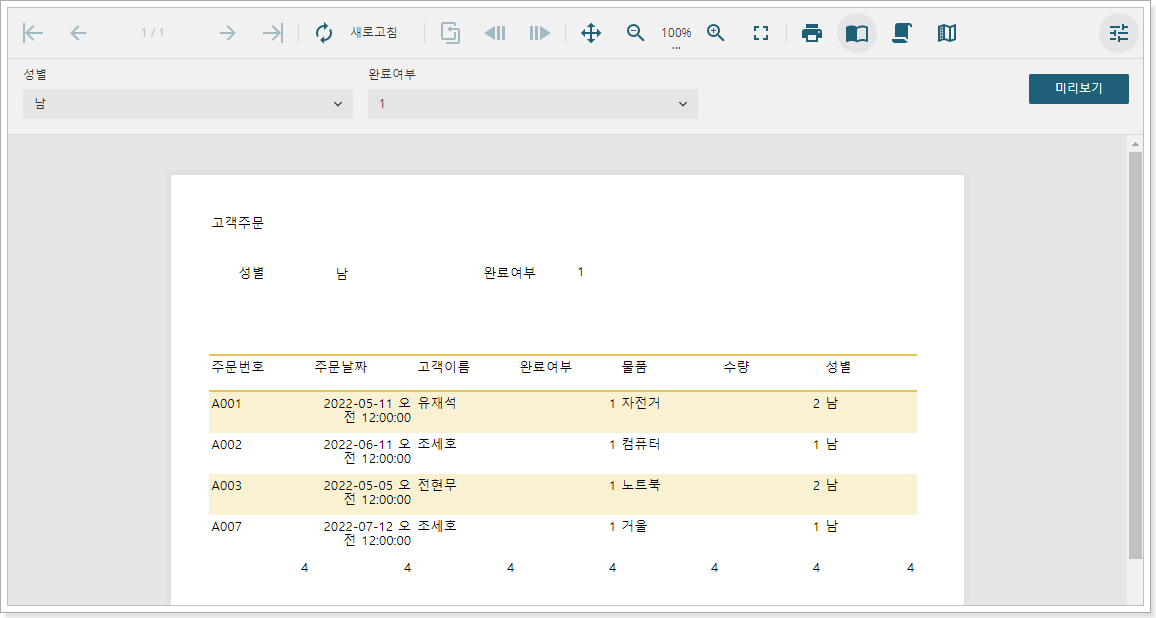
![](https://help.grapecity.com.cn/download/thumbnails/56537692/%E6%AD%A5%E9%AA%A45.png?version=1\&modificationDate=1615954236000\&api=v2) 보고서를 미리 봅니다. 카테고리 이름인 성별 입력하고, 완료여부를 입력한 다음 미리 보기를 클릭하여 효과를 미리 봅니다.
![](https://1191936652-files.gitbook.io/~/files/v0/b/gitbook-x-prod.appspot.com/o/spaces%2FMDaEsmK9OwD7QYBNk9Sn%2Fuploads%2FFy6xpUOtn8lmUZtdmH8g%2Fimage.png?alt=media\&token=f9b71383-ebe1-49c5-b777-77790ca03063)
