- Forguncy | 포건시
- 시작하기
- 데이터베이스
- 페이지&데이터바인딩
- 웹페이지구성
- 명령및동작
- 배포 및 권한
- 포건시서버
- 공동작업
-
플러그인
- 플러그인 설치하기
-
플러그인 사용하기
- 셀유형 플러그인
-
명령유형 플러그인
- JSON 데이터소스 가져오기(JSONDataSource)
- JSON 직렬화/역직렬화 명령 (JSonUtilityCommand)
- 이미지뷰어 명령(ImageViewerCommand)
- 로딩 표시 시작 (LoadingCommand)
- 셀 위치 설정 명령 (SetCellLocationCommand)
- 현재 행 설정 변경 (SetCurrentRowCommand)
- 리스트뷰로 데이터 전달(PassListviewDataCommand)
- 리스트뷰 새로고침 명령 (ReloadListViewComand)
- CSV 가져오기와 내보내기(ImportExportCSV)
- 워크플로우 명령 (WorkflowCommand)
- 사용자 관리 기능 (UserManagementCommand)
- Post 데이터 명령(SendHTTPRequestCommand)
- 포커스 설정 명령 (SetFocusCommand)
- 서버 파일 관리 (Operate Filescommand)
- 암호화 및 복호화 알고리즘(EncryptDecryptCommand)
- MS 팀즈에 메세지 전송 (TeamsWebHookCommand)
- 운영체제 정보 확인 (DetectOSInfoCommand)
- 대기명령 (SleepCommand)
- Office 365 로그인(Office365LoginCommand)
- 목표값 찾기(GoalSeek) 수식
- 스마트폰 QR코드 스캔 명령
- 추적 프로세스 상태
- 사용자 관리 명령 V2 (UserManagementCommand)
- WebSocket클라이언트 명령
- 데이터베이스 연결 플러그인
- 플러그인 개발하기
새로운 생성자 사용
1. 먼저 포건시를 열고 새로운 프로젝트를 생성하십시오.
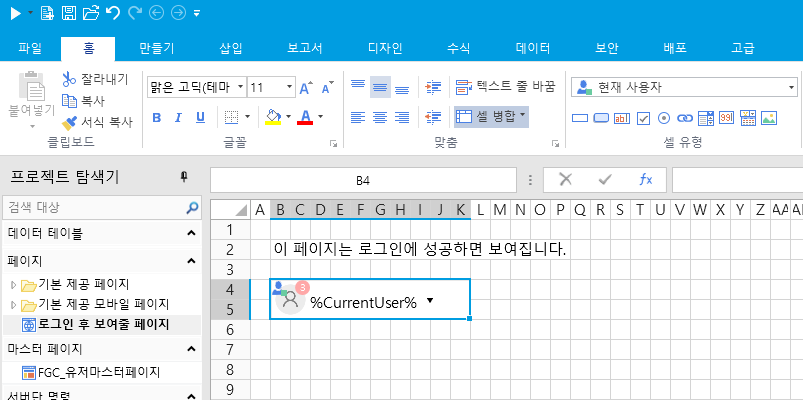
2. 다음은 페이지를 하나 생성하겠습니다. 이 페이지는 로그인이 완료된 후 보여줄 페이지입니다. (페이지 구성에 대한 내용은 자세히 설명하지 않습니다. 잘 모르시면 따로 질문해 주세요.)
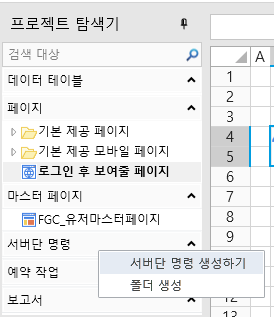
3. 다음은 프로젝트 탐색기의 서버단 명령에 마우스 오른쪽 클릭한 후 새로운 서버단 명령 생성하기를 선택하십시오.
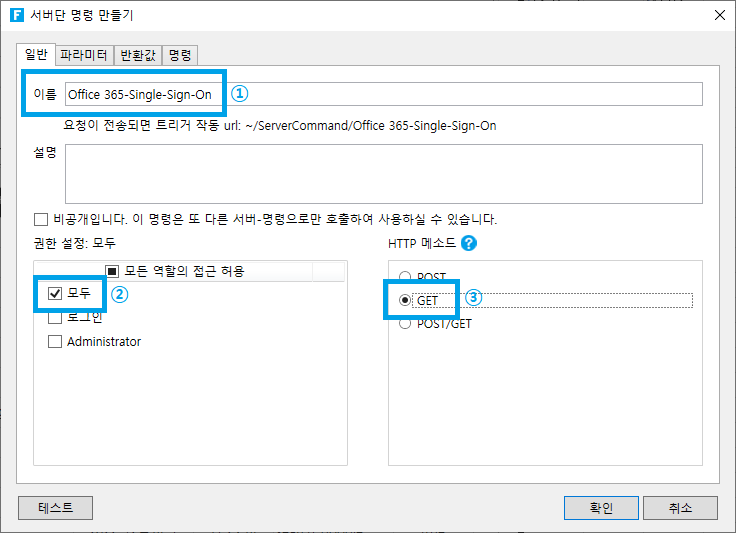
4. 서버단 명령 생성을 시작하시고, 제목에 「Office 365-Single-Sign-On」, 권한은 「모두」, HTTP 메소드는 「GET」으로 지정해 주십시오.
본문의 처음에 설명드린 바와 같이 본 매뉴얼은 초보자들을 위한 매뉴얼이 아닙니다. 왜 이렇게 설정해야 하는 지에 대한 설명은 따로 드리지 않습니다.
5. 다음은 「명령」 탭으로 이동하여 「명령 편집」을 클릭합니다.
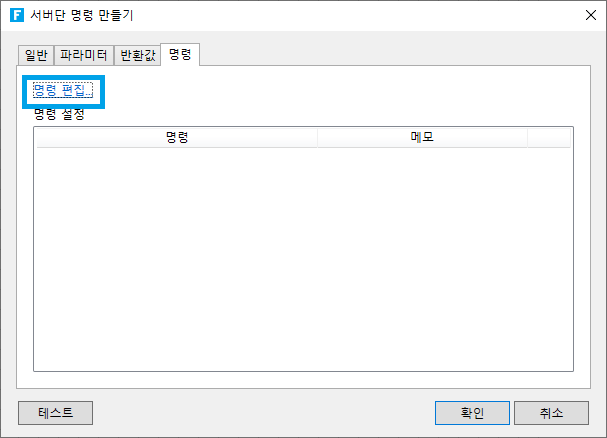
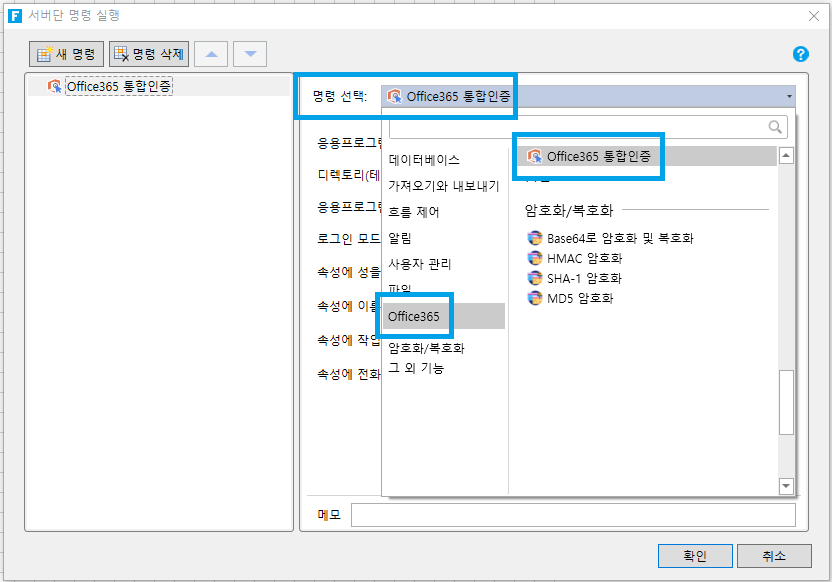
6. 명령 실행창이 나타나면 「Office365 통합인증」 을 찾아 선택합니다.
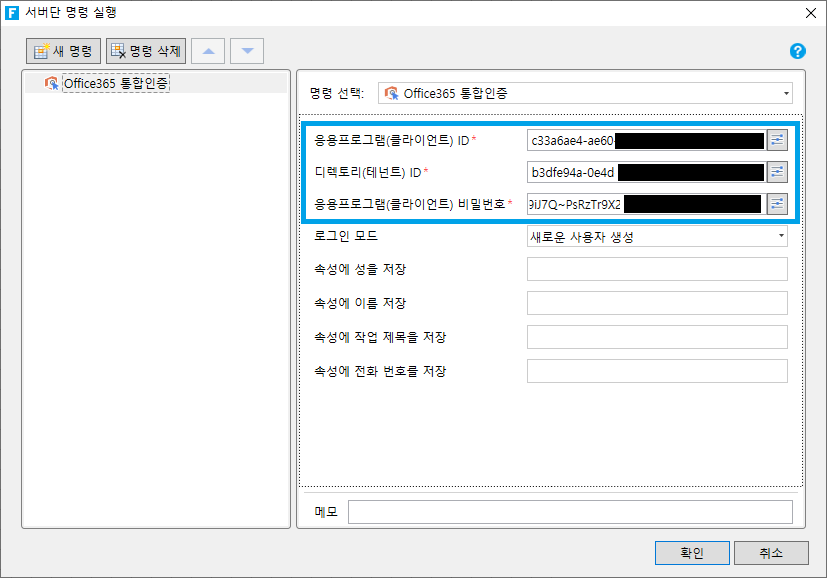
7. 「Office365 통합인증」 서버 명령 내에 필수 항목인 Client ID, Tenant ID, Client Secret을 입력합니다.
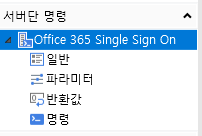
8. 이제 확인을 눌러 서버 명령을 저장합니다. 아래와 같이 나타나면 성공입니다.
9. 자, 다음은 포건시의 프로젝트 탐색기 > 기본 제공 페이지 > 로그인 페이지로 이동합니다.
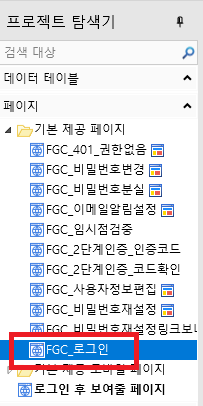
10. 로그인 페이지에 수동으로 「Office 365 SSO」 로그인 버튼을 추가합니다.
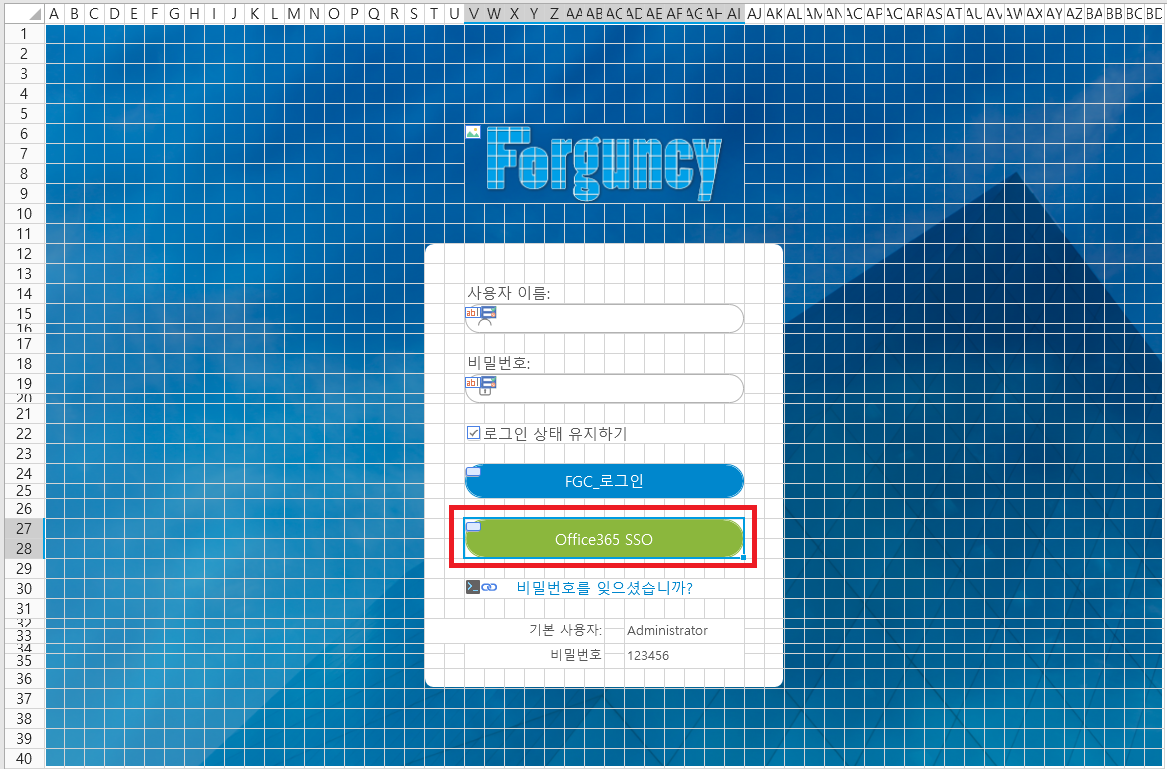
버튼 생성 방법은 따로 설명하지 않습니다. 어떻게 생성하시는 지 모르시는 경우 게시판에 따로 질문을 올려 주세요.
11. 새로 생성한 버튼에 마우스 오른쪽을 클릭 후, 명령 편집을 선택합니다.
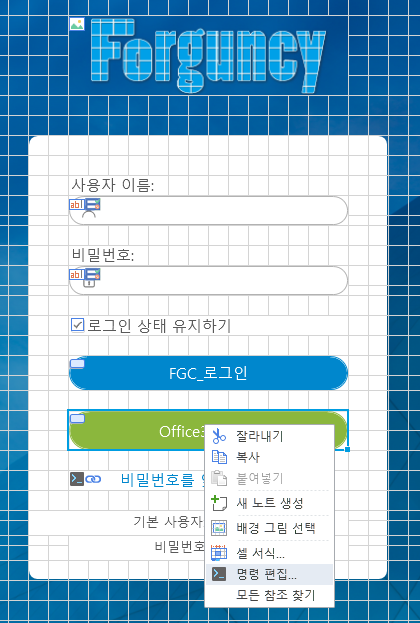
12. 명령 편집창이 나타나면 「페이지 이동 명령」을 선택한 후, 옵션을 「값」으로 선택합니다. 이후 아래 그림과 같이 앞서 작성한 서버단 기능을 호출하도록 지정합니다. 지정 방식은 ServerCommand/{서버단 명령 이름} 입니다. 이렇게 호출하면 작성한 서버단 명령을 API 형태로 호출할 수 있습니다.
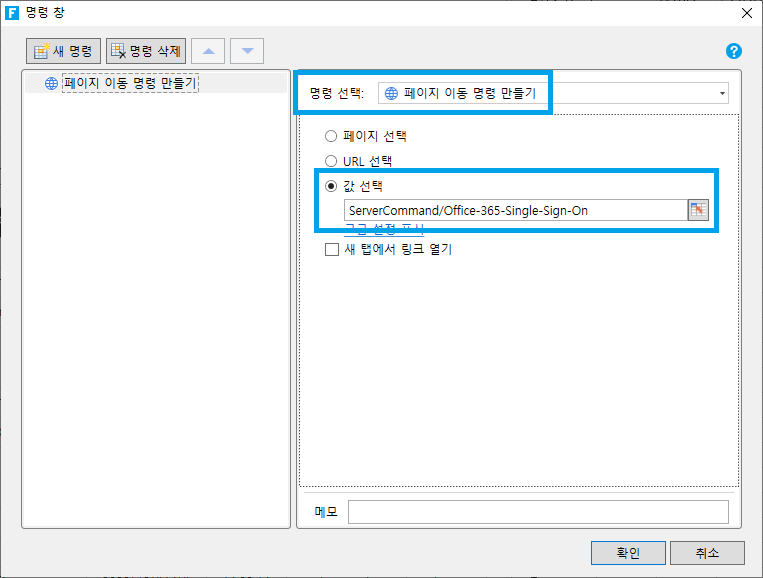
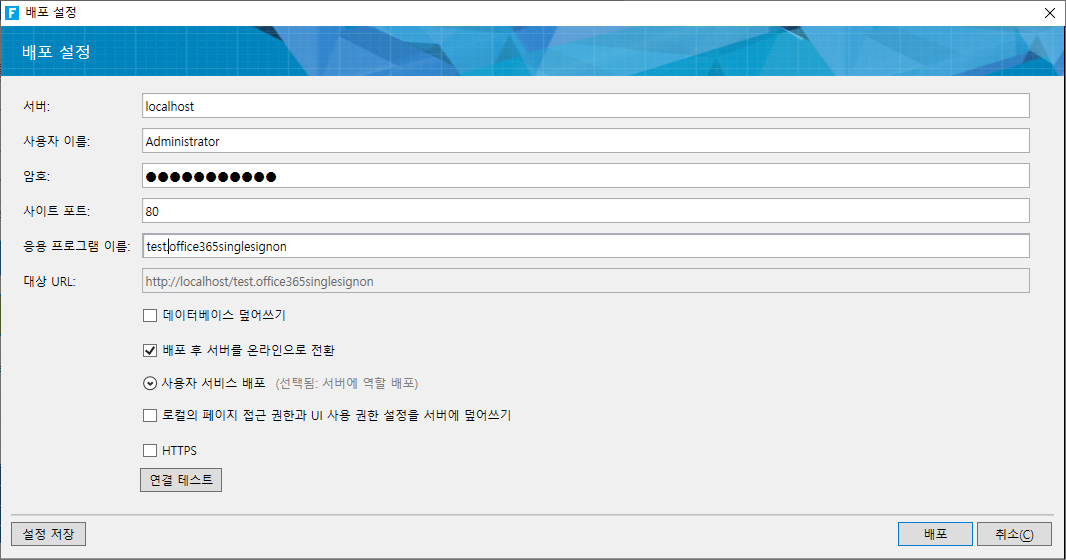
13. 이제 작성한 앱을 서버로 배포합니다.