# 리스트뷰 쿼리

리스트뷰에 대한 쿼리 조건을 설정하여 데이터를 필터링하여 조건을 충족하는 데이터만 리스트뷰에 표시되도록 합니다.

## 쿼리 조건&#x20;

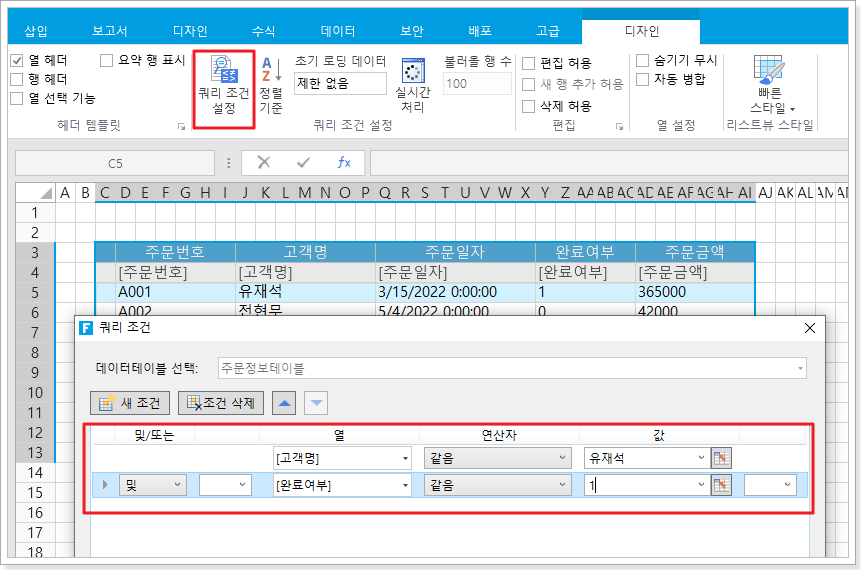
리스트뷰를 선택하고 리본 메뉴 모음에서 \[리스트뷰 도구-디자인-> 쿼리 조건 설정]을 선택합니다.

![](https://1164392614-files.gitbook.io/~/files/v0/b/gitbook-x-prod.appspot.com/o/spaces%2FzxNQdilex6YN3fZKZhGM%2Fuploads%2F6S458RmHIZzXu5jZygpd%2Fimage.png?alt=media\&token=abf5f6be-e05b-48a7-b1f2-33149debe219)

또는 리스트뷰를 선택한 후 마우스 오른쪽 버튼을 클릭하고 팝업 메뉴에서 쿼리 조건을 선택합니다.

## 쿼리 조건 설정&#x20;

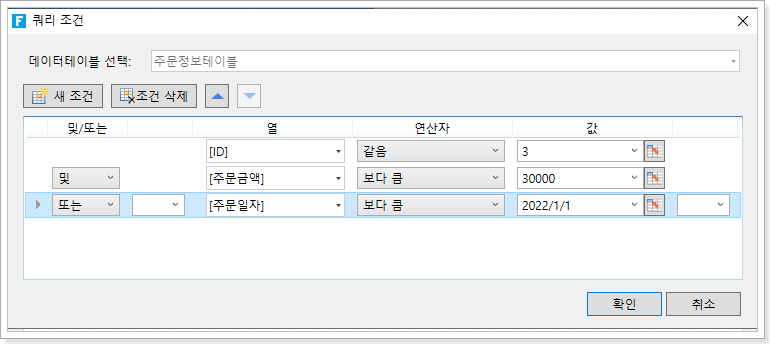
쿼리 조건 대화 상자에서 쿼리할 데이터 테이블을 선택한 후 새 조건을 클릭하여 쿼리 조건을 추가합니다. 여러 쿼리 조건, 여러 조건 및/또는 관계 연결을 추가할 수 있습니다.

쿼리 조건을 선택하고 \[조건 삭제]를 클릭하여 쿼리 조건을 삭제합니다. 쿼리 조건을 위 또는 아래로 이동하려면 클릭합니다.![](https://help.grapecity.com.cn/download/thumbnails/72354882/image2018-12-18_14-21-41.png?version=1\&modificationDate=1648092569000\&api=v2)

![](https://1164392614-files.gitbook.io/~/files/v0/b/gitbook-x-prod.appspot.com/o/spaces%2FzxNQdilex6YN3fZKZhGM%2Fuploads%2FX7CimrRF8ylORQ7rIPIf%2Fimage.png?alt=media\&token=822e2afd-261e-4dbf-9cde-e04b9af4a296)

| 설정    | 설명                                                                                                                                                                                                                                                                                                                                                                                                                                                                                                                                                                                                                                                                             |
| ----- | ------------------------------------------------------------------------------------------------------------------------------------------------------------------------------------------------------------------------------------------------------------------------------------------------------------------------------------------------------------------------------------------------------------------------------------------------------------------------------------------------------------------------------------------------------------------------------------------------------------------------------------------------------------------------------ |
| 및/ 또는 | 조건을 이전 조건과 및/또는 연결합니다.                                                                                                                                                                                                                                                                                                                                                                                                                                                                                                                                                                                                                                                         |
| 괄호    | 조건을 괄호로 묶고 최대 4개의 괄호를 지정할 수 있습니다. 괄호를 사용하여 "(A 및 B) 또는 (C 및 D)"와 같은 복잡한 식을 설정할 수 있습니다.                                                                                                                                                                                                                                                                                                                                                                                                                                                                                                                                                                                         |
| 열     | <p>쿼리할 테이블의 필드를 선택합니다.</p><p>작성자, 생성 날짜, 마지막 업데이트자 및 마지막 업데이트 날짜는 활자 그리드에 의해 자동으로 추가되며 이러한 필드를 쿼리하도록 선택할 수도 있습니다.</p>                                                                                                                                                                                                                                                                                                                                                                                                                                                                                                                                                          |
| 연산자   | 필드 및 값과 비교되는 조건(예: 같음, 보다 크거나 같지 않음)                                                                                                                                                                                                                                                                                                                                                                                                                                                                                                                                                                                                                                           |
| 값     | <p></p><p>비교할 값, 수식 또는 특정 키워드를 입력합니다.직접 입력하거나 클릭할 수 있습니다<img src="https://help.grapecity.com.cn/download/thumbnails/72354882/8-1-10-7_3.png?version=1&#x26;modificationDate=1648092569000&#x26;api=v2" alt="">셀을 직접 선택하거나 수식을 입력하고 셀 값 또는 수식의 결과를 조건부 값으로 사용합니다。</p><p>기본 제공 키워드는 다음과 같습니다.</p><ul><li>%Null%: 입력(empty)이 없고 정의가 없음을 나타냅니다. 빈 값을 쿼리할 때 값을 %Null%로 선택합니다.</li><li>%CurrentUser.UserName%: 로그인한 사용자의 사용자 이름을 나타냅니다.</li><li>%CurrentUser.FullName%: 로그인한 사용자의 전체 이름을 나타냅니다.</li><li>%CurrentUser.Email%: 로그인한 사용자의 이메일 주소를 나타냅니다.</li><li>%CurrentUser.Role%: 로그인한 사용자의 그룹을 나타냅니다.</li><li>%CurrentUser.OrganizationSuperior%: 로그인한 사용자의 조직 상위를 나타냅니다.</li></ul> |

예를 들어 리스트뷰를 선택하고 \[쿼리 조건 설정]를 클릭하고 다음 그림과 같이 \[고객명]이 \[유재석]과 같고 \[완료 여부]를 \[완료됨]으로 쿼리 조건을 추가합니다.

![](https://1164392614-files.gitbook.io/~/files/v0/b/gitbook-x-prod.appspot.com/o/spaces%2FzxNQdilex6YN3fZKZhGM%2Fuploads%2FPXT3y2E27qS5mk6bry5V%2Fimage.png?alt=media\&token=dc9ccb35-0f79-4dd0-a0e0-bb897987a067)

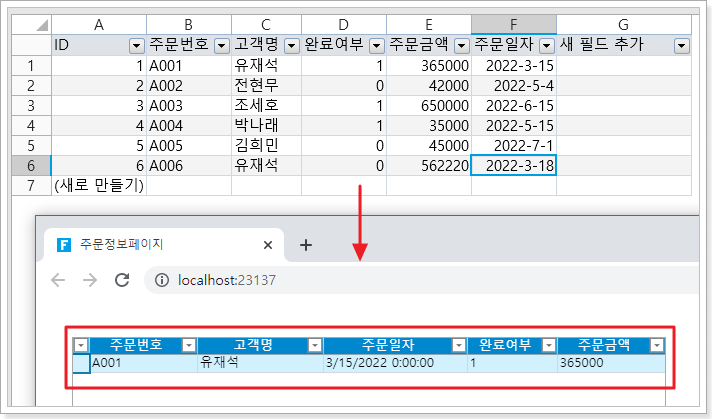
실행 후 구매자가 유재석이고 완료된 주문만 나오는 것을 확인할 수 있습니다.&#x20;

![](https://1164392614-files.gitbook.io/~/files/v0/b/gitbook-x-prod.appspot.com/o/spaces%2FzxNQdilex6YN3fZKZhGM%2Fuploads%2FzaEEAMgnfA2Yci1Sw2IJ%2Fimage.png?alt=media\&token=c67a1772-3185-44ef-8760-9545e951dba0)