# 반복영역 인쇄

포건시에서 지정된 페이지를 인쇄할 수 있습니다. 내보낸 각 페이지에 다른 정보가 있고 각 페이지의 특정 위치에 동일한 콘텐츠를 표시하려는 경우 인쇄 반복 설정을 수행할 수 있습니다.

인쇄 제목을 설정하면 위쪽과 왼쪽의 제목 데이터가 각 인쇄 페이지에 표시되고 인쇄 반복 영역이 각 인쇄 페이지에 동일한 머리 및 아래쪽 영역의 내용을 표시하도록 설정됩니다. &#x20;

## 제목 인쇄  <a href="#title" id="title"></a>

인쇄된 페이지에 데이터가 많고 인쇄 결과가 여러 페이지인 경우 맨 위 머리글 행과 왼쪽 머리글 열을 설정하여 각 인쇄 페이지에 제목 데이터를 표시합니다.

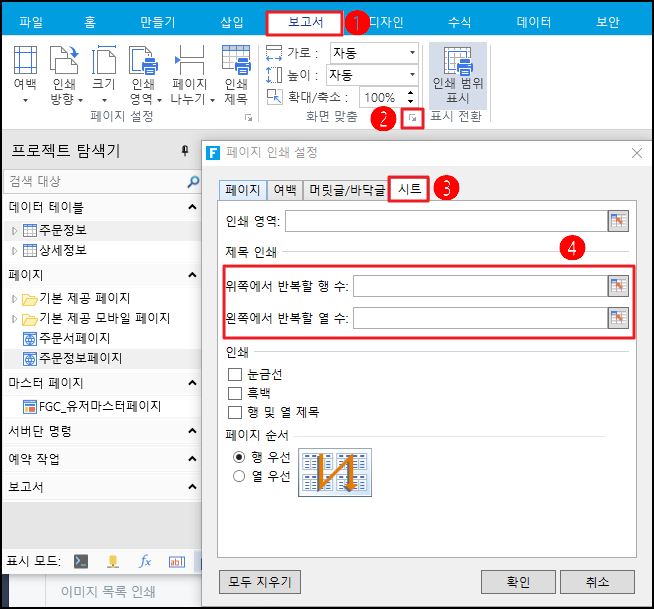
리본 메뉴 모음에서 \[보고]를 선택하거나, 페이지 설정 대화 상자를 클릭하고, \[페이지] 탭을 클릭하고, 인쇄 머리글 영역에서 맨 위 머리글 행과 왼쪽 머리글 열을 설정합니다.
![](https://1164392614-files.gitbook.io/~/files/v0/b/gitbook-x-prod.appspot.com/o/spaces%2FzxNQdilex6YN3fZKZhGM%2Fuploads%2FYCT4cdo7deixB8sDxLZi%2Fimage.png?alt=media\&token=11d3282e-351c-48d3-81a8-dff97d241e0a)

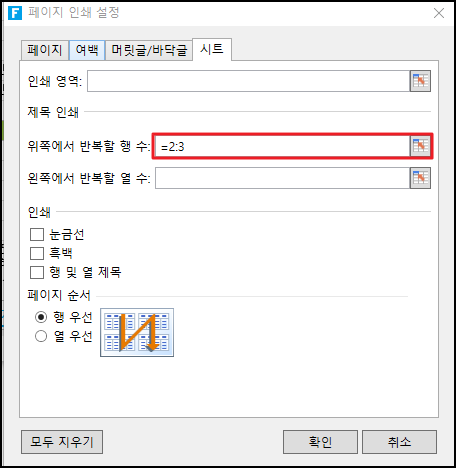
**위쪽에서 반복할 행 수**&#x20;

위쪽에서 반복할 행 수를 클릭한 후 페이지에서 반복할 머리글 행을 선택합니다.
![](https://1164392614-files.gitbook.io/~/files/v0/b/gitbook-x-prod.appspot.com/o/spaces%2FzxNQdilex6YN3fZKZhGM%2Fuploads%2FCyaSwTZNXkHVMjWoVAag%2Fimage.png?alt=media\&token=c370eab2-6f03-4135-aa75-e276c88b296c)

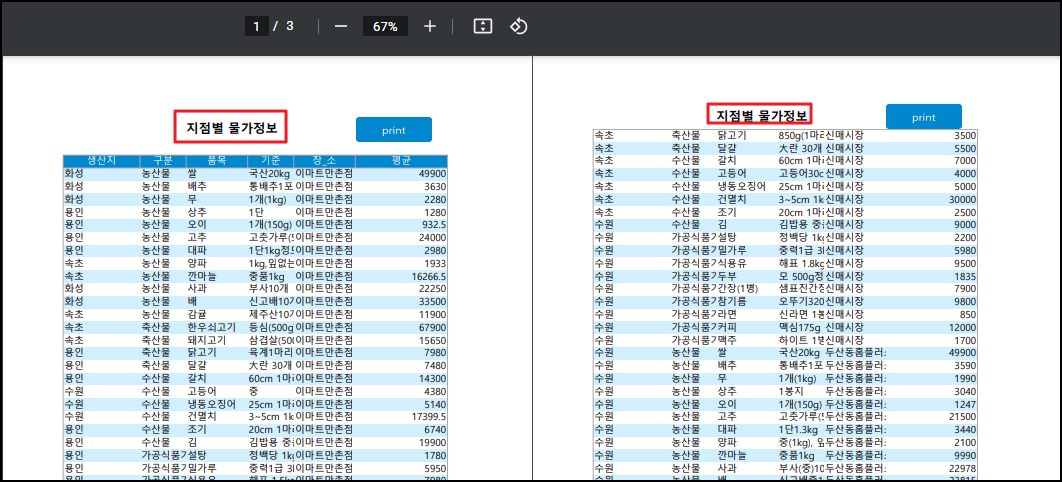
실행 후 인쇄 버튼 클릭하여 페이지를 PDF로 내보내면 내보낸 페이지에 설정된 제목 줄 내용이 각 페이지에 반복적으로 표시되는 것을 볼 수 있습니다.
![](https://1164392614-files.gitbook.io/~/files/v0/b/gitbook-x-prod.appspot.com/o/spaces%2FzxNQdilex6YN3fZKZhGM%2Fuploads%2FVtF6zUZhgbe756NLbBeE%2Fimage.png?alt=media\&token=836ad11e-182c-4808-9921-749cf67118b8)

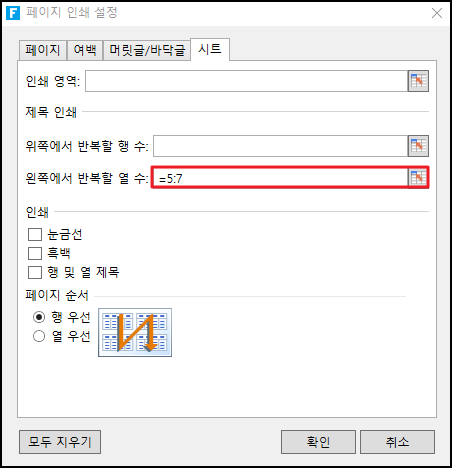
**왼쪽에서 반복할 열 수**&#x20;

왼쪽 머리글 열 행을 클릭한 후 페이지에서 반복할 머리글 열을 선택합니다.
![](https://1164392614-files.gitbook.io/~/files/v0/b/gitbook-x-prod.appspot.com/o/spaces%2FzxNQdilex6YN3fZKZhGM%2Fuploads%2FKmP7PQLN32fMAYsKvAYp%2Fimage.png?alt=media\&token=5bc0c8e6-3ba0-46a0-be19-ca5117fec79e)

실행 후 인쇄 버튼을 클릭하여 페이지를 PDF로 내보내면 내보낸 페이지에 설정된 제목 열 내용이 각 페이지에 반복적으로 표시되는 것을 볼 수 있습니다.

## 반복 영역을 인쇄&#x20;

일반적으로 이 기능은 페이지에 여러 테이블이 있고 각 페이지에서 머리와 아래쪽의 내용을 반복하려는 경우에 유용합니다.

페이지에서 여러 인쇄 반복 영역을 설정할 수 있습니다. 이 기능은 페이지에서 인쇄 반복 영역을 설정하는 예를 들어 보겠습니다.

**반복 영역을 설정합니다**

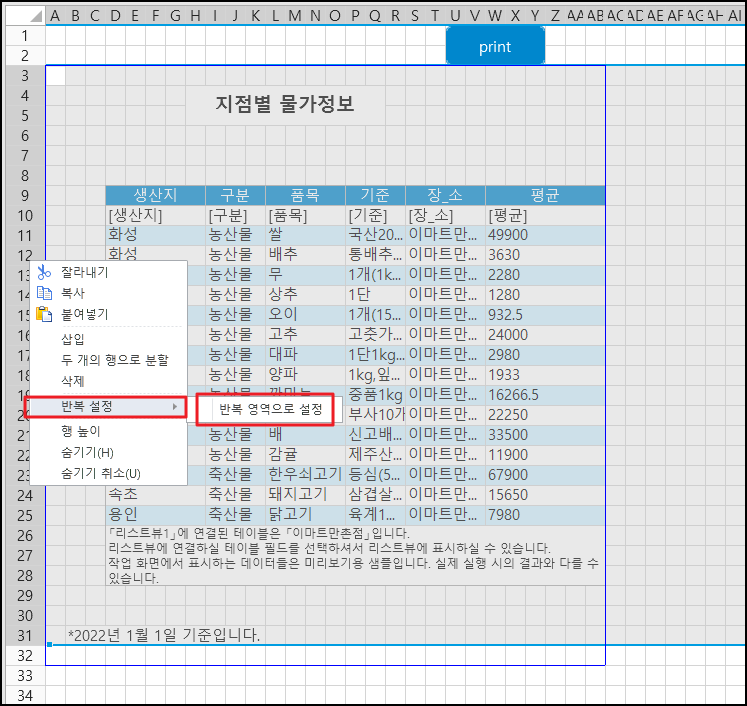
페이지에는 "페이지를 PDF 내보내기"라는 명령이 있는 인쇄 버튼이 있습니다. 페이지에서 반복 인쇄할 영역을 선택하고 행 인덱스 열을 마우스 오른쪽 버튼을 클릭한 다음 마우스 오른쪽 버튼 클릭 메뉴에서 반복 영역 \[반복설정>반복 영역으로 설정]으로 설정 을 선택합니다.

![](https://1164392614-files.gitbook.io/~/files/v0/b/gitbook-x-prod.appspot.com/o/spaces%2FzxNQdilex6YN3fZKZhGM%2Fuploads%2FHXNUERImKhQEB28b96ZL%2Fimage.png?alt=media\&token=4a74b976-ed98-4f8c-b81d-0c88c51654af)

반복 영역을 설정하면 반복 영역의 행 인덱스 색상이 변경됩니다.

**머리글을 설정합니다**

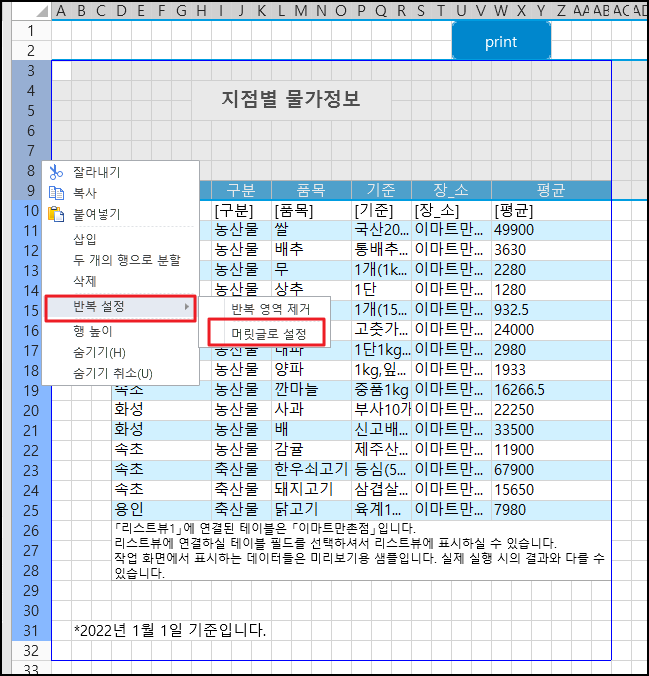
반복 영역의 머리를 설정하고, 반복 영역의 맨 위에서 반복할 머리 영역을 선택하고 마우스 오른쪽 버튼을 클릭한 다음 오른쪽 클릭 메뉴에서 \[반복 설정- > 머리글로 설정]을 선택합니다.

![](https://1164392614-files.gitbook.io/~/files/v0/b/gitbook-x-prod.appspot.com/o/spaces%2FzxNQdilex6YN3fZKZhGM%2Fuploads%2F8yGXXbkUegIawnpBFDpn%2Fimage.png?alt=media\&token=6a377e8c-31e4-4d9c-93a2-4e509341bfdb)

**하단을 설정합니다**

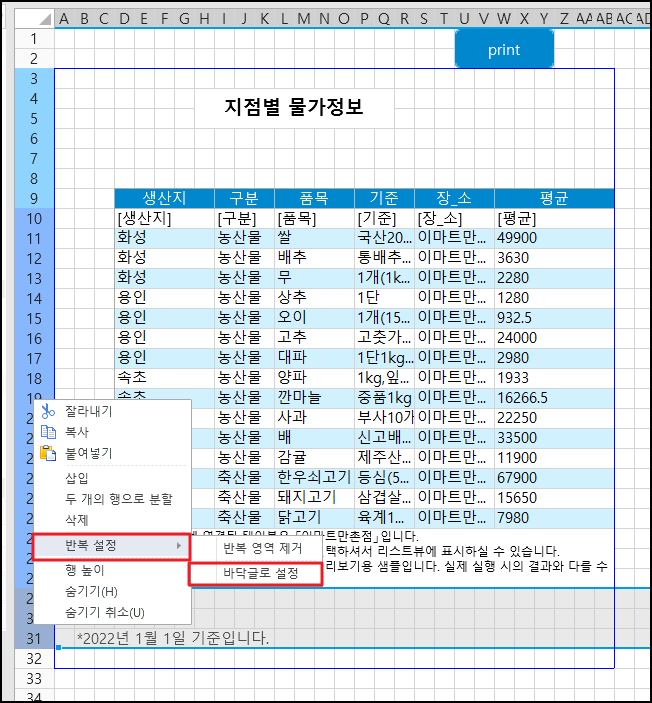
반복 영역의 맨 아래에서 반복할 아래쪽 영역을 선택하고 마우스 오른쪽 버튼을 클릭하고 마우스 오른쪽 버 클릭 메뉴에서 \[반복 설정- > 바닥로 설정]을 선택합니다.

![](https://1164392614-files.gitbook.io/~/files/v0/b/gitbook-x-prod.appspot.com/o/spaces%2FzxNQdilex6YN3fZKZhGM%2Fuploads%2FIDdngF1191760S7NgJ9j%2Fimage.png?alt=media\&token=480c9a5d-64e2-4983-b6ac-475fcdaded98)

반복 영역, 머리 및 아래쪽을 설정하면 세 부분의 행 인덱스 색상이 다를 수 있습니다.

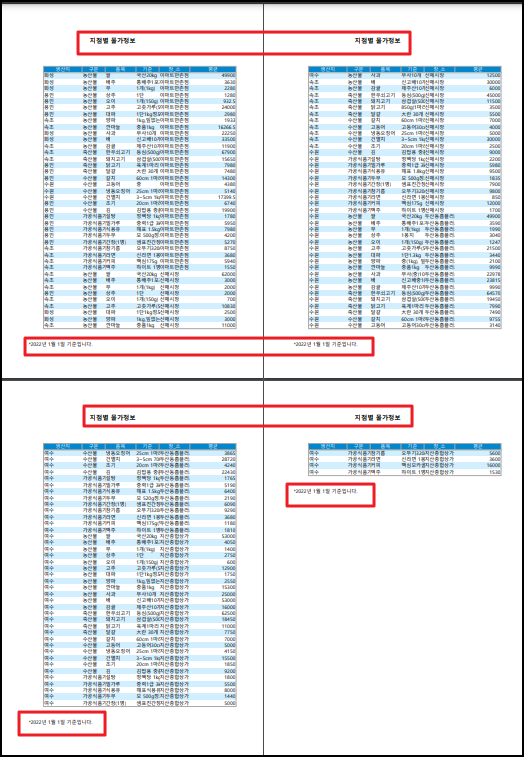
페이지를 실행합니다. 인쇄 버튼을 클릭하면 인쇄된 각 페이지의 머리와 아래쪽에 동일한 내용이 표시됩니다( 즉, 설정된 반복 영역의 머리와 아래쪽).
![](https://1164392614-files.gitbook.io/~/files/v0/b/gitbook-x-prod.appspot.com/o/spaces%2FzxNQdilex6YN3fZKZhGM%2Fuploads%2FvmtkaSJ3iikK4OmTeHMx%2Fimage.png?alt=media\&token=23a750fb-4f7d-48eb-9b5d-d0aea8e6cea8)