# 양식 인쇄

포건시는 한 줄 양식 인쇄, 여러 줄 양식 인쇄, 모든 줄 양식 인쇄를 포함하여 페이지를 PDF로 인쇄/내보내기 명령을 사용하여 양식을 인쇄할 수 있는 양식 인쇄를 지원합니다.

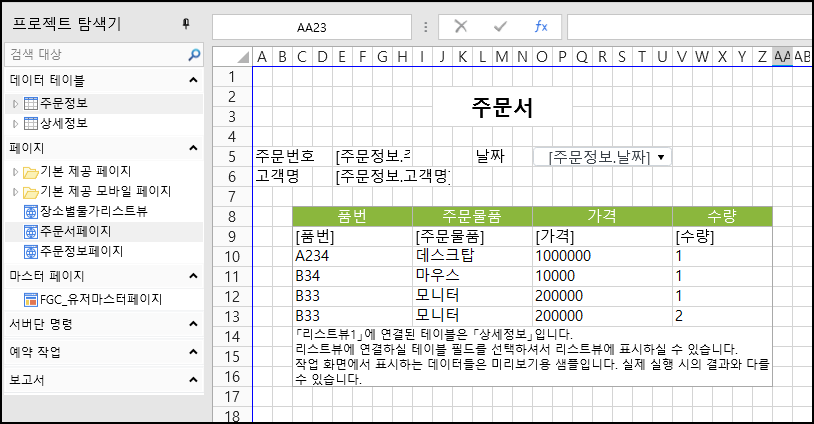
이 섹션에서는 마스터-종속 테이블 주문 및 주문 상 정보 테이블을 예로 들어 양식을 인쇄하는 방법을 보여 줍니다.
![](https://1164392614-files.gitbook.io/~/files/v0/b/gitbook-x-prod.appspot.com/o/spaces%2FzxNQdilex6YN3fZKZhGM%2Fuploads%2FzRbtbmLMAOQhgmrFe3o0%2Fimage.png?alt=media\&token=8086476a-defb-4bdd-9cac-47b7c56da6ae)

## 한 행을 선택하여 양식 인쇄&#x20;

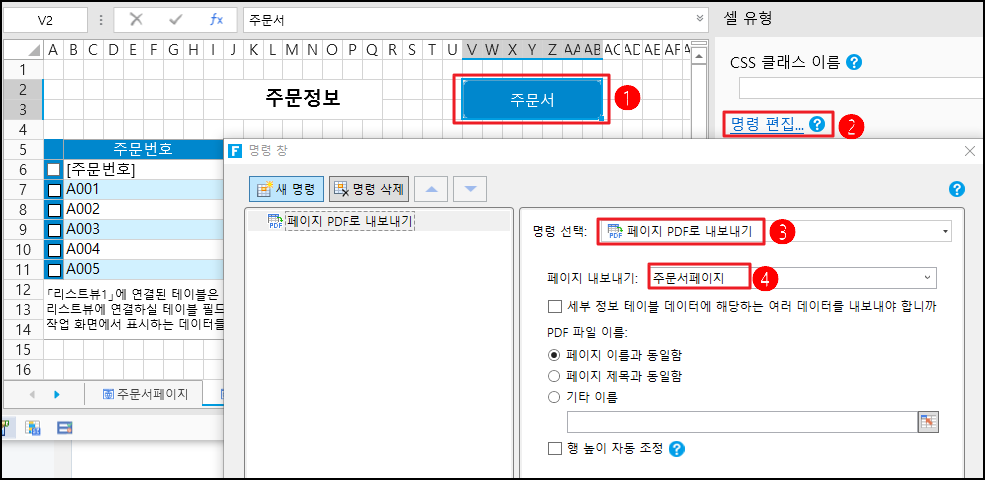
인쇄 페이지에서 버튼을 만들고 페이지 PDF로 내보내기 명령을 편집하고 내보내기 페이지를 주문서 페이지로 선택합니다.
![](https://1164392614-files.gitbook.io/~/files/v0/b/gitbook-x-prod.appspot.com/o/spaces%2FzxNQdilex6YN3fZKZhGM%2Fuploads%2Fvq7LzbTWhfom2wuf5Ptt%2Fimage.png?alt=media\&token=12d88bba-9cc3-444e-828d-5f4ef5dcd5b0)

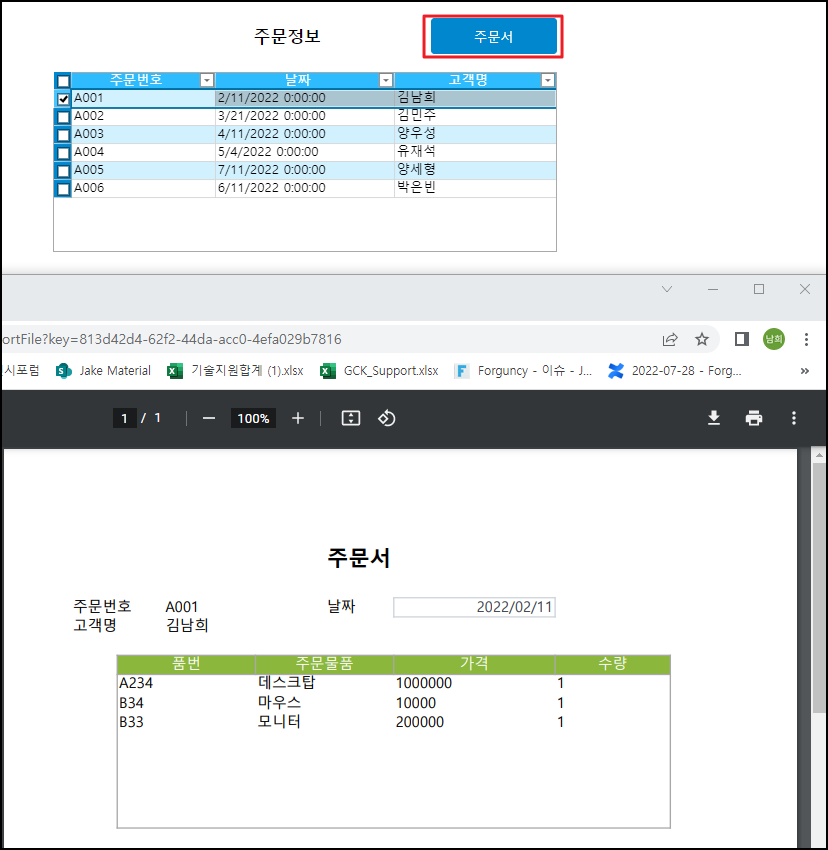
실행 후 번트을 클릭하여 포커스가 있는 줄의 주문 세부 정보 페이지를 인쇄합니다.
![](https://1164392614-files.gitbook.io/~/files/v0/b/gitbook-x-prod.appspot.com/o/spaces%2FzxNQdilex6YN3fZKZhGM%2Fuploads%2F5re0E07mIsmxQUvOaXNK%2Fimage.png?alt=media\&token=7740a7b5-dbb3-4e8a-81ec-af66ee45476a)

## 여러 행을 선택하여 양식 인쇄&#x20;

페이지를 PDF로 인쇄/내보내기 명령을 사용하여 선택 줄 양식을 인쇄합니다.

**절차를 따르십시오**

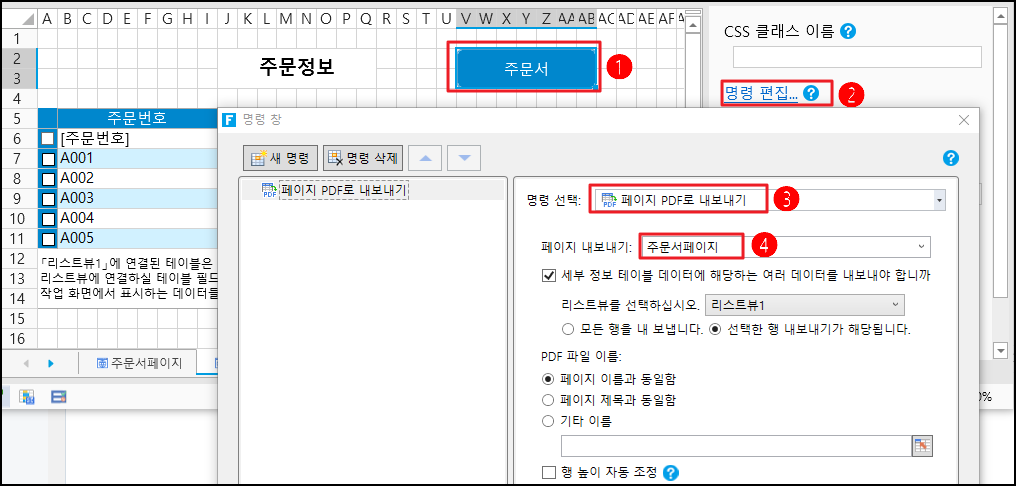
1. &#x20;인쇄 페이지에서 \[주문서] 버튼을 만들고 \[페이지 PDF로 내보내기]라는 명령을 편집합니다.\
   하나 이상의 주문 세부 정보 페이지인 선택 라인을 인쇄합니다.

&#x20;    내보내기 페이지를 주문 페이지로 선택하고, "세부 정보 테이블 데이터에 해당하는 여러 데이터를 내보내야 합니까" 여부를 선택하고, 리스트뷰1을 선택하고, "선택한 행 내보내기가 해당됩니다"를 선택합니다.
![](https://1164392614-files.gitbook.io/~/files/v0/b/gitbook-x-prod.appspot.com/o/spaces%2FzxNQdilex6YN3fZKZhGM%2Fuploads%2Fc2ruz4UECqycrJZscmNu%2Fimage.png?alt=media\&token=6d9f3fe6-1394-4ddd-97bf-14a74481186d)

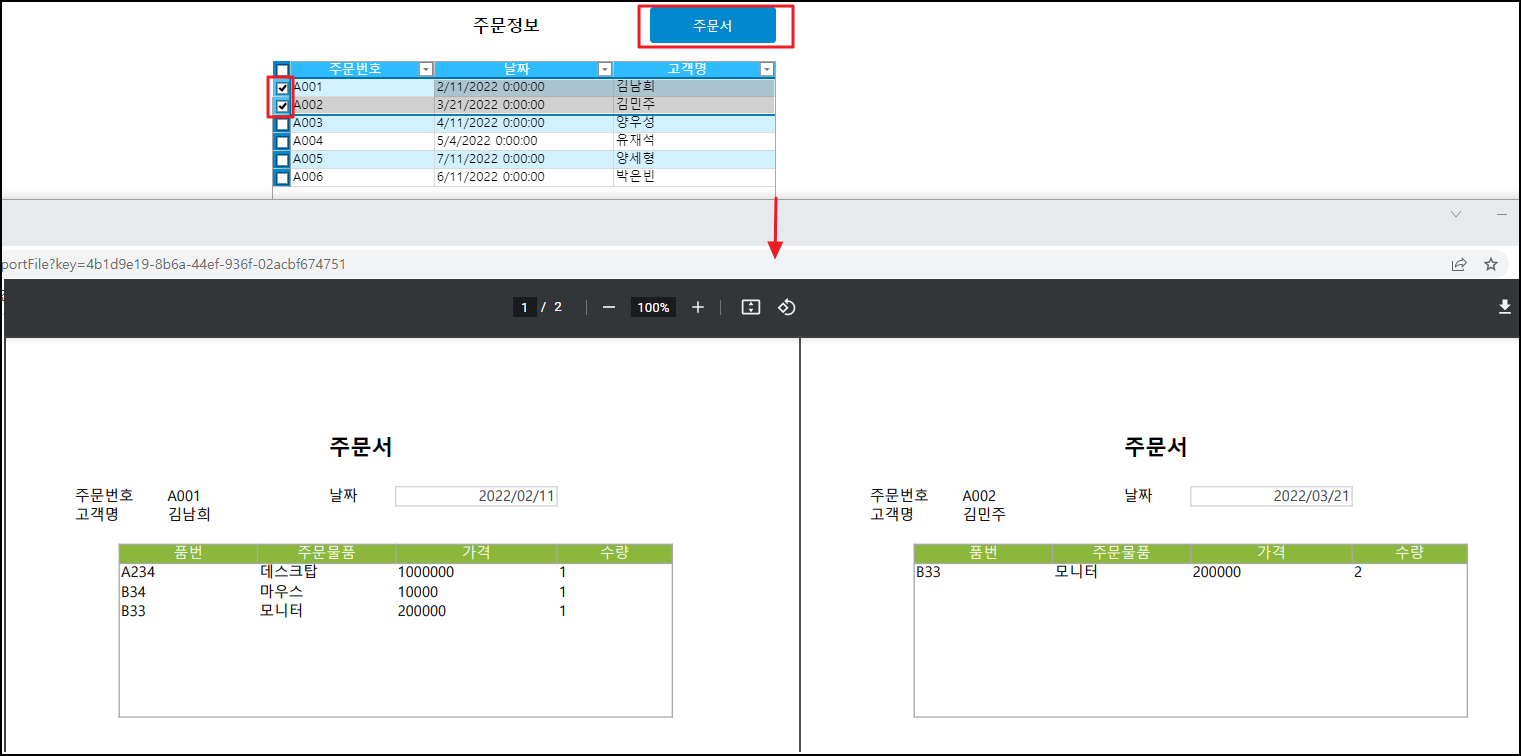
2. 실행 후 페이지에서 처음 두 줄의 주문과 같은 주문을 선택하고 "주문" 버튼을 클릭하여 선택한 주문의 세부 정보 페이지를 내보냅니다.<br>

![](https://1164392614-files.gitbook.io/~/files/v0/b/gitbook-x-prod.appspot.com/o/spaces%2FzxNQdilex6YN3fZKZhGM%2Fuploads%2FiymkWoabshDbSgwwYW1X%2Fimage.png?alt=media\&token=fc652c1e-d639-4819-91f1-5bbde6b2095e)