

서버(Server) 온라인 라이선싱
온라인 라이선스 활성화
포건시 서버(Server)를 온라인에서 정품 인증하는 방법은 서버 계정 관리자 섹션에서 진행합니다.
1. Forguncy Server를 실행하면 서버 관리자 화면이 나타납니다.
2. 서버 관리자 화면 > 우측의 Support > 라이선스 목록을 선택합니다.
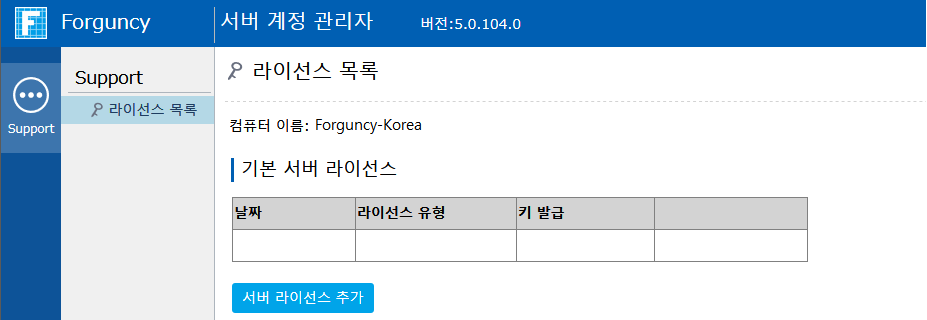
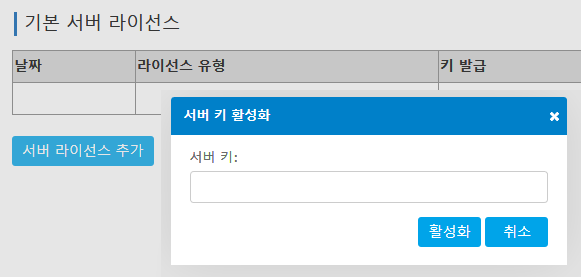
3. “서버 라이선스 추가” 버튼을 클릭하여 나타나는 팝업창에, 구입하신 Forguncy Server 라이선스 키를 입력합니다.
4. Forguncy Server 인증이 완료되면 입력한 라이선스키의 정보가 화면에 나타납니다.
type=note
라이선스 활성화 실패
포건시 빌더 활성화 실패 시, 아래와 사항을 확인해 주세요.
- 제품의 라이선스 키를 정확히 입력하셨는지 확인해주세요.
- 컴퓨터가 인터넷에 연결되어 있는지 확인해주세요.
- 내부망일 경우, 외부 인터넷에 접속이 가능한 환경인지 확인하시고, 방화벽 설정도 확인하여 주십시오.
온라인 라이선스 비활성화
포건시 서버(Server)를 삭제하는 경우, 컴퓨터를 포맷하는 경우, 또는 다른 서버머신로 이동할 경우, 구매하신 라이선스를 계속 유지하기 위해서는 라이선스 인증을 해제하는 작업을 반드시 해야 합니다.
type=note
주의사항
*삭제/포맷 시에 라이선스를 비활성화를 하지 않아, 소실된 라이선스에 대해서 복구가 어려움을 안내 드립니다.
1. Forguncy Server를 실행하면 서버 관리자 화면이 나타납니다.
2. 서버 관리자 화면 > 우측의 Support > 라이선스 목록을 선택합니다.
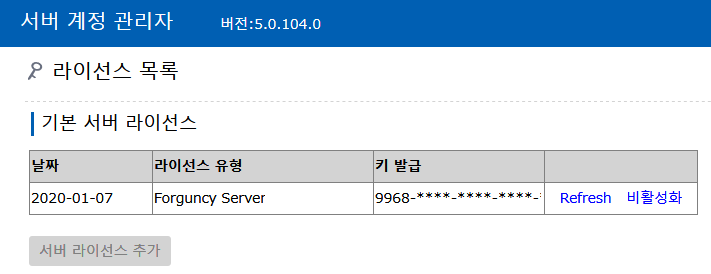
4. 목록에서 해제하실 라이선스키의 목록 중 “비활성화”를 클릭합니다.
5. 성공적으로 해제되면 비활성화된 정품 라이선스키가 목록에서 사라지게 됩니다.
6. 이후 Forguncy Server에서 서비스 실행 시 정품인증을 받으라는 메시지가 나타나게 됩니다.