

행 헤더 삽입/복제/삭제
포건시에서 행 헤더를 마우스 오른쪽 버튼 클릭하여 행을 삽입, 삭제, 복사 및 삽입할 수 있습니다.
행 삽입
행 삽입 작업에는 리스트뷰 마우스 오른쪽 버튼 클릭해야 한다. 행 헤더 표시를 참조하십시오.
행을 삽입하려면 테이블에 편집 허용이 켜져 있어야 합니다.
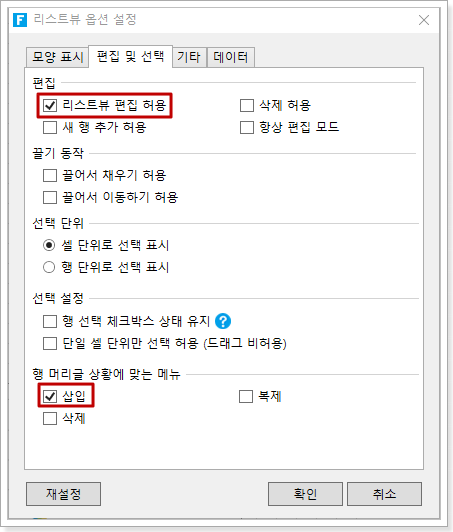
리스트뷰을 선택하고 마우스 오른쪽 버튼을 클릭하고 마우스 오른쪽 버튼 클릭 메뉴에서 [리스트뷰 옵션 설정]을 선택하고 [편집 및 선택] 탭에서 편집 설정에서 [리스트뷰 편집 허용] 및 [행 머리글 상황에 맞는 메뉴] 메뉴에서 [삽입]을 선택합니다.
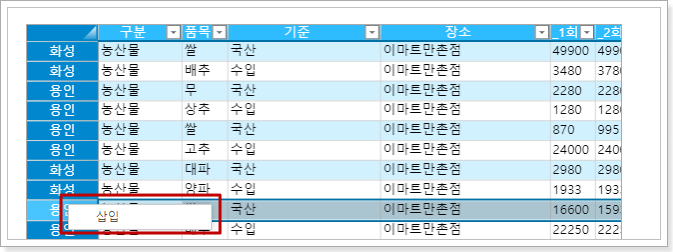
설정이 완료되면 페이지를 실행하고 브라우저에서 리스트뷰의 행 헤더를 마우스 오른쪽 버튼을 클릭하면 마우스 오른쪽 버튼 클릭 메뉴가 나타나고 삽입을 클릭합니다.
리스트뷰가 데이터 바인딩 모드이고 행을 삽입한 후 행의 데이터를 편집한 다음 포커스를 전환하면 삽입된 행 데이터가 데이터베이스에 커밋됩니다. 값이 없는 빈 줄은 커밋되지 않습니다.
- 한 줄
삽입 데이터 행을 선택하고, 행 머리글을 마우스 오른쪽 버로 클릭하고, 오른쪽 클릭 메뉴에서 [삽입]을 클릭하면 선택한 행 위에 빈 행이 추가됩니다. 예를 들어 세 번째 행을 선택하고 행 헤더를 마우스 오른쪽 단추로 클릭하고 삽입을 선택한 다음 세 번째 행 위에 삽입합니다. - 여러 행
삽입 여러 행 데이터 선택, 행 머리글을 마우스 오른쪽 버튼 클릭, 오른쪽 클릭 메뉴에서 [삽입]을 클릭하면 선택한 행 위에 빈 행이 여러 개 추가됩니다. 예를 들어 행 2, 3, 4를 선택하고 행 헤더를 마우스 오른쪽 단추로 클릭하고 삽입을 선택하면 세 개의 빈 행이 삽입되고 두 번째 행 위에 삽입됩니다.
type=note
리스트뷰가 요청 시 로드를 켜고 로드 레코드 행 수를 설정하고 로드 레코드 행 수가 테이블의 레코드 수보다 작으면 행 헤더를 마우스 오른쪽 버튼 클릭하면 메뉴의 삽입이 회색으로 표시되고 행을 삽입할 수 없습니다
행 삭제
행 삭제 작업에는 행 헤더를 마우스 오른쪽 버튼을 클릭해야 하므로 행 헤더 표시를 참조하십시오. 삭제된 행에 첨부 파일이 있는 경우 행을 삭제하면 첨부 파일도 삭제됩니다.
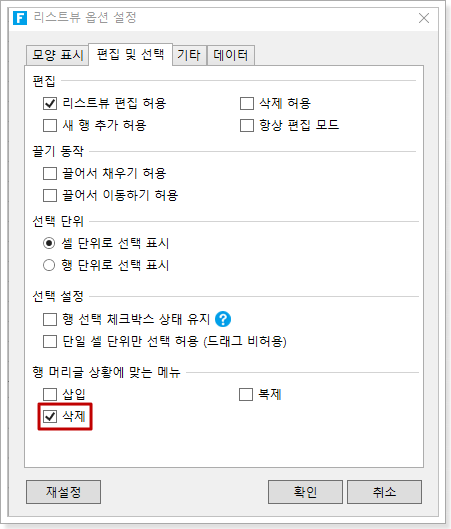
테이블을 선택하고 마우스 오른쪽 버튼을 클릭하고 마우스 오른쪽 버튼 클릭 메뉴에서 [리스트뷰 옵션 설정]을 선택하고 [편집 및 선택] 탭에서 행 끝 마우스 오른쪽 버튼 클릭 메뉴에서 [삭제]를 선택합니다.
- 한 줄
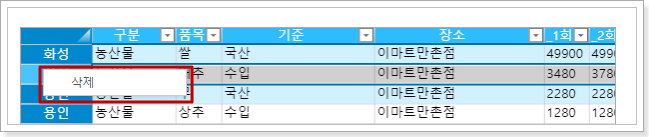
삭제 행을 선택하고 행 헤더를 마우스 오른쪽 버튼을 클릭한 다음 마우스 오른쪽 버튼 클릭 메뉴에서 [삭제]를 클릭하면 선택한 행이 삭제됩니다. 예를 들어 세 번째 행을 선택하고 행 헤더를 마우스 오른쪽 버튼을 클릭한 다음 마우스 오른쪽 클릭 메뉴에서 삭제를 클릭하면 선택한 세 번째 데이터 행이 삭제됩니다. - 여러 행을 삭제하면 현재 행만 삭제됩니다.
여러 행을 선택하고 행 헤더를 마우스 오른쪽 버튼을 클릭한 다음 오른쪽 클릭 메뉴에서 [삭제]를 클릭하면 현재 행만 삭제됩니다. 예를 들어 행 2, 3, 4를 선택하고, 현재 동작의 두 번째 행을 선택하고, 행 헤더를 마우스 오른쪽 버튼을 클릭하고, 마우스 오른쪽 버튼 클릭 메뉴에서 삭제를 클릭하면 두 번째 데이터 행이 삭제됩니다.
행 복제
행 복사 및 삽입 작업도 행 헤더를 마우스 오른쪽 버튼 클릭해야 하므로 행 헤더 표시를 참조하십시오. 복사된 행에 첨부 파일이 있는 경우 행을 복사하고 삽입할 때 첨부 파일도 복사됩니다.
행을 복사하고 삽입하려면 리스트뷰 편집 허용을 켜야 합니다.
리스트뷰를 선택하고 마우스 오른쪽 버튼을 클릭하고 마우스 오른쪽 버튼 클릭 메뉴에서 [리스트뷰 옵션 설정]을 선택하고 [편집 및 선택] 탭에서 편집 설정에서 [편집] 및 [행 머리글 상황에 맞는 메뉴] 메뉴에서 [복제] 선택합니다.
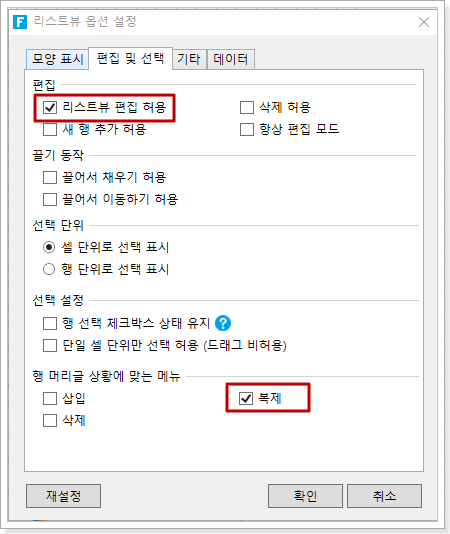
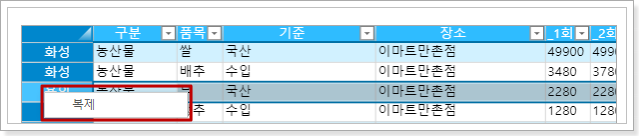
설정이 완료되면 페이지를 실행하고 브라우저에서 테이블의 행 헤더를 마우스 오른쪽 버튼 클릭하면 마우스 오른쪽 버튼 클릭 메뉴가 나타나고 행을 복사하고 삽입하도록 선택할 수 있습니다. 데이터를 복사하고 삽입한 후 비즈니스 요구 사항에 따라 삽입된 데이터를 편집하고 수정할 수 있습니다.
한 행
복사 및 삽입 데이터 행을 선택하고, 행 헤더를 마우스 오른쪽 버튼을 클릭하고, 마우스 오른쪽 버튼 클릭 메뉴에서 복사 및 삽입을 클릭하면 선택한 행 아래에 선택한 행 데이터와 동일한 레코드가 삽입됩니다.
예를 들어 세 번째 데이터 행을 선택하고 행 헤더를 마우스 오른쪽 버튼 클릭하고 마우스 오른쪽 버튼 클릭 메뉴에서 행 복사 및 삽입을 선택하면 세 번째 데이터 행 아래에 세 번째 행과 동일한 레코드가 삽입됩니다.여러 행 복사 및 삽입: 복사 및 삽입을 위해 여러 행을 동시에 선택하여 저장하려면 데이터 저장 방식에서 즉시 저장 해제를 하여야합니다.
테이블을 선택하고 마우스 오른쪽 버튼 클릭하고 마우스 오른쪽 버튼 클릭 메뉴에서 [리스트뷰 옵션 설정]을 선택하고 리스트뷰 설정 대화 상자를 표시한 다음 [데이터] 탭에서 [즉시 저장 해제] 선택합니다.
여러 행 데이터를 선택하고 행 헤더를 마우스 오른쪽버튼을 클릭하고 마우스 오른쪽 버 클릭 메뉴에서 복사 및 삽입을 클릭하면 선택한 행 아래에 선택한 여러 행의 데이터와 동일한 레코드가 삽입됩니다. 예를 들어 행 2, 3, 4를 선택하고 행 헤더를 마우스 오른쪽 버튼을 클릭하고 마우스 오른쪽 버튼 클릭 메뉴에서 행 복사 및 삽입을 선택하면 선택한 행 아래에 선택한 데이터 행 2, 3 및 4와 동일한 레코드가 삽입됩니다.