

메일 전송 명령 생성하기
서버단 명령에서 조건부 명령을 사용하여 조건에 따라 다른 명령을 설정하고, If, ElseIf 및 Else를 사용하여 다른 조건 분기를 구성하고, 조건 집합을 설정하고, 조건이 충족되면 하나 또는 하나의 명령 집합을 실행할 수 있습니다. 그렇지 않은 경우 다른 명령 또는 명령 집합이 실행됩니다.
1. 개체 관리자의 서버단 명령 탭을 마우스 오른쪽 버튼을 클릭하고 서버단 명령 만들기를 선택하여 서버 명령 만들기 대화 상자를 띄웁니다.또는 폴더 만들기를 선택하여 폴더에 서버단 명령을 만듭니다.
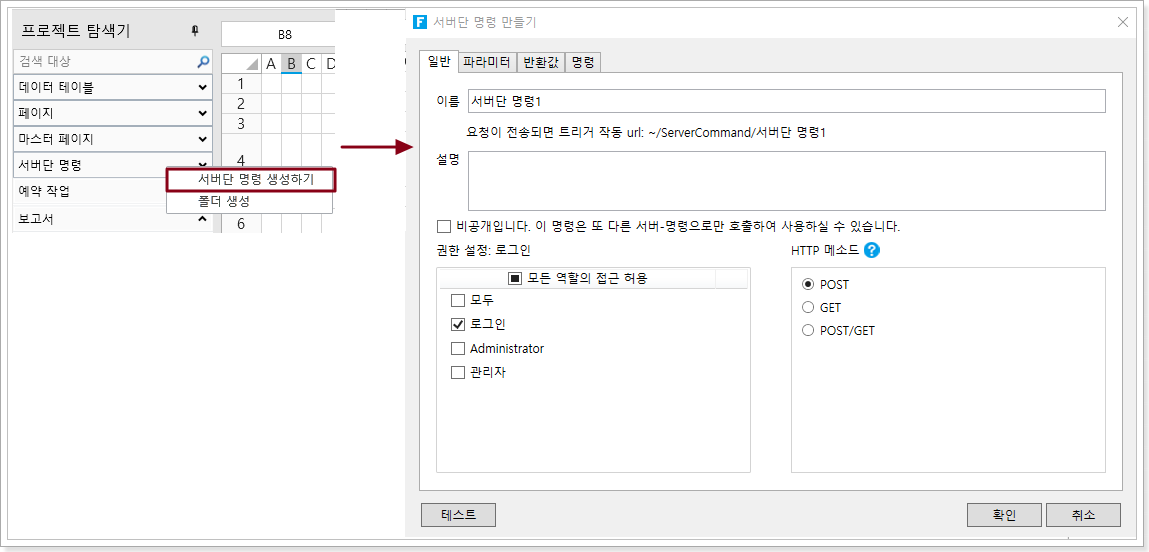
리본 메뉴 모음에서 만들기를 클릭하고 서버 개체 영역에서 서버단 명령을 클릭하여 서버 명령 만들기 대화 상자를 팝업할 수도 있습니다.
- 서버 명령의 일반 설정을 편집합니다. 서버단 명령의 이름을 "메일 보내기"로 설정합니다.
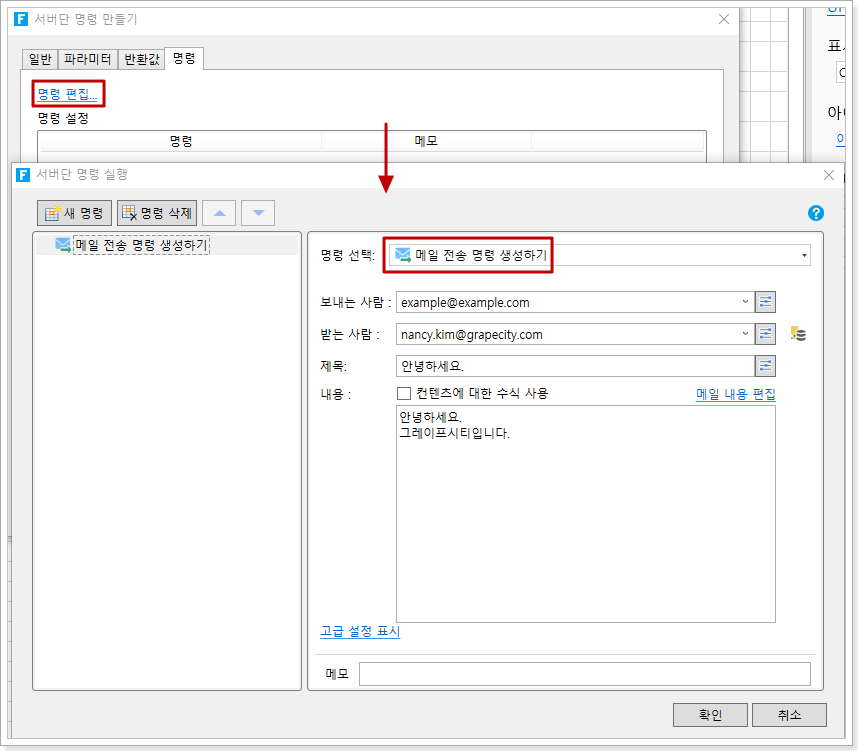
- 서버단 명령을 편집하는 명령입니다. [편집 명령] 하이퍼링크를 클릭하고 서버 명령 편집 대화 상자를 표시하고 메일 보내기 명령을 선택합니다.
보내는 사람: 보내는 사람의 전자 메일 주소를 입력하거나 파라미를 선택합니다.
받는 사람: 받는 사람의 전자 메일 주소 또는 받는 사람 이름을 입력하거나, 여러 개체를 입력할 때 쉼표로 구분하거나, 파라미터를를 선택하거나, 입력 상자에서 현재 사용자를 선택할 수 있습니다.
제목: 메시지의 제목을 입력하거나 고정된 텍스트, 수식 또는 선택 파라미터를 입력합니다.
내용: 메시지의 내용을 입력합니다. 고정된 텍스트, 수식을 직접 입력하거나 수식 사용을 선택하여 매개 변수를 선택할 수 있습니다.
메시지 내용 편집을 클릭하여 메시지 내용 편집 대화 상자로 이동하여 오른쪽의 키워드 목록에서 키워드를 클릭하여 선택할 수도 있습니다.
고급 설정 표시
CC: 받는 사람에게 복사된 전자 메일 주소 또는 받는 사람 이름을 입력하거나 여러 개체를 쉼표로 채우려면 페이지에서 셀 값을 선택할 수 있습니다.
BCC: 받는 사람에게 보낸 전자 메일 주소 또는 받는 사람 이름을 입력하거나 여러 개체를 입력할 때 쉼표로 구분하거나 페이지의 셀 값을 선택할 수 있습니다.
첨부 파일: 첨부 파일은 그림 또는 첨부 파일일 수 있습니다. 첨부 파일이 여러 개 있는 경우 | 사용 분리. "= A1&" |" &A2”。
우선순위: 낮음, 중간 및 높음 포함. "높은"메시지의 중요성"! "ID, 중요도가 낮음"인 메시지는 "#"으로 식별됩니다.
텍스트 형식으로 보내기: 이 옵션을 선택하면 메시지가 일반 텍스트로 전송됩니다.
type=note
받는 사람 및 고급 설정에서 참조/숨은 참조를 클릭하면 데이터베이스에서 받는 사람을 가져오고, 팝업 대화 상자에서 테이블과 열을 선택하고, 쿼리 조건을 편집하여 받는 사람 정보를 가져올 수 있습니다.

- 설정완료되면 서버단 명령을 호출할 수 있습니다.
페이지에서 셀 범위를 선택하고 버튼 설정합니다. 버튼의 명령을 편집하고 명령을 "서버단 명령 호출"으로 선택한 다음 서버단 명령 드롭다운 버튼을 클릭하고 드롭다운 목록에서 "메일보내기"를 선택합니다.
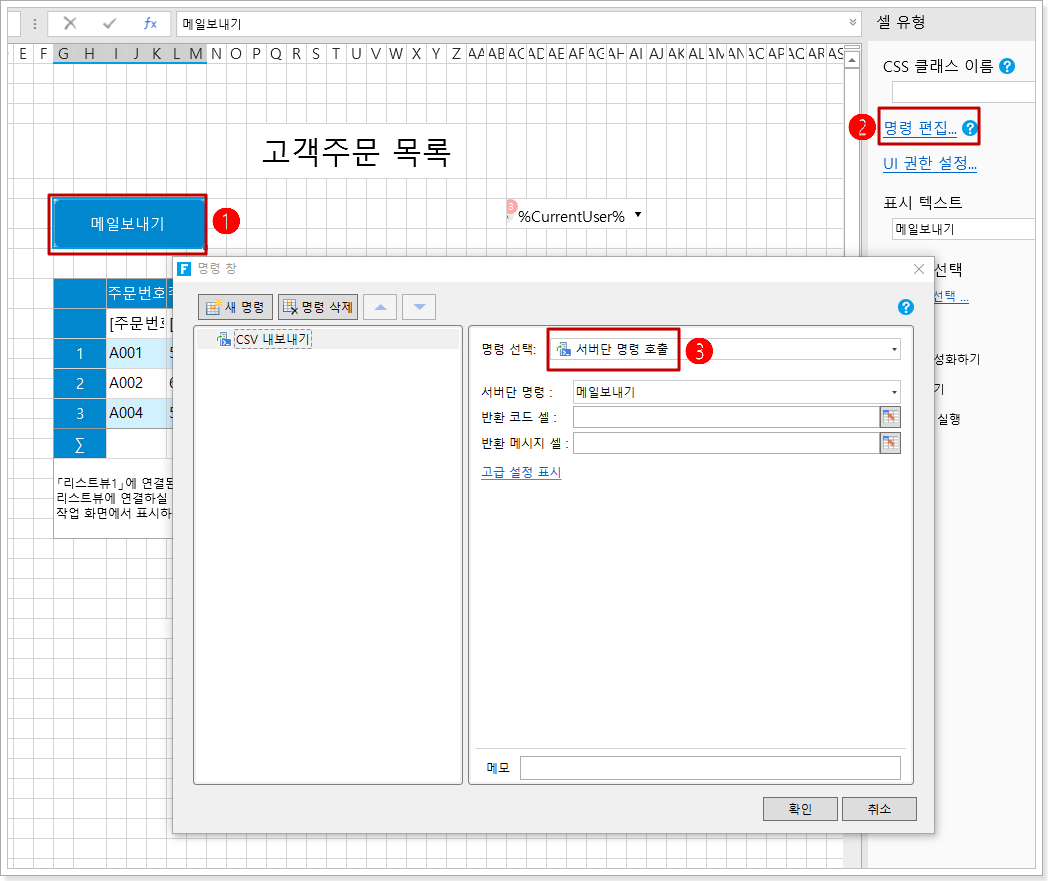
- 설정이 완료되면 [확인]을 클릭하여 대화 상자를 닫습니다. 페이지를 실행합니다.페이지에서 메일 보내기 버튼 클릭하면 서비스가 지정된 전자 메일 주소로 메시지를 보냅니다.