# suspendCalc 메서드
#### 메서드
Page.suspendCalc()
#### 설명
일시 중단된 페이지의 수식 계산 논리, 즉 페이지의 수식 계산을 일시 중지합니다. 일반적으로 더 나은 성능을 위해 셀 값을 많이 조작하기 전에 사용됩니다. 복구 계산은 [resumeCalc 메서드](/v7/command/javascriptprogramming/javascript-api/class/page/resumecalc.md)를 사용합니다.
#### **매개 변수**
없음
#### **반환값**
없음
#### 예제
다음 예제 코드에서는 suspendCalc 메서드를 사용하여 페이지의 모든 수식을 일시 중단하고 계산하지 않습니다.
```
//현재 페이지 가져오기
var page = Forguncy.Page;
// 페이지에서 수식 계산을 일시 중지합니다.
page.suspendCalc();
```
#### Forguncy 사용 예제
※알림: 아래 사용 예제는 [suspendCalc](https://forguncy-korea.github.io/fgc5jsapi_page-class-suspendcalc.html)와 [resumeCalc](https://forguncy-korea.github.io/fgc5jsapi_page-class-resumecalc.html)를 동시에 사용하므로, 같은 예제를 사용합니다.
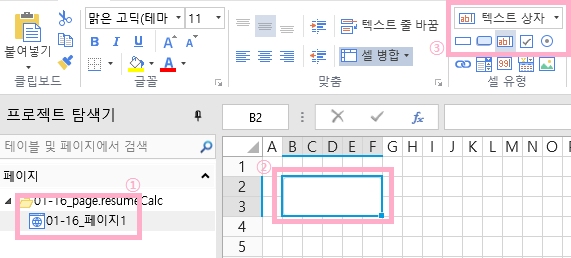
1. 페이지를 한 개 생성하고, 셀 영역을 선택하여 “텍스트 상자”를 생성합니다.
\
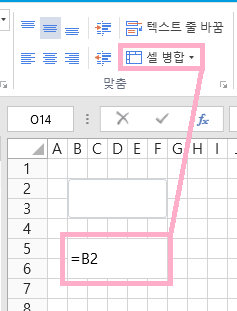
2\. 텍스트 상자 아래 쪽에 병합 셀을 하나 생성하고, 위에서 생성한 텍스트 상자를 참조하도록 합니다. (화면에서 =B2로 표현되어 있습니다.)
\
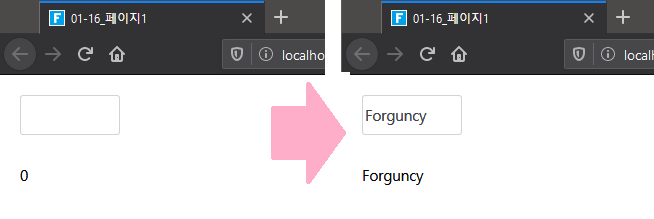
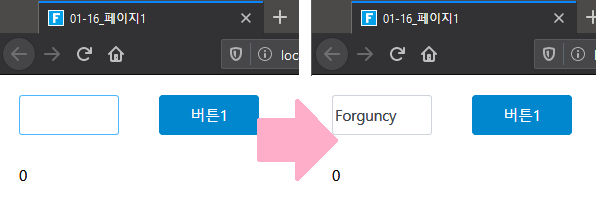
3\. 해당 프로젝트를 실행하면 입력 박스 하나와 숫자 0이 나타납니다. 해당 입력 박스에 아무거나 입력 후 Enter키를 누르면 숫자 0은 입력한 대로 표시됩니다.
\
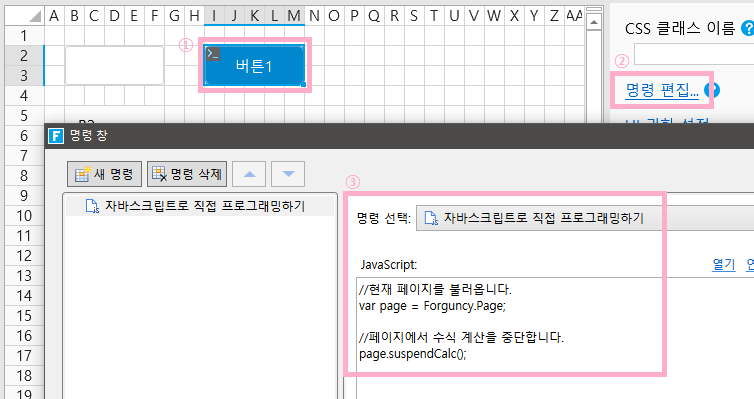
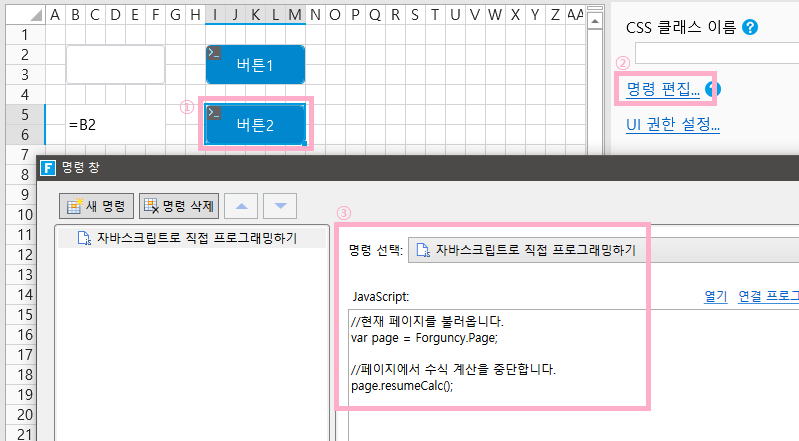
4\. Forguncy Editor로 돌아가 버튼을 한 개 생성하고, “자바스크립트로 직접 프로그래밍하기” 명령을 생성하여 코드를 입력합니다.
\
5\. 다시 해당 프로젝트를 실행한 후 “버튼”을 클릭합니다. 이후 입력 창에 아무거나 입력 후 Enter키를 눌러 봅니다. 값이 변경되지 않으면 suspendCalc가 잘 적용된 것입니다.
\
6\. 다시 Forguncy Editor로 돌아가 버튼을 한 개 더 생성하고, 명령을 생성하여 코드를 입력합니다.
\
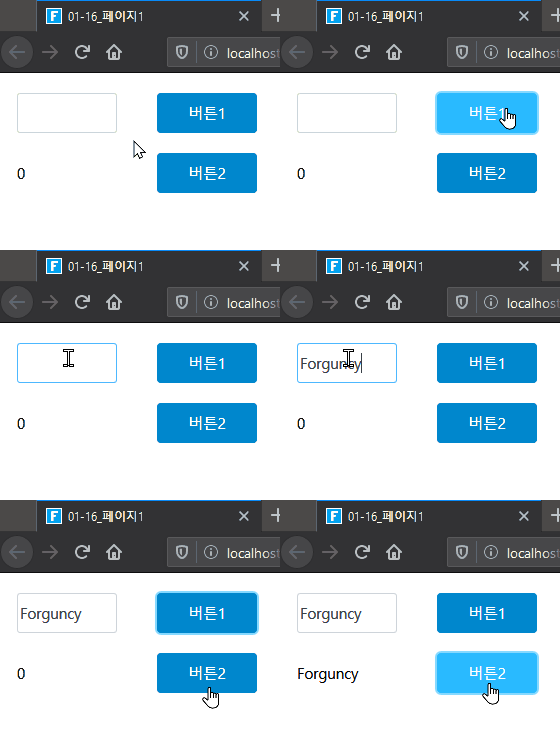
7\. 다시 한 번 해당 프로젝트를 생성하고, 다음의 방법으로 테스트를 진행합니다.\
(1) suspendCalc를 적용한 버튼을 클릭합니다.\
(2) 입력 상자에 아무거나 입력 후 Enter키를 누릅니다. ▶ 값이 변하지 않으면 성공입니다.\
(3) resumeCalc를 적용한 버튼을 클릭합니다.\
(4) 입력 상자에 아무거나 입력 후 Enter키를 누릅니다. ▶ 값이 입력한 대로 변하면 성공입니다.
---
# Agent Instructions: Querying This Documentation
If you need additional information that is not directly available in this page, you can query the documentation dynamically by asking a question.
Perform an HTTP GET request on the current page URL with the `ask` query parameter:
```
GET https://doc.forguncy.co.kr/v7/command/javascriptprogramming/javascript-api/class/page/suspendcalc.md?ask=
```
The question should be specific, self-contained, and written in natural language.
The response will contain a direct answer to the question and relevant excerpts and sources from the documentation.
Use this mechanism when the answer is not explicitly present in the current page, you need clarification or additional context, or you want to retrieve related documentation sections.