# CSS 사용하기

CSS는 웹 페이지를 정적으로 장식할 뿐만 아니라 다양한 스크립트 언어와 함께 웹 페이지의 요소를 동적으로 서식을 지정할 수 있는 계단식 스타일 시트(**C**ascading **S**tyle **S**heets)를 의미합니다.

포건시 디자이너에서 각 셀에 대해 CSS 클래스 이름을 설정할 수 있습니다. 설정한 클래스 이름을 사용하여 고유한 스타일시트 파일(. CSS 파일)을 응용 프로그램에 추가하여 포건시에서 셀의 모양을 조정합니다.

## CSS 파일 등록&#x20;

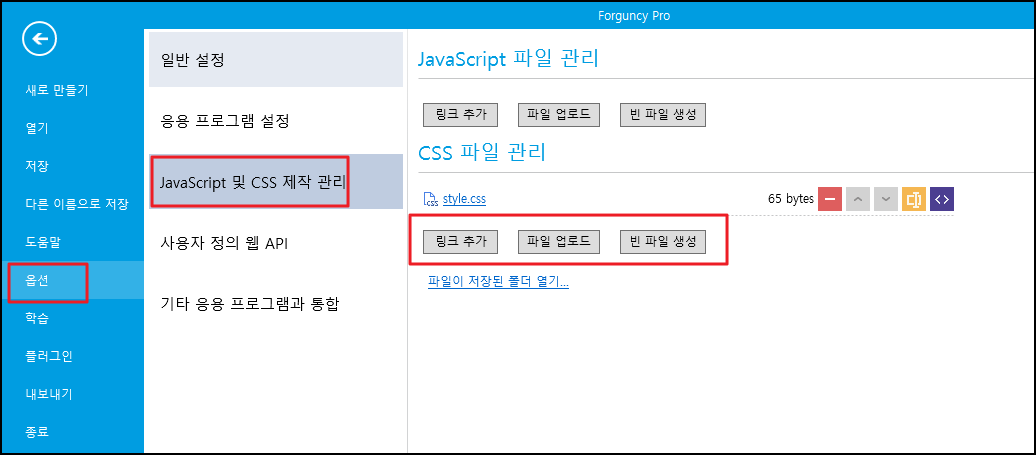
포건시는 사용자에게 CSS 코드를 설정하는 전역 위치를 제공합니다. 전체 사이트의 스타일을 통합하는 전역 스타일을 지정할 수 있습니다.

\[파일-> 설정-> 사용자 정의 JavaScript/CSS를 선택하고 \[CSS 파일 업로드] 영역에서 \[링크 추가], \[파일 추가] 또는 \[새 파일]을 선택합니다.

* 링크 추가: 네트워크에서 CSS 파일을 지정합니다.
* 파일 업로드: 로컬 CSS 파일을 추가합니다.
* 빈 파일 생성: 새 CSS 파일을 만듭니다.

<figure><img src="https://1164392614-files.gitbook.io/~/files/v0/b/gitbook-x-prod.appspot.com/o/spaces%2FzxNQdilex6YN3fZKZhGM%2Fuploads%2FDLdRzDv5Q0VTvwcp5Fpr%2Fimage.png?alt=media&#x26;token=c26d5845-bf51-47c5-b1bb-58afa09b5d3b" alt=""><figcaption></figcaption></figure>

CSS 파일을 업로드한 후 파일 이름 뒤에 있는 파일을 클릭할 수 있습니다![](https://help.grapecity.com.cn/download/thumbnails/72364275/image2018-2-1_14-24-21.png?version=1\&modificationDate=1648092713000\&api=v2)을 클릭하여 CSS 파일을 삭제, 위로 이동, 아래로 이동, 이름 바꾸기 및 편집할 수 있습니다.

## CSS 클래스 이름을 설정&#x20;

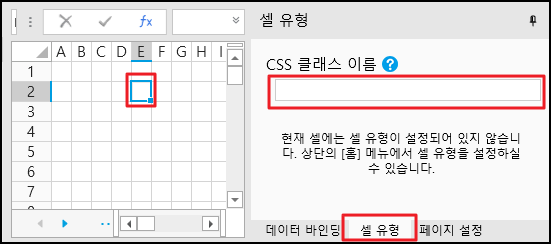
CSS 클래스 이름을 설정할 셀을 선택하고 \[셀 유형] 탭을 클릭하고 \[CSS 클래스 이름]에 설정할 이름을 입력합니다.

<figure><img src="https://1164392614-files.gitbook.io/~/files/v0/b/gitbook-x-prod.appspot.com/o/spaces%2FzxNQdilex6YN3fZKZhGM%2Fuploads%2Fn6x5GPiKDosSzmDl26wp%2Fimage.png?alt=media&#x26;token=2fb4bee4-a6b0-49bf-a3ec-b66e51eee67b" alt=""><figcaption></figcaption></figure>

여러 클래스 이름을 지정 하는 경우 공백으로 여러 클래스 이름을 구분할 수 있습니다.

## CSS 적용&#x20;

다음은 일반 셀이 CSS 스타일을 적용하는 방법에 대한 자세한 설명입니다.

**절차를 따르십시오**

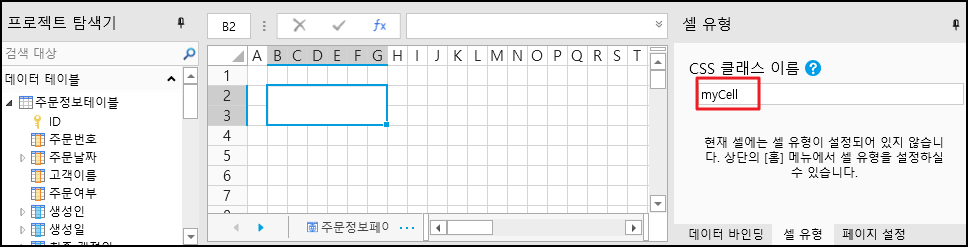
![](https://help.grapecity.com.cn/download/thumbnails/72364275/%E6%AD%A5%E9%AA%A41.png?version=1\&modificationDate=1648092713000\&api=v2) 페이지에서 셀 범위를 선택하고 클래스 이름을 설정합니다.

<figure><img src="https://1164392614-files.gitbook.io/~/files/v0/b/gitbook-x-prod.appspot.com/o/spaces%2FzxNQdilex6YN3fZKZhGM%2Fuploads%2FIrRBYKUsNkSMeYudMnms%2Fimage.png?alt=media&#x26;token=5112e611-99ea-4f6a-8b59-61ebf7495ba3" alt=""><figcaption></figcaption></figure>

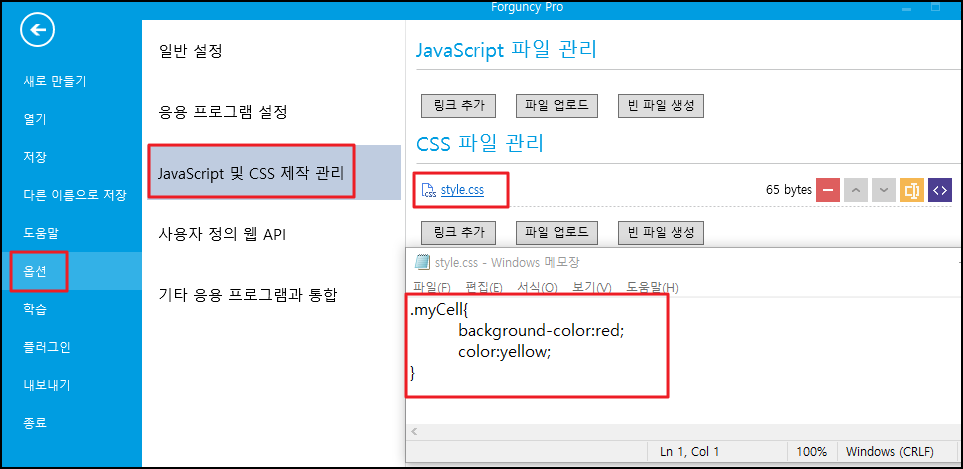
![](https://help.grapecity.com.cn/download/thumbnails/72364275/%E6%AD%A5%E9%AA%A42.png?version=1\&modificationDate=1648092713000\&api=v2) CSS 파일을 새로 만들거나 업로드합니다. \[파일-> 설정-> 사용자 정의 JavaScript/CSS를 선택하고 \[CSS 파일 업로드] 영역에서 \[링크 추가], \[파일 추가] 또는 \[새 파일]을 선택합니다.

그림과 같이 css 코드와 함께 스타일 .css 파일을 업로드합니다. 여기서 myCell은 클래스 이름입니다.
<figure><img src="https://1164392614-files.gitbook.io/~/files/v0/b/gitbook-x-prod.appspot.com/o/spaces%2FzxNQdilex6YN3fZKZhGM%2Fuploads%2F1rqrVEchSkjVR2sQhHeQ%2Fimage.png?alt=media&#x26;token=52872cd5-a78a-44ae-8f20-274411c2245e" alt=""><figcaption></figcaption></figure>

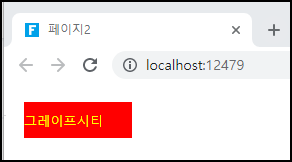
![](https://help.grapecity.com.cn/download/thumbnails/72364275/%E6%AD%A5%E9%AA%A43.png?version=1\&modificationDate=1648092713000\&api=v2) 페이지를 실행하면 셀의 배경색이 빨간색이고 글꼴 색상이 노란색인 것을 볼 수 있습니다.
<figure><img src="https://1164392614-files.gitbook.io/~/files/v0/b/gitbook-x-prod.appspot.com/o/spaces%2FzxNQdilex6YN3fZKZhGM%2Fuploads%2FcvzAFuQcQX4zbMBXVOtT%2Fimage.png?alt=media&#x26;token=66fb1532-6656-403a-834a-11311136c12a" alt=""><figcaption></figcaption></figure>