# 프로젝트 생성 및 열기

포건시를 사용하면 여러 사용자가 동일한 프로젝트를 공동 편집하고 관리할 수 있는 멀티플레이어 공동 작업을 수행할 수 있습니다. 이 섹션에서는 프로젝트를 만들고 여는 방법에 대해 설명합니다.

## 프로젝트 생성&#x20;

공동 작업 프로젝트를 만들기 전에 Git 공동 작업 서버를 준비하거나, 엔터프라이즈에 git 서버를 배포하거나, 클라우드의 git 서버를 사용해야 합니다.

이 섹션에서는 GitHub를 공동 작업 서버로 사용하여 프로젝트를 만들고 여는 방법을 보여 줍니다.&#x20;

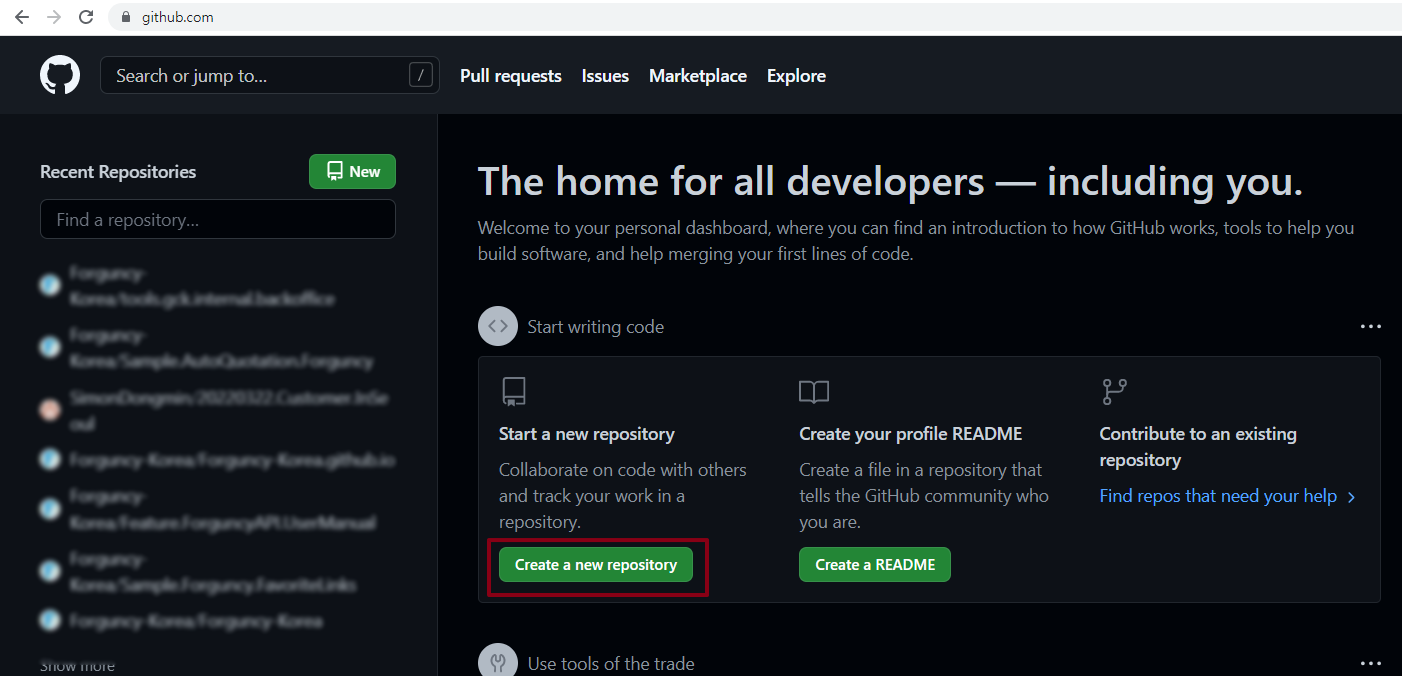
![](https://help.grapecity.com.cn/download/thumbnails/72363999/%E6%AD%A5%E9%AA%A41.png?version=1\&modificationDate=1648092709000\&api=v2)  github에 등록하고 계정에 성공적으로 로그인하면 저장소를 만들 수 있습니다.

아래    Create a new repository 버튼을 클릭합니다.&#x20;

<figure><img src="https://1164392614-files.gitbook.io/~/files/v0/b/gitbook-x-prod.appspot.com/o/spaces%2FzxNQdilex6YN3fZKZhGM%2Fuploads%2FKkiBQrvgGaKewGQbcQLu%2Fimage.png?alt=media&#x26;token=89ac03b4-7091-489a-87c6-0595faaf12ff" alt=""><figcaption></figcaption></figure>

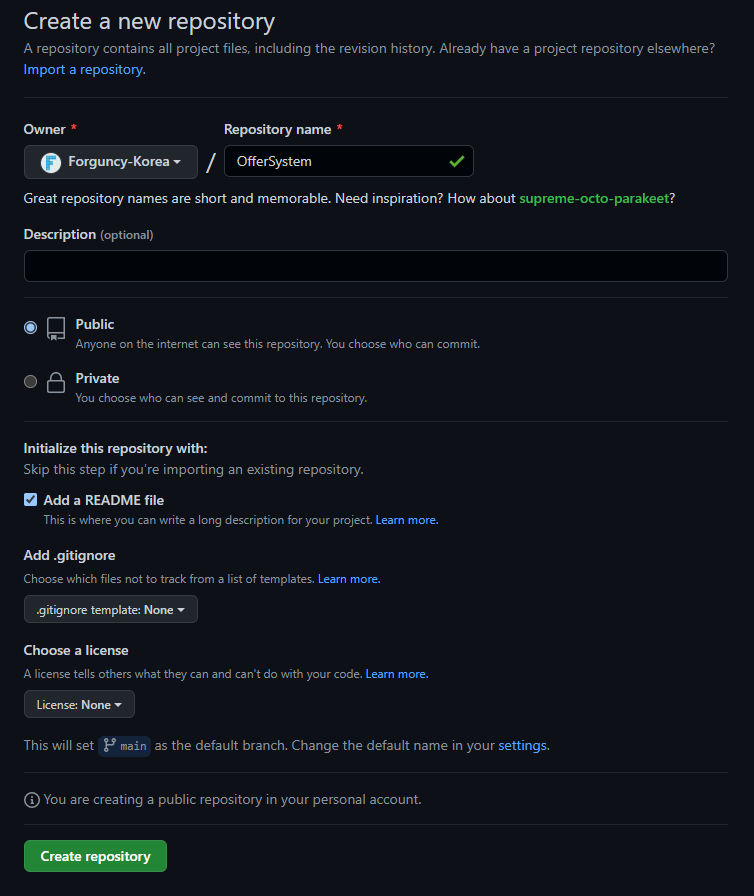
![](https://help.grapecity.com.cn/download/thumbnails/72363999/%E6%AD%A5%E9%AA%A42.png?version=1\&modificationDate=1648092709000\&api=v2) 새 저장소 만들기 페이지에서 저장소이름 입력하고 오픈 소스가 비공개인지 공개인지 여부를 선택하고 실제 비즈니스 상황에 따라 다른 설정을 설정합니다.

설정이 완료되면 create repository를 클릭합니다.&#x20;

<figure><img src="https://1164392614-files.gitbook.io/~/files/v0/b/gitbook-x-prod.appspot.com/o/spaces%2FzxNQdilex6YN3fZKZhGM%2Fuploads%2F6HzFsasUPrJJTO9pqwlu%2F1.png?alt=media&#x26;token=476a44a4-4463-4f18-ad98-622eb6c0655d" alt=""><figcaption></figcaption></figure>

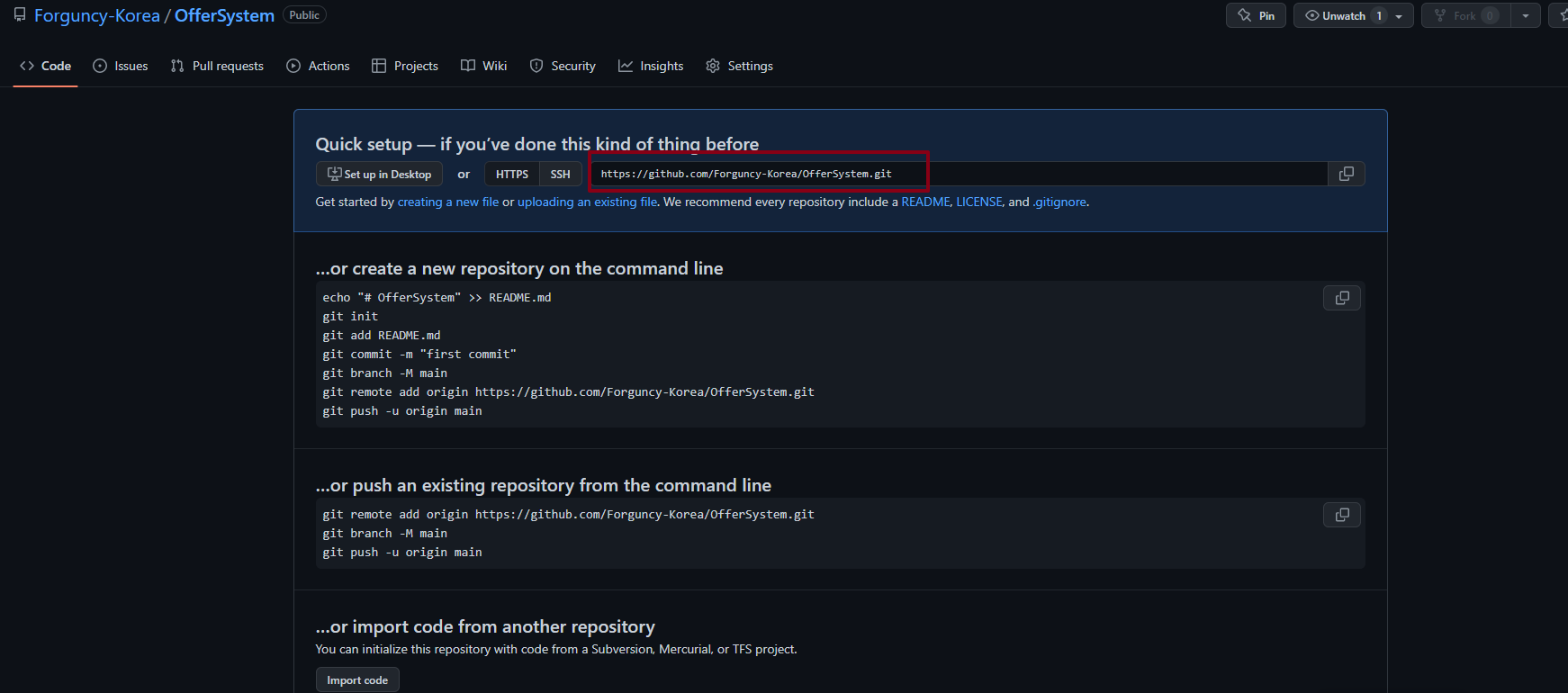
![](https://help.grapecity.com.cn/download/thumbnails/72363999/%E6%AD%A5%E9%AA%A43.png?version=1\&modificationDate=1648092709000\&api=v2) 생성이 완료되면 저장소 주소를 가져옵니다.

<figure><img src="https://1164392614-files.gitbook.io/~/files/v0/b/gitbook-x-prod.appspot.com/o/spaces%2FzxNQdilex6YN3fZKZhGM%2Fuploads%2FTC1duViSa4nKNYgJX6Yw%2F2.png?alt=media&#x26;token=307b4198-7010-45c2-97eb-9a09d9eb4ea5" alt=""><figcaption></figcaption></figure>

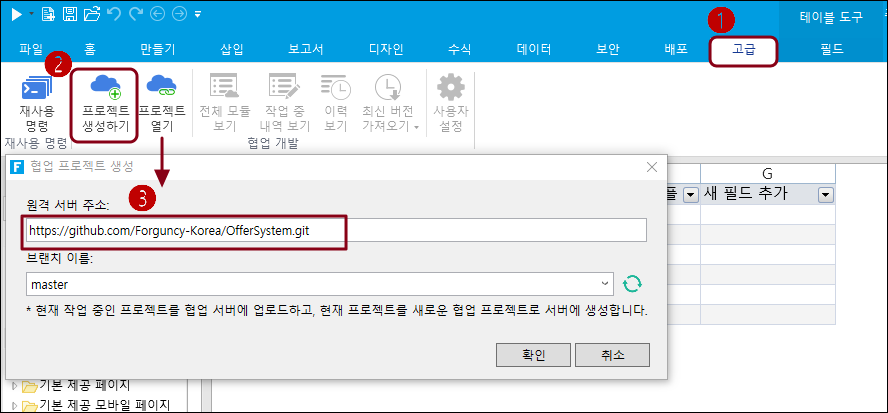
![](https://help.grapecity.com.cn/download/thumbnails/72363999/%E6%AD%A5%E9%AA%A44.png?version=1\&modificationDate=1648092709000\&api=v2) 협업개발을 위한 포건시 파일 또는 빈 프로젝트를 열고 리본 메뉴 모음에서 \[고급-> 프로젝트 생성하기]를 선택하여 공동 작업 프로젝트 작성 대화 상자를 팝업합니다.

텍스트 상자에 단계에서 가져온 저장소 주소를 입력합니다.
<figure><img src="https://1164392614-files.gitbook.io/~/files/v0/b/gitbook-x-prod.appspot.com/o/spaces%2FzxNQdilex6YN3fZKZhGM%2Fuploads%2FAtyRFLGz8GYX1JxJGp41%2F3.png?alt=media&#x26;token=11aac910-44c2-4373-b6f0-eca09bdaea60" alt=""><figcaption></figcaption></figure>

브랜치 이름 뒤에 있는 새로 고침 버튼 클릭하여 분기 이름을 새로 고치고 드롭다운 상자에서 업로드할 분기를 선택할 수 있습니다.

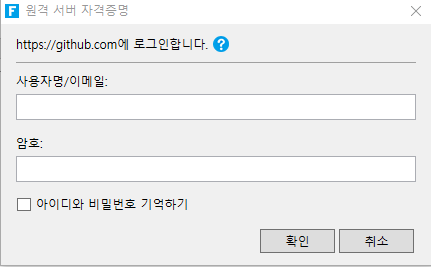
저장소가 개인 리포지토리인 경우 처음 로그인할 때 원격 서버 인증도 수행하고 사용자 이름 또는 이메 암호를 입력합니다. (GitHub의 경우 비밀번호에 토큰을 입력하여야 합니다. )
<figure><img src="https://1164392614-files.gitbook.io/~/files/v0/b/gitbook-x-prod.appspot.com/o/spaces%2FzxNQdilex6YN3fZKZhGM%2Fuploads%2FgmpMy3xyYYTHGCL0KxQV%2F4.png?alt=media&#x26;token=bff26540-92f1-4faf-bdb1-59d109cd2d9d" alt=""><figcaption></figcaption></figure>

사용자 정보를 입력한 후 확인을 클릭합니다.

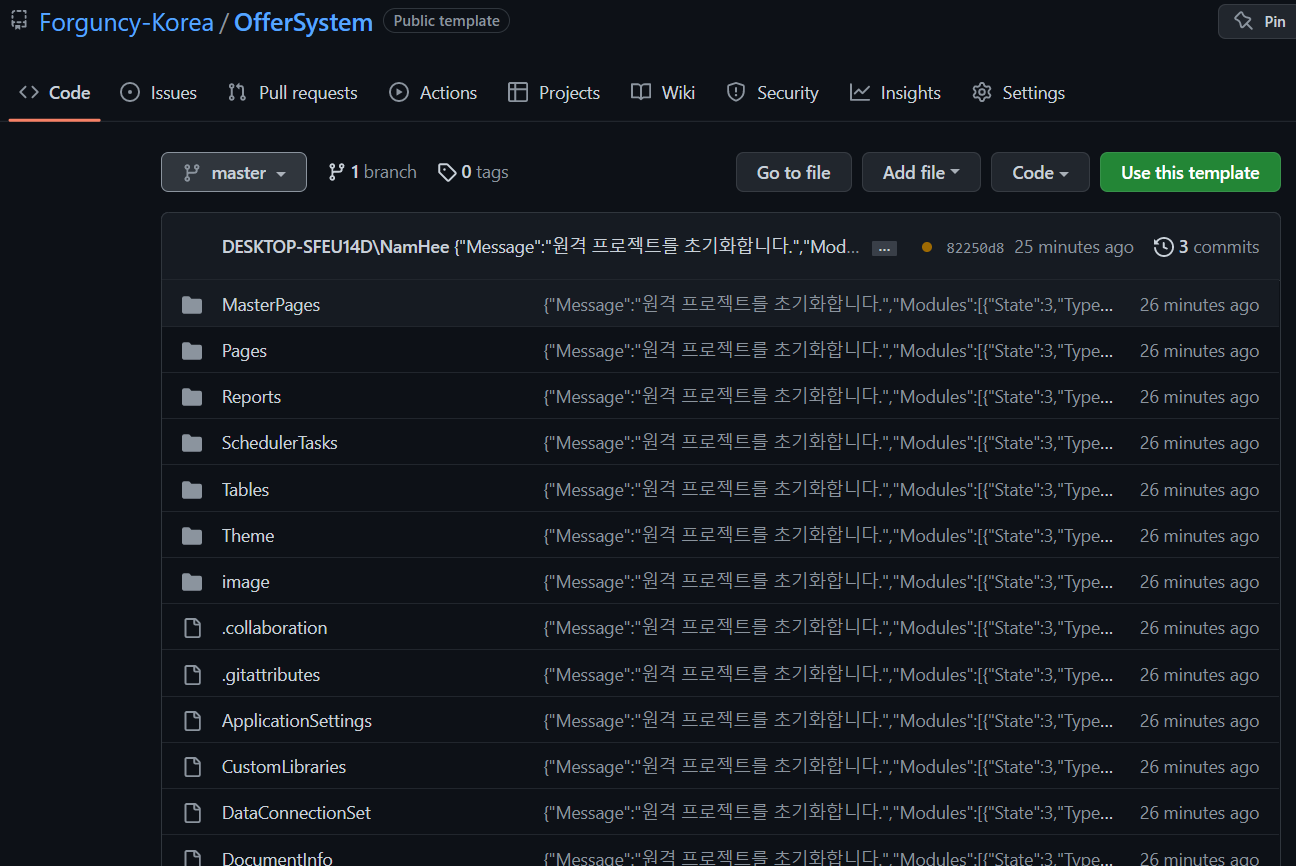
![](https://help.grapecity.com.cn/download/thumbnails/72363999/%E6%AD%A5%E9%AA%A45.png?version=1\&modificationDate=1648092709000\&api=v2) 현재 열려 있는 포건 프로젝트 파일 또는 빈 프로젝트를 공동 작업 서버에 업로드하면 서버 측에서 새 공동 작업 프로젝트가 만들어집니다.

업로드가 완료되면 github에 다음과 같이 표시됩니다.
<figure><img src="https://1164392614-files.gitbook.io/~/files/v0/b/gitbook-x-prod.appspot.com/o/spaces%2FzxNQdilex6YN3fZKZhGM%2Fuploads%2F0iFGXfpRoL4Dm0KcZwFy%2Fimage.png?alt=media&#x26;token=5a2059dd-21ec-436c-baf1-c4c8d50cf441" alt=""><figcaption></figcaption></figure>

디자이너에서 공동 작업 개발 그룹의 프로젝트 만들기 회색을 사용할 수 없으며 다른 상태는 사용할 수 있습니다.

<figure><img src="https://1164392614-files.gitbook.io/~/files/v0/b/gitbook-x-prod.appspot.com/o/spaces%2FzxNQdilex6YN3fZKZhGM%2Fuploads%2FdwbUuOmChkoKYgfQsbDP%2Fimage.png?alt=media&#x26;token=6f7ee601-f1a3-4a5b-8d46-17f6ea2f3d5f" alt=""><figcaption></figcaption></figure>

## 프로젝트 열기&#x20;

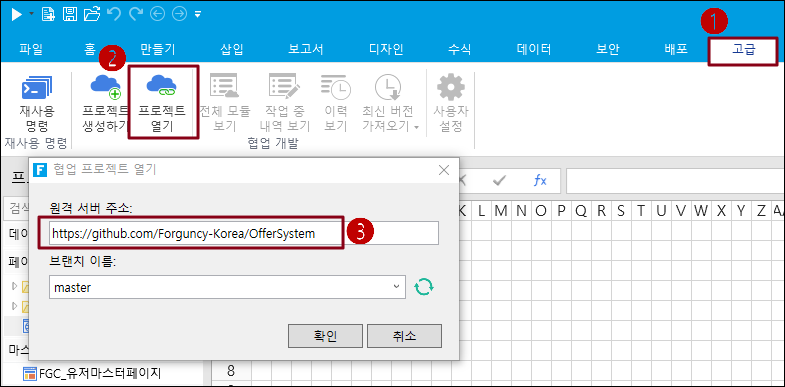
공동 작업 서버가 공동 작업 프로젝트를 만든 후 다른 사용자는 공동 작업 서버의 주소를 입력하여 원격 프로젝트를 열어 공동 작업에 참여할 수 있습니다.

리본 메뉴 막대에서 고급-> 프로젝트 열기를 선택하여 공동 작업 프로젝트 대화 상자를 엽니다.

텍스트 상자에 공동 작업 서버의 주소를 입력합니다
<figure><img src="https://1164392614-files.gitbook.io/~/files/v0/b/gitbook-x-prod.appspot.com/o/spaces%2FzxNQdilex6YN3fZKZhGM%2Fuploads%2Ff3cmP75d4dS8ePXShLpU%2Fimage.png?alt=media&#x26;token=addd0d1a-6494-4cd3-a5c2-a245bd450fac" alt=""><figcaption></figcaption></figure>

분기 이름 뒤에 있는 새로 고침 버튼을 클릭하여 분기 이름을 새로 고치고 드롭다운 상자에서 분기를 선택여 공동 작업 프로젝트를 열 수 있습니다.

저장소가 개인 리포지토리인 경우 처음 로그인할 때 원격 서버 인증도 수행하고 사용자 이름 또는 이메일 및 암호를 입력합니다[.](http://gitee.com/)

## **사용자 설정**&#x20;

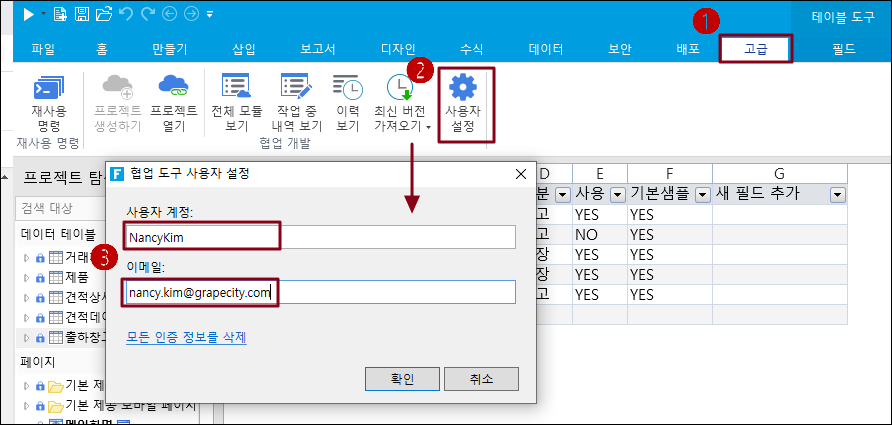
공동 작업 프로젝트를 만들고 연 후 제출 기록에 표시되는 사용자 이름을 설정할 수 있습니다. 모든 제출은 이 사용자 이름을 사용합니다.

리본 메뉴 모음에서 \[고급-> **사용자 설정]**&#xC744; 선택하여 사용자 설정 대화 상자를 표시합니다.

초기 사용자 이름은 컴퓨터에 로그온한 사용자 이름이며 이메일은 포건시를 활성화하는 이메입니다.
<figure><img src="https://1164392614-files.gitbook.io/~/files/v0/b/gitbook-x-prod.appspot.com/o/spaces%2FzxNQdilex6YN3fZKZhGM%2Fuploads%2FoxXZHxB3ZrmuoijLnKQp%2Fimage.png?alt=media&#x26;token=e38bd38a-7744-47d2-b312-4874e0e5cea0" alt=""><figcaption></figcaption></figure>