# 자료반복 셀
## Content
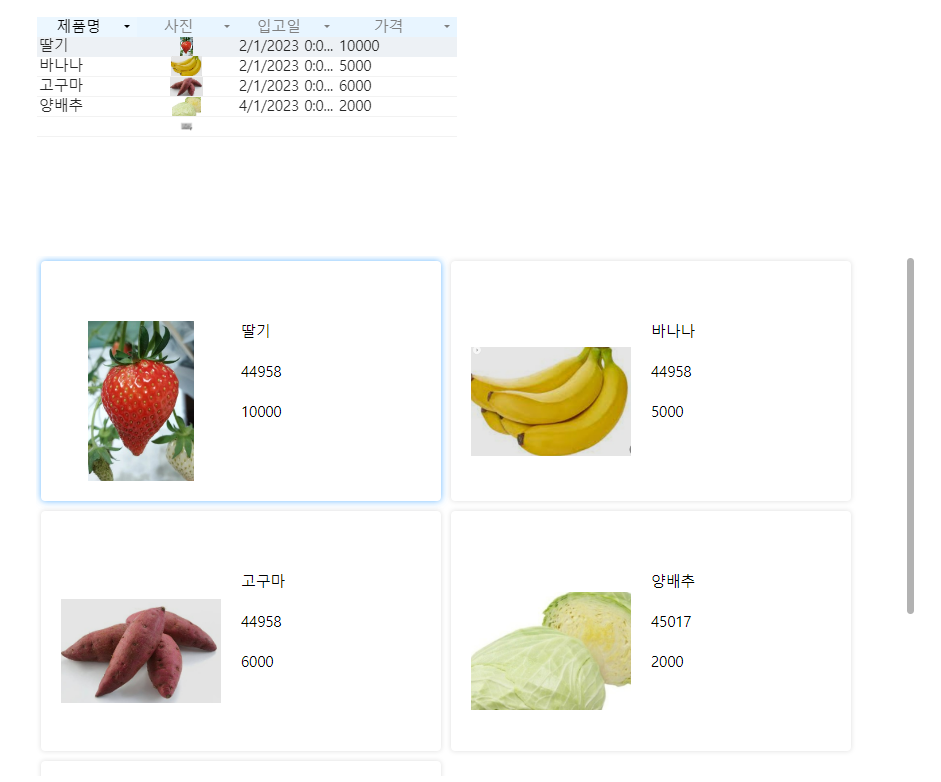
자료 반복 셀은 그래픽 리스트 셀형을 지원하며 테이블의 데이터는 커스텀 템플릿 영역에 표시됩니다. 따라서 자료반복 셀을 사용하여 카드 보기에 데이터를 표시할 수 있습니다.
## 데이터 소스 유형
#### 리스트뷰
테이블의 데이터를 바인딩할 리스트뷰를 선택하고 페이지에서 테이블을 먼저 바인딩해야 합니다.
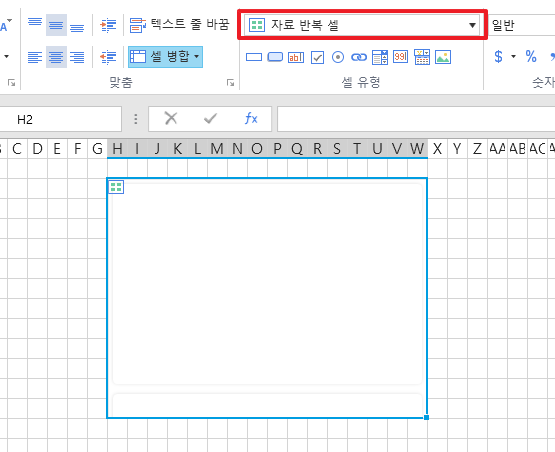
그런 다음 페이지에서 영역을 선택하고 해당 셀 유형을 자료반복셀로 설정합니다.
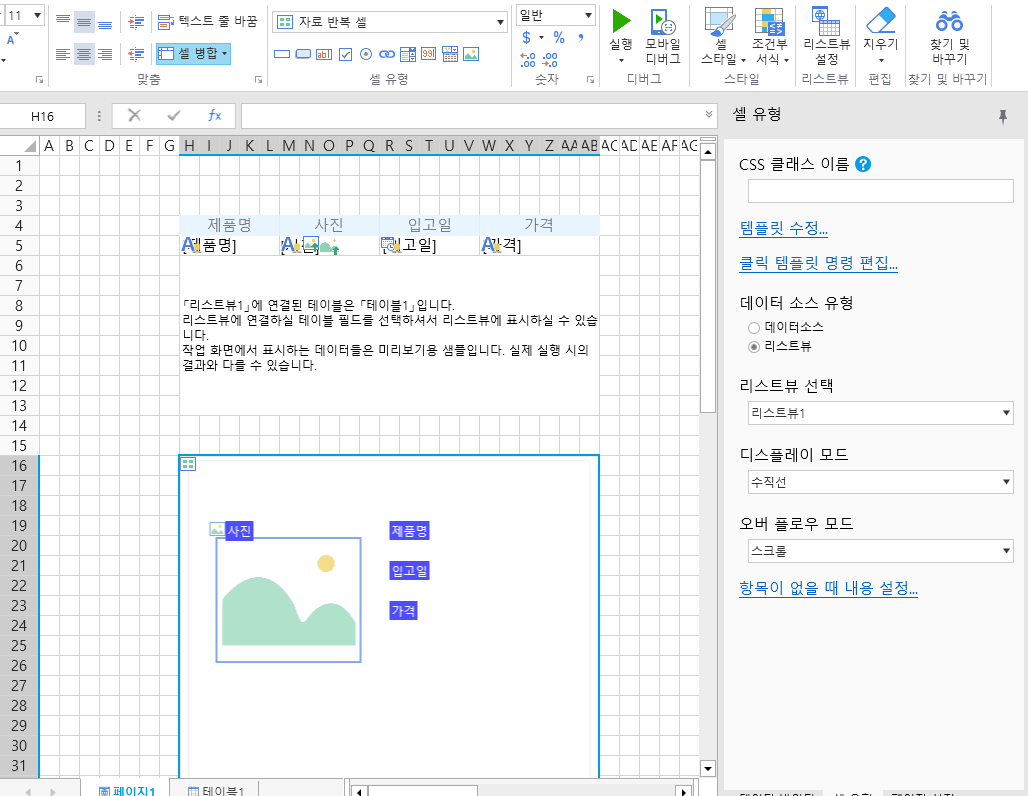
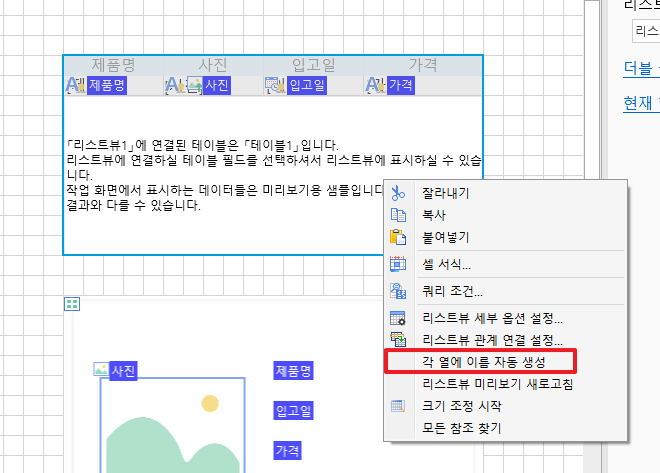
템플릿의 연관된 열을 편집할 때 테이블에서 열의 열 이름을 선택해야 하므로 미리 열 이름을 설정하거나 테이블을 마우스 오른쪽 버튼을 클릭하고 "각 열에 이름 자동생성" 을 클릭합니다.
| 설정 | 설명 |
| --- | --- |
| 템플릿 수정 | 텍스트 목록의 셀에 표시되는 내용을 설정합니다. 자세한 내용은 [템플릿 편집](/forguncy/v7/docs/components/celltype/repeatcell#undefined)을 참조하십시오 . |
| 클릭 템플릿 수정 명령 편집 | 템플릿을 클릭할 때 실행할 명령을 설정합니다. |
| 데이터 소스 유형 | 바인딩 테이블: 그래픽 목록의 데이터 소스를 테이블로 설정합니다. |
| 리스트뷰 선택 | 데이터를 표시할 테이블을 선택합니다. 페이지의 첫 번째 테이블이 기본적으로 선택됩니다. |
| 디스플레이 모드 | 세 가지 정렬 모드가 지원됩니다.
- 수직선: 모든 항목이 한 열에 표시됩니다.
- 수평: 모든 항목이 한 줄에 표시됩니다.
- 흐름: 모든 항목이 여러 행과 열에 표시됩니다. 흐름 방향은 행별 흐름과 열별 흐름으로 설정할 수 있습니다.
|
| 오버플로우 모드 | 오버플로, 스크롤 및 잘라내기의 세 가지 오버플로 모드가 지원됩니다. |
| 항목이없을 때 내용 설정 | 이미지-본문 목록의 셀에 데이터가 없을 때 표시되는 그림과 텍스트를 설정합니다.
- 이미지: "그림 선택"을 클릭하면 대화 상자에서 기본 제공 아이콘 또는 로컬 그림을 선택할 수 있습니다. 그리고 그림의 크기를 설정할 수 있습니다.
- 본문: 데이터가 없을 때 표시되는 텍스트를 설정합니다. 텍스트를 직접 입력하거나 페이지에서 셀을 선택할 수 있습니다. 그리고 텍스트의 정렬 방향을 가로 또는 세로 정렬로 설정할 수 있습니다.
|
##
## 템플릿 수정
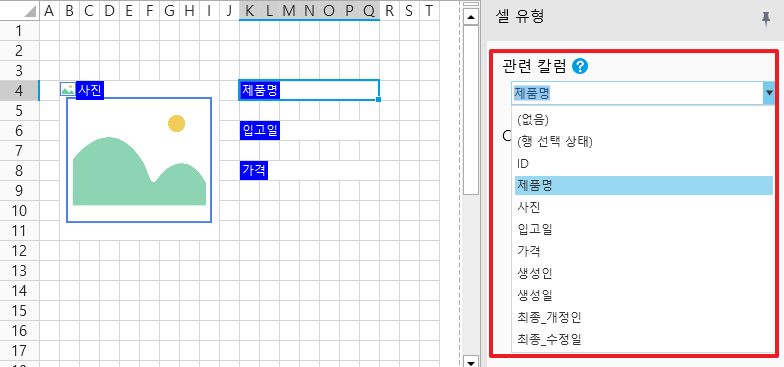
셀에 표시되는 내용을 설정합니다.
템플릿 페이지에서 "템플릿 수정"을 클릭하고 셀을 선택하거나 결합할 셀 범위를 선택한 후 셀 설정에서 관련 컬럼을 설정합니다.
## 디스플레이 모드
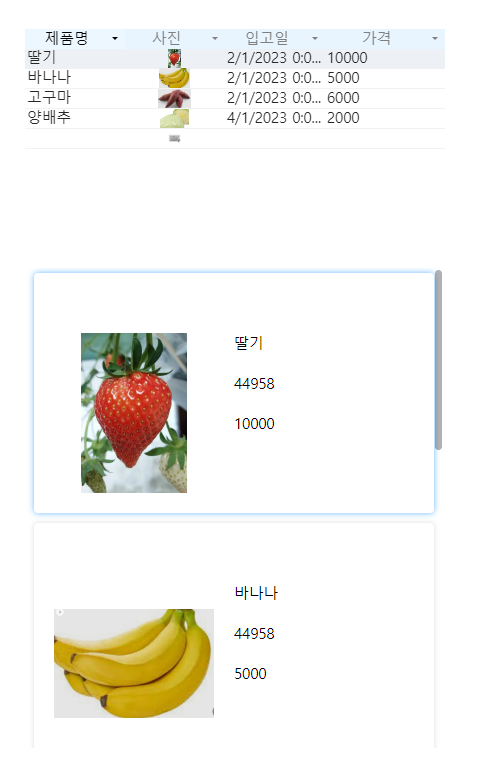
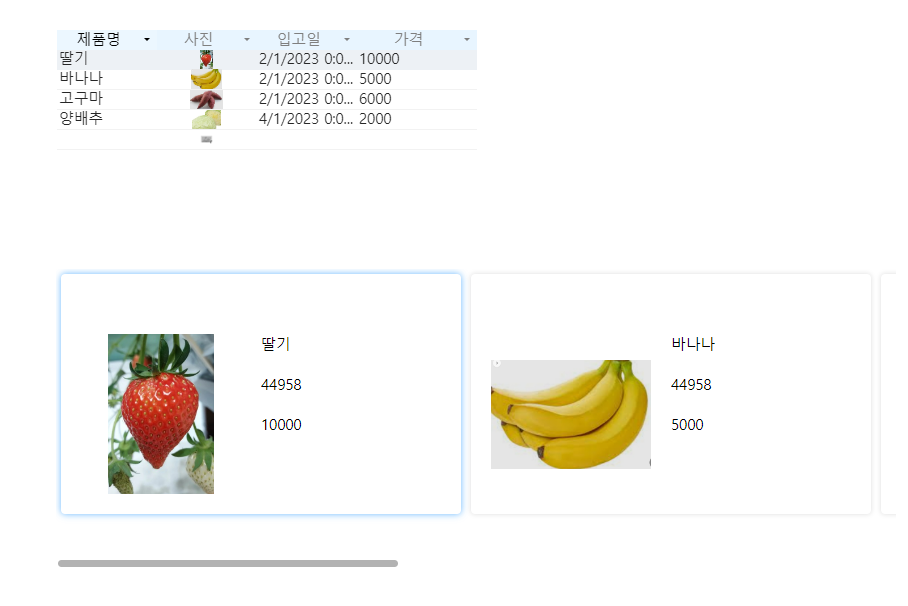
세 가지 정렬 모드가 지원됩니다.
* 수직선: 모든 항목이 한 열에 표시됩니다.
* 수평: 모든 항목이 한 줄에 표시됩니다.
* 흐름: 모든 항목이 여러 행과 열에 표시됩니다. 흐름 방향은 행별 흐름과 열별 흐름으로 설정할 수 있습니다.
### 수직선
모든 항목이 하나의 열에 표시됩니다. 데이터를 완전히 표시할 수 없는 경우 세로 방향으로 스크롤 막대가 나타납니다.
### 수평
모든 항목이 한 줄에 표시됩니다. 데이터를 완전히 표시할 수 없는 경우 가로 방향으로 스크롤 막대가 나타납니다.
### 흐름
모든 항목은 여러 행과 열에 표시됩니다. 흐름 방향은 행별 흐름과 열별 흐름으로 설정할 수 있습니다.