# addUser 메서드
## Content
### 메서드
일반 인증 모드에서는 다음 방법을 사용하여 사용자를 추가합니다.
Forguncy.addUser(userName, password, displayName, email, successCallback, failCallback)
도메인 인증 모드에서는 다음 방법을 사용하여 사용자를 추가합니다.
Forguncy.addUser(userName, successCallback, failCallback)
### 설명
이 방법을 사용하여 일반 인증 모드를 포함하여 사용자를 추가하고 도메인 인증 모드에서 사용자를 추가합니다.
### 매개변수
일반 인증 모드에서 사용자를 추가하는 매개 변수는 다음과 같습니다.
| 매개변수 | 형식 | 설명 |
| --- | --- | --- |
| displayName | string | 전체 이름입니다. |
| email | string | 이메일 주소입니다. |
| failCallback | function | 매개 변수에 오류 메시지가 포함된 콜백 함수가 실패했습니다. |
| password | string | 암호입니다. |
| successCallback | function | 함수를 성공적으로 콜백했습니다. |
| userName | string | 사용자 이름입니다. |
도메인 인증 모드에서 사용자를 추가하는 매개 변수는 다음과 같습니다.
| 매개 변수 | 형식 | 설명 |
| --- | --- | --- |
| userName | string | 사용자 이름입니다. |
| successCallback | function | 함수를 성공적으로 콜백했습니다. |
| failCallback | function | 매개 변수에 오류 메시지가 포함된 콜백 함수가 실패했습니다. |
### 반환값
없음
### 예제
다음 예제 코드에서 addUser 메서드를 통해 사용자를 추가 합니다.
* 일반 인증 모드에서 사용자 추가:
//사용자 추가
Forguncy.addUser(
  //사용자 이름
  "리틀 리",
  //사용자의 비밀번호
  "123456",
  //사용자의 전체 이름
  "리시",
  //사용자의 이메일
  "lisi@grapecity.com",
  //추가에 성공하면 추가 성공을 알리는 경고 상자가 팝업됩니다.
  function () {
    alert("성공적으로 추가되었습니다.")
  },
  //추가 실패시 경고창이 뜨면서 실패 정보를 보여줍니다.
  function (error) {
    alert(error)
  }
);
* 도메인 인증 모드에서 사용자 추가:
//사용자 추가
Forguncy.addUser(
  //사용자 이름
  "리틀 리",
  //추가에 성공하면 추가 성공을 알리는 경고 상자가 팝업됩니다.
  function () {
    alert("성공적으로 추가되었습니다.")
  },
  //추가 실패시 경고창이 뜨면서 실패 정보를 보여줍니다.
  function (error) {
    alert(error)
  }
);
다음은 일반 인증 모드에서 사용자를 추가하는 방법을 보여 드리겠습니다.
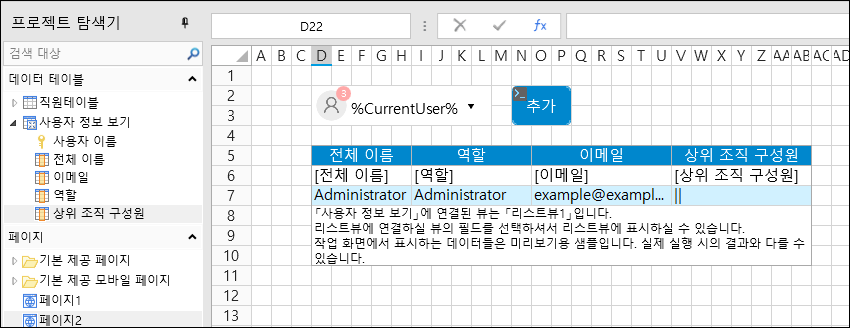
1. 페이지에서 범위를 선택하고 셀 유형을 로그인한 사용자로 설정하고 사용자 정보 보기를 테이블에 바인딩합니다.
2. 셀 범위를 선택하고 셀 유형을 버튼으 설정하고 명령을 \[JavaScript 명령]으로 편집하고 JavaScript 코드를 입력합니다.
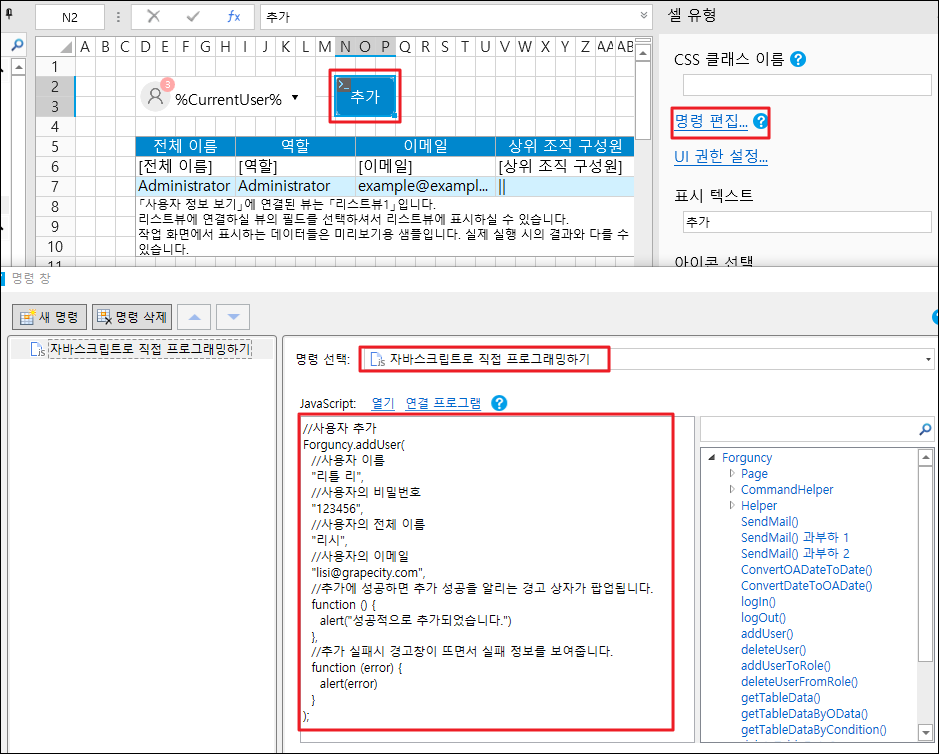
3. 편집이 완료되면 \[확인]을 클릭하여 대화 상자를 닫습니다.
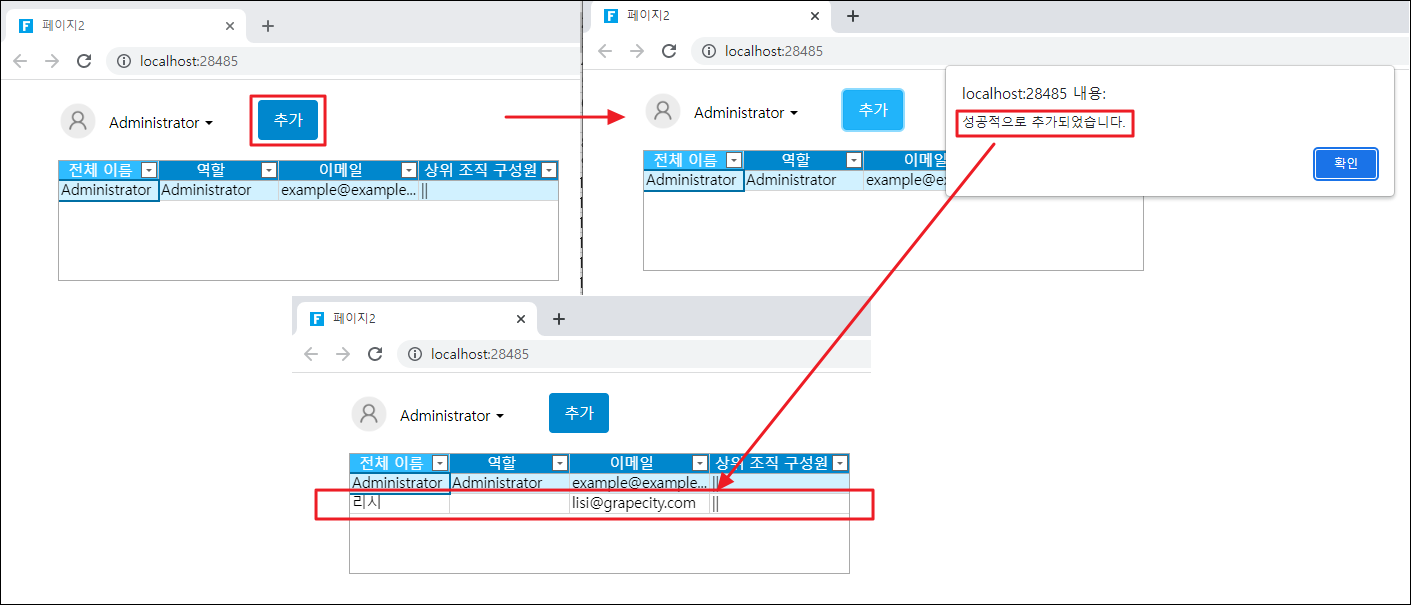
페이지를 실행하고 관리자를 사용하여 로그인한 후 페이지에서 사용자 추가 버튼 클릭하면 추가가 성공한다는 경고 상자가 나타납니다.