# 사용자 생성
## Content
사용자를 생성하는 방법을 소개합니다.
개발 시 사용자 계정 관리 플랫폼에서 사용자를 생성하는 방법과 정식 운영 후 관리 콘솔에서 생성하는 방법은 동일합니다. 이 절에서는 관리 콘솔에서 사용자를 생성하는 방법을 예시로 설명합니다.
>type=note
> 사용자를 추가하려면 서버 및 사용자 인증 라이선스를 추가해야 합니다.
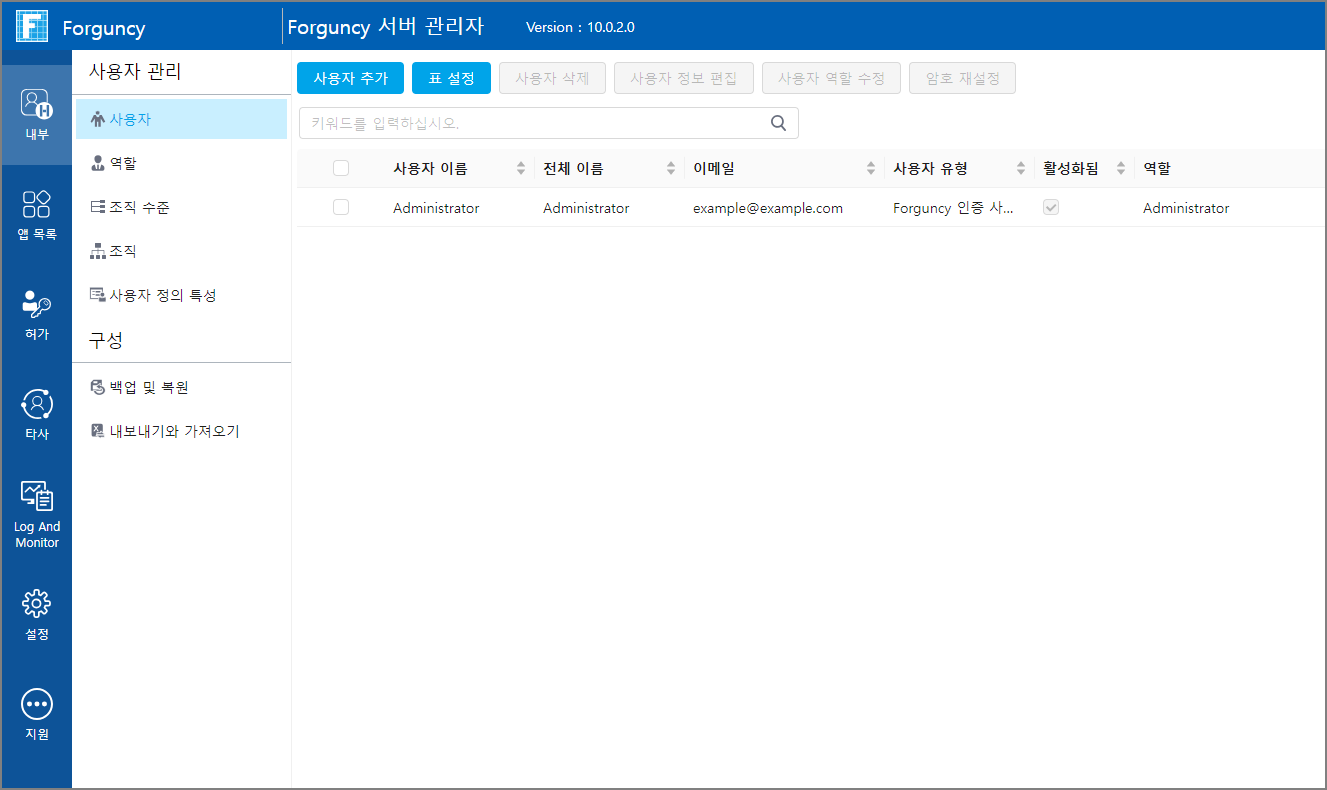
사용자-사용자 관리 내장 영역에서 사용자를 클릭하여 모든 사용자를 표시합니다. Administrator는 기본적으로 추가된 사용자이며 삭제할 수 없습니다.
***
## 사용자 추가하기
사용자 목록 상단에서 **"사용자 추가"** 를 클릭하면 "사용자 추가" 대화상자가 팝업됩니다. 사용자 인증 방식을 선택하여 사용자를 추가합니다.
### Forguncy 인증 사용자 추가
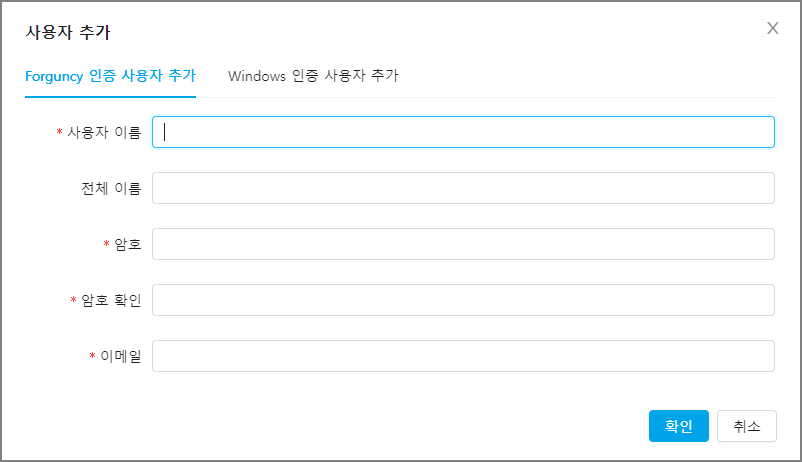
사용자 이름, 전체 이름, 암호, 확인 암호, 이메일 주소를 포함한 사용자 정보를 설정합니다.
>type=note
> * 사용자이름, 암호, 암호 확인, 이메일 주소는 모두 필수 입력 항목입니다.
> * 기본 비밀번호 정책: 최소 6자 이상, 영문·숫자·기호를 사용해야 합니다. 비밀번호 정책은 변경할 수 있으며 자세한 내용은 **계정 보안** 항목을 참조하십시오.
> * 사용자명, 전체 이름, 이메일의 최대 길이는 190자입니다. 초과 시 사용자 추가가 실패하고 오류 메시지가 표시됩니다.
### Windows 인증 사용자 추가
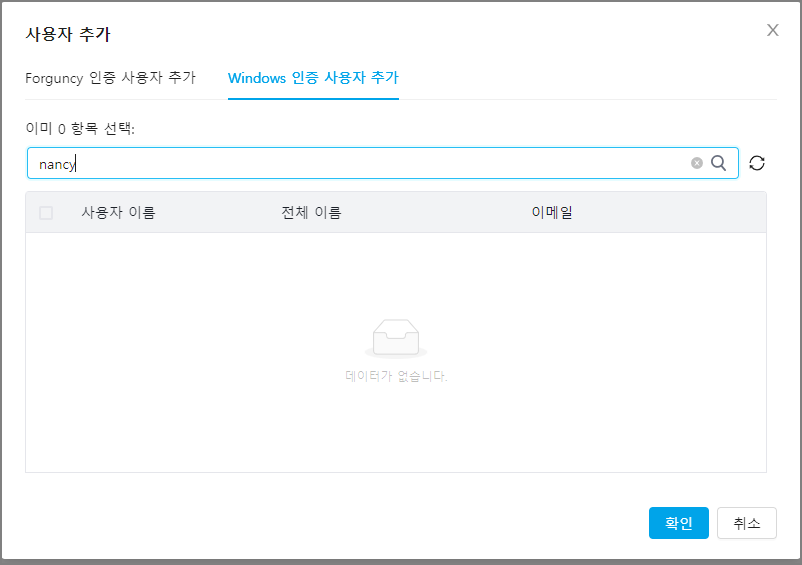
검색 상자에 검색 키워드를 입력하고 Enter 키를 클릭하거나 눌러 검색하고 사용자를 선택한 다음 확인을 클릭하여 사용자를 성공적으로 추가할 수 있습니다.
***
## 사용자 정의 속성
전화, 주소 등과 같은 사용자 고유의 속성을 사용자 지정 속성으로 직접 설정할 수 있습니다.
사용자 관리 영역에서 사용자 지정 속성을 선택하면 인터페이스에 모든 사용자 지정 속성이 나열됩니다.
[새 특성 추가]를 클릭하여 팝업 대화 상자에서 속성 이름과 범주를 설정합니다. 사용자 지정 또는 문자 속성의 사용자 지정 속성을 설정할 수 있습니다.
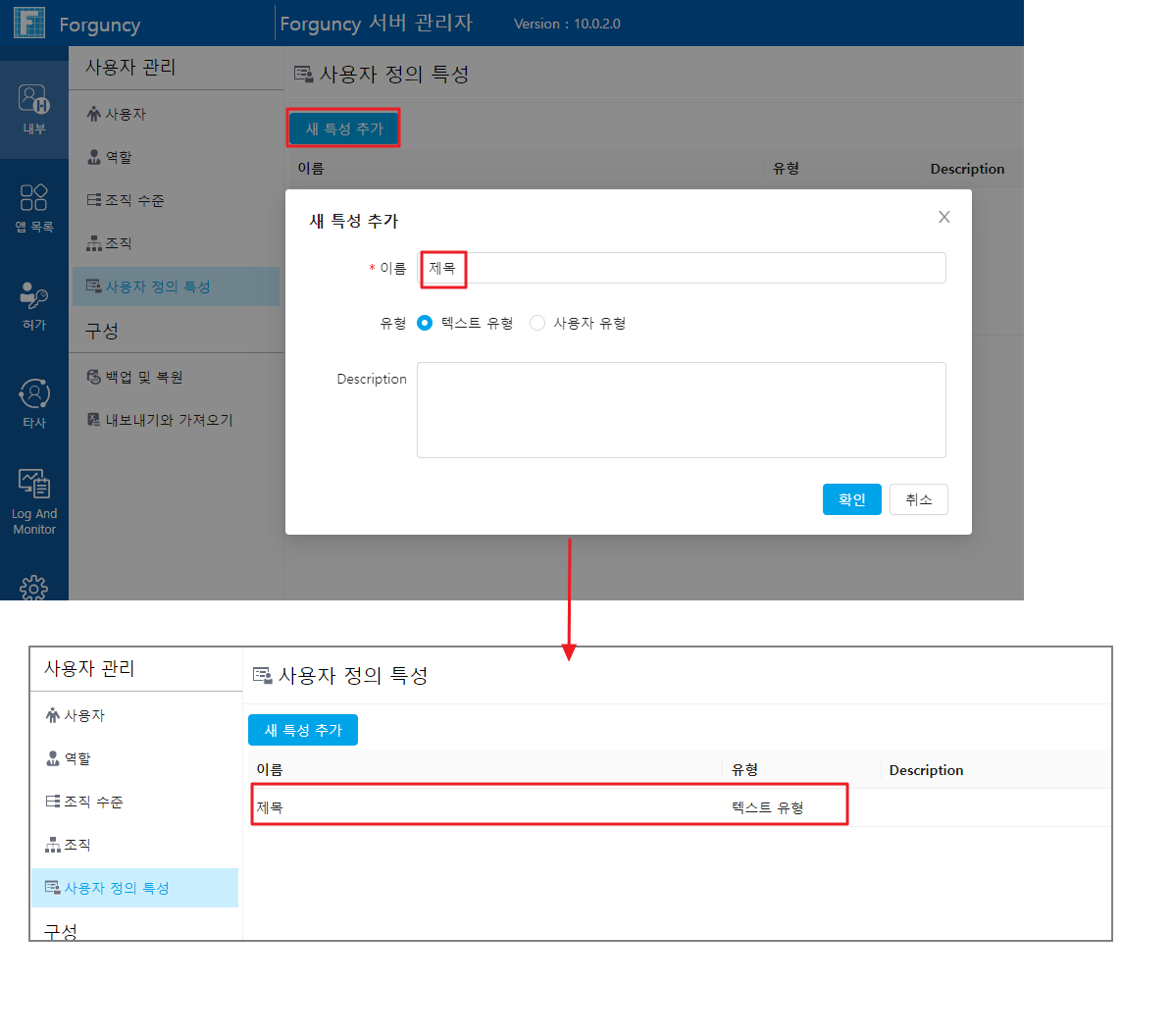
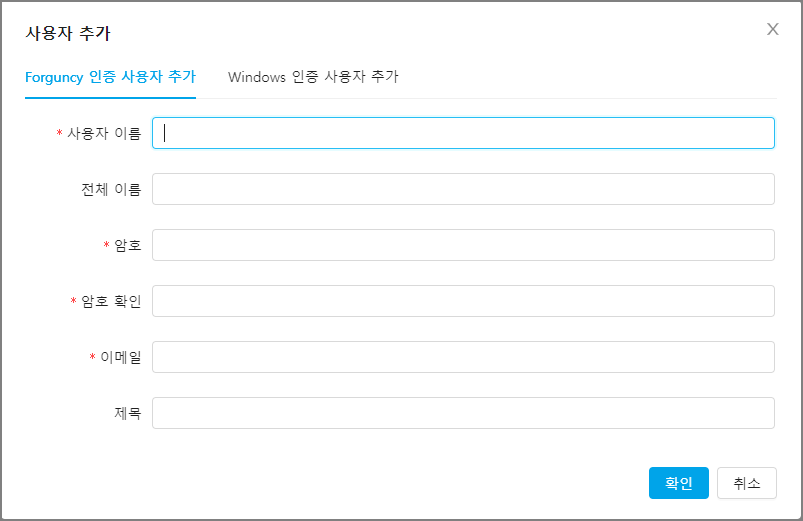
예를 들어 제목이라는 속성을 추가하고, 속성 범주가 텍스트인 사용자 지정 속성을 추가하고, 추가가 완료되면 사용자를 추가하고, 사용자 인증 모드를 "Forguncy 인증 사용자 추가"로 선택합니다.
제목 속성이 맨 아래에 추가되고 사용자를 추가할 때 필수가 아닌 항목을 채울 수 있습니다.