# 메일 서버 구성

## Content

<span class="_animating_6ta1u_10" data-newtext-seq="0">이메일 </span><span class="_animating_6ta1u_10" data-newtext-seq="4">서버를 설정하면 비밀번호 </span><span class="_animating_6ta1u_10" data-newtext-seq="18">재설정 </span><span class="_animating_6ta1u_10" data-newtext-seq="22">이메일을 발송하거나, </span><span class="_animating_6ta1u_10" data-newtext-seq="34">데이터베이스 </span><span class="_animating_6ta1u_10" data-newtext-seq="41">데이터 업데이트 구독 </span><span class="_animating_6ta1u_10" data-newtext-seq="53">이메일을 발송할 </span><span class="_animating_6ta1u_10" data-newtext-seq="62">수 있습니다.</span>
<span class="_animating_6ta1u_10" data-newtext-seq="0">For</span><span class="_animating_6ta1u_10" data-newtext-seq="3">guncy 빌더와 </span><span class="_animating_6ta1u_10" data-newtext-seq="13">관리 콘솔 모두에서 이메일 </span><span class="_animating_6ta1u_10" data-newtext-seq="28">서버를 설정할 수 있습니다.</span>

## 개발 테스트 단계

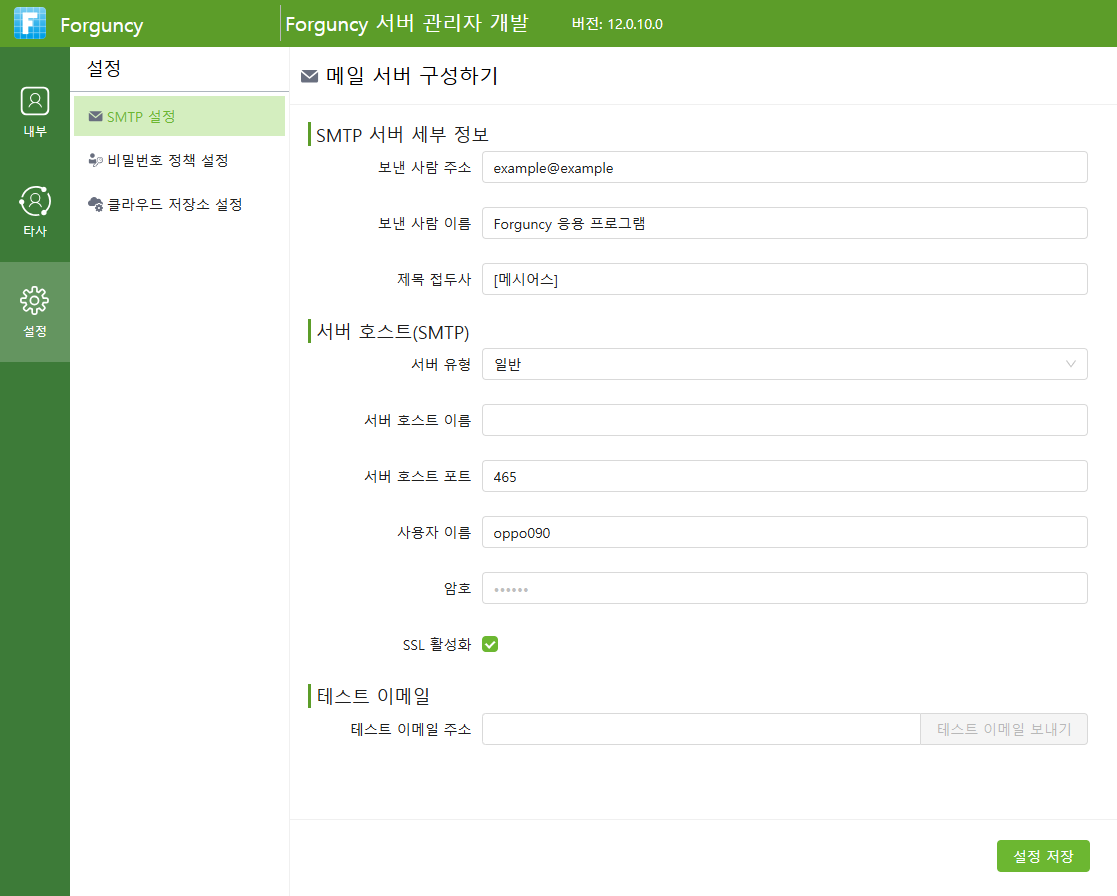
빌더에서 [보안-> 사용자 관리]를 선택하고 개발 시 사용자 계정 관리 플랫폼에서 SMTP(메일 서버 설정)를 선택합니다.

![image](https://gcdocumentsitekrblob.blob.core.windows.net/document-site-files/images/4f96589d-8403-419e-b2a1-4f6776199cb9/image-20260708.61c82d.png?width=800)
↓
![image](https://gcdocumentsitekrblob.blob.core.windows.net/document-site-files/images/4f96589d-8403-419e-b2a1-4f6776199cb9/image-20260708.3a0736.png?width=800)

***

## 정식 운영 단계

정식 운영 단계에서 비밀번호 재설정 발송, 이메일 명령 등을 사용하려면 관리 콘솔에서 이메일 서버를 설정해야 합니다.
서버관리자에서 설정-> 메일 서버 구성(SMTP)을 선택하여 메일 서버 설정 인터페이스를 입력합니다.
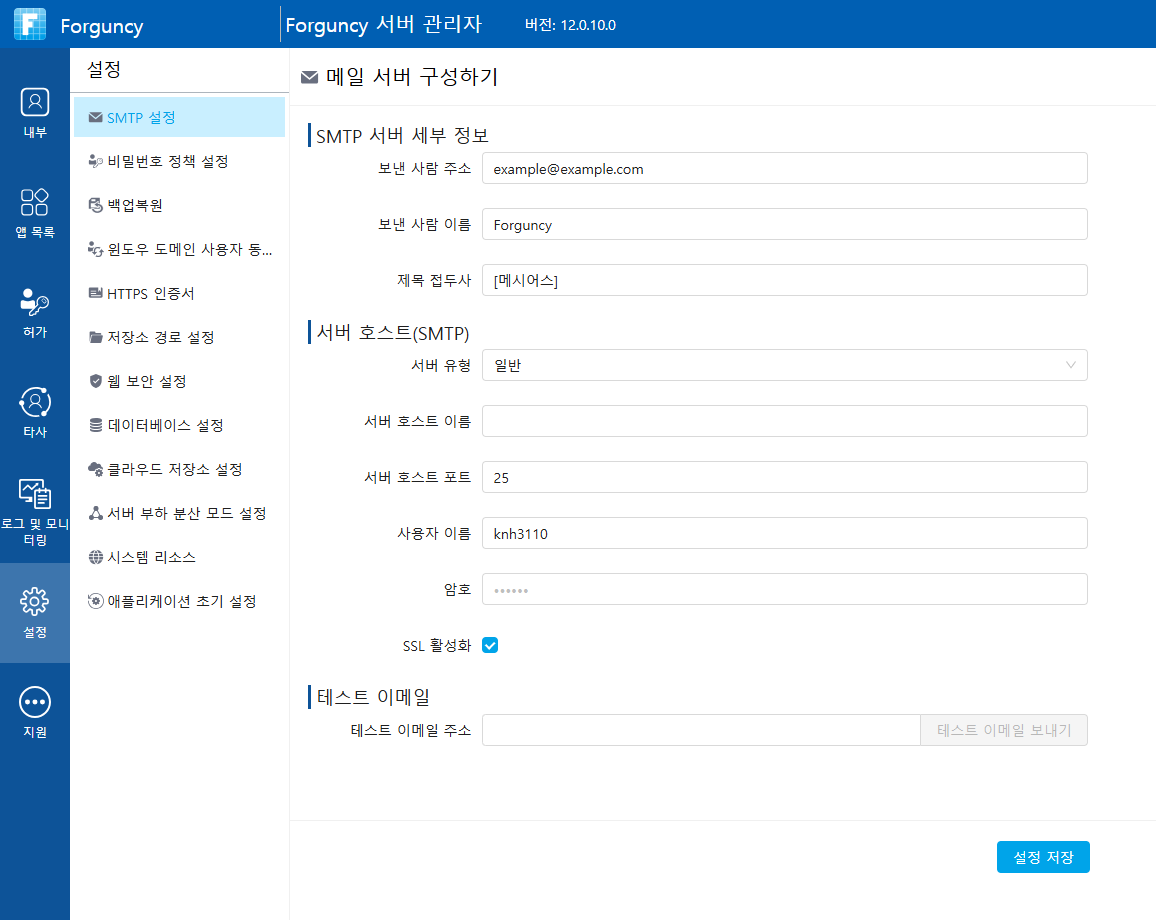
![image](https://gcdocumentsitekrblob.blob.core.windows.net/document-site-files/images/4f96589d-8403-419e-b2a1-4f6776199cb9/image-20260708.96edb9.png?width=800)

## 메일 서버 구성

메일 서버의 구성은 아래 표에 나와 있습니다.

#### SMTP 서버 세부 정보

| 설정 항목 | 설명 |
| ----- | --- |
| **보낸 사람 주소** | 표시될 발신자의 이메일 주소를 지정합니다. |
| **보낸 사람 이름** | 표시될 발신자의 이름을 지정합니다. |
| **제목 접두사** | 발송할 이메일의 제목 접두사를 지정합니다. |

***

#### 서버 호스 (SMTP)

서버 유형은 **일반**과 **ExchangeOnline** 두 가지입니다.

##### 일반

| 설정 항목 | 설명 |
| ----- | --- |
| **서버 호스트 이름** | 사용할 이메일 서버의 서버명을 지정합니다. |
| **서버 호스트 포트** | 사용할 이메일 서버의 포트 번호를 지정합니다. |
| **사용자 이름** | SMTP 서버에 인증이 필요한 경우 사용자명을 입력합니다. |
| **암호** | SMTP 서버에 인증이 필요한 경우 비밀번호를 입력합니다. |
| **SSL 활성화** | SMTP 서버는 전송 및 인증에 SSL/TLS를 사용합니까? |

##### ExchangeOnline

이 서비스를 사용하여 이메일을 발송하기 전에 ExchangeOnline의 SMTP 기능을 활성화하고 Client ID와 Client Secret을 발급받아 아래 입력란에 입력한 뒤 **"인증 시작"** 을 클릭해야 합니다.
인증이 완료되면 이메일을 정상적으로 발송할 수 있습니다.
자세한 설정 방법은 [ExchangeOnline 설정](/forguncy/v12/docs/forguncyserver/setting/mailserver/exchangeonline) 항목을 참조하십시오.