# Forguncy 서버 관리자
## Content
Forguncy 서버 관리 포털을 사용하면 앱 관리, 사용자 관리, 업로드 파일 저장 위치 등 Forguncy Server의 모든 설정을 관리할 수 있습니다. Forguncy Server 관리 포털을 사용하려면 Forguncy Server가 설치되어 있어야 합니다. Forguncy Server 설치에 대한 자세한 내용은 [Forguncy Server 설치](/forguncy/v12/docs/getting-started/server_info) 를 참조하십시오.
### Forguncy 서버 관리자에 액세스
Forguncy 서버 관리 포털은 다음과 같이 액세스합니다.
### Windows용 Forguncy Server의 경우
1. **Forguncy Server가 설치된 환경의 바탕 화면에서 Forguncy Server 관리 포털 아이콘을 두 번 클릭합니다.**
또는 Windows 시작 > Forguncy Server <버전 번호> → Forguncy 서버 관리 포털을 클릭합니다.
> **참고** : 프록시 서버를 사용하는 환경의 경우 로컬(인트라넷) 주소에 프록시 서버 사용 안 함 확인 옵션을 사용하지 않으면 서버 관리 포털에 액세스할 수 없습니다.
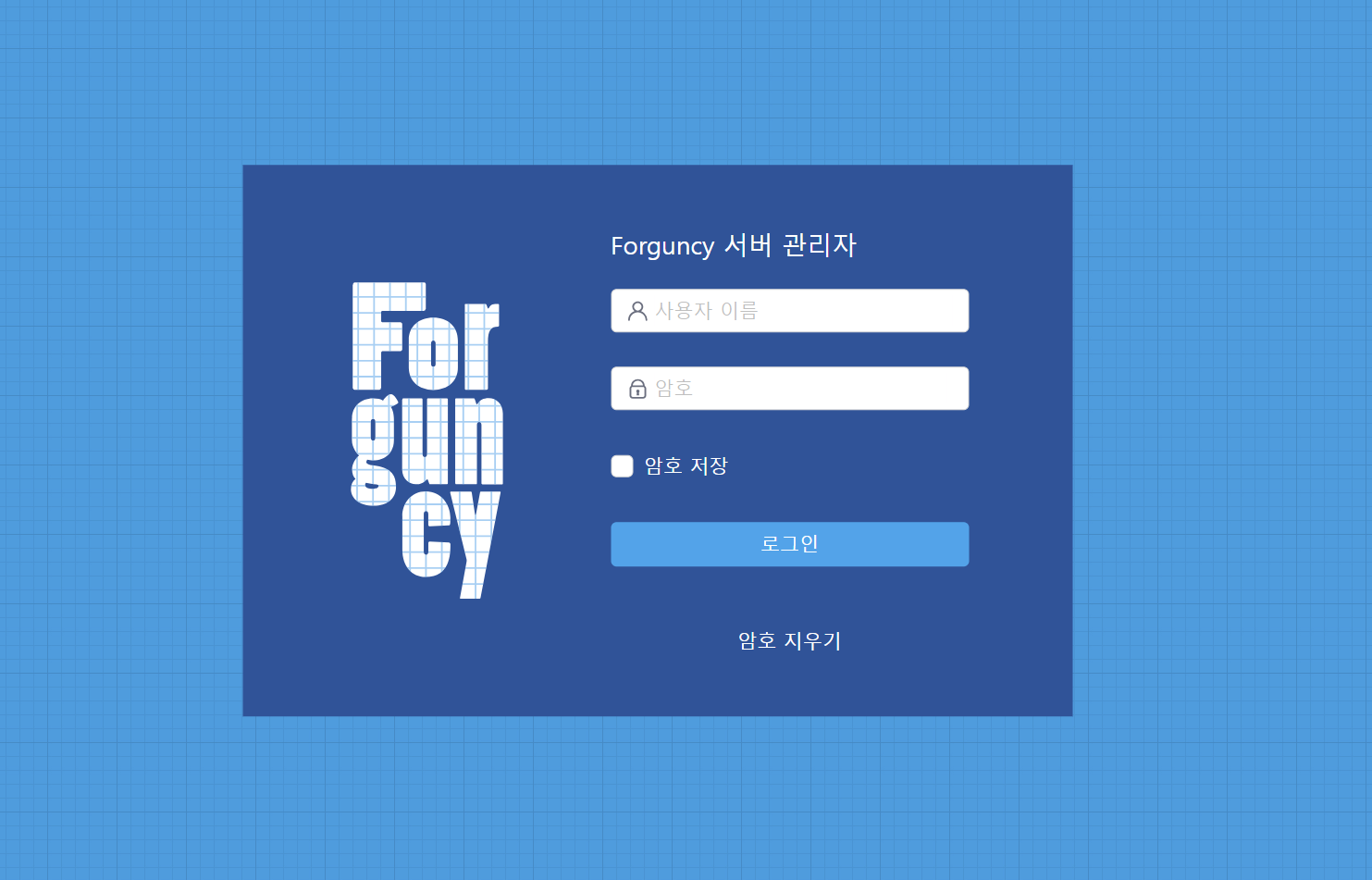
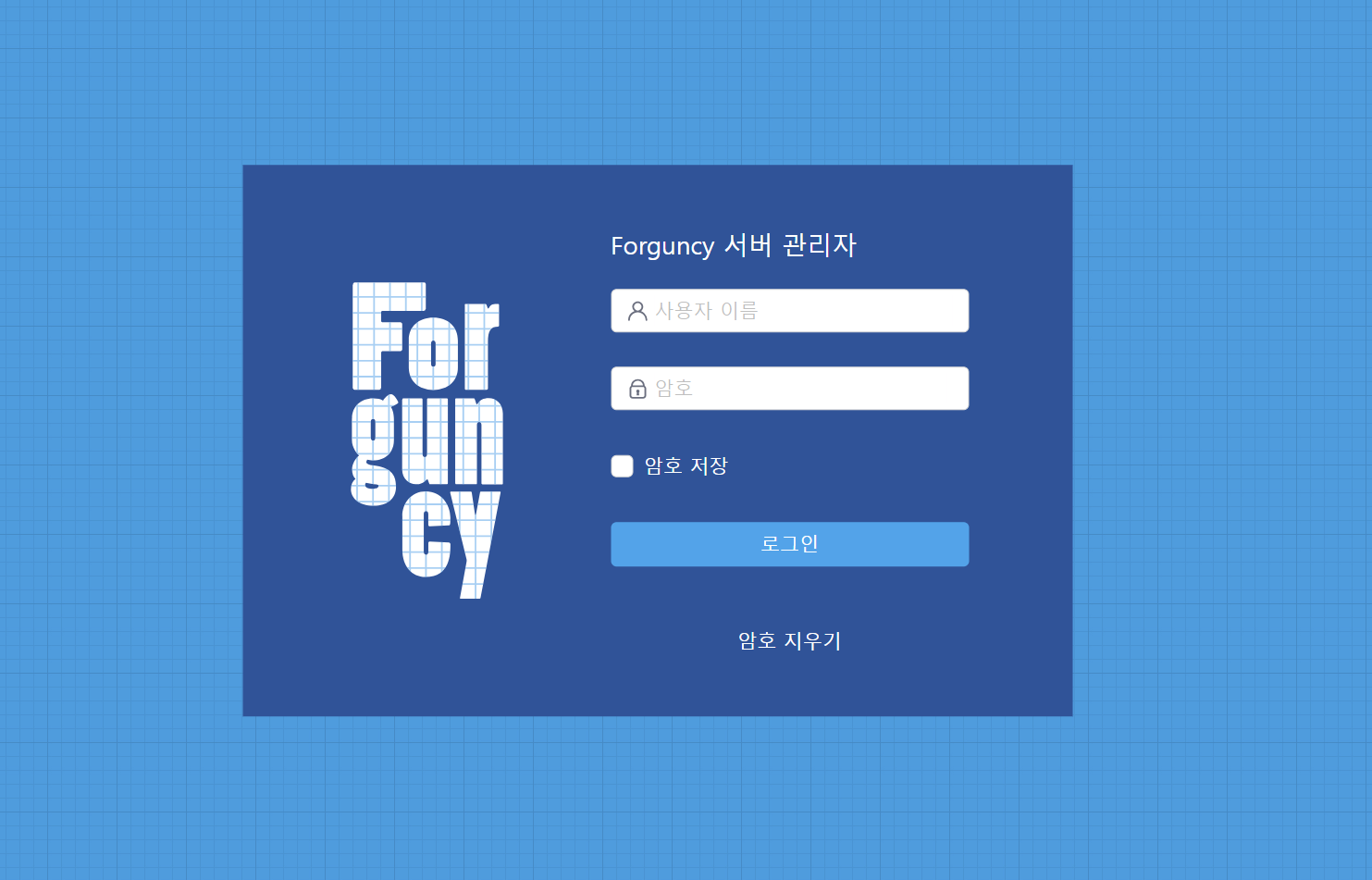
2. **웹 브라우저에 [서버 관리자] 로그인 화면이 표시됩니다.**
### Linux용 Windows 및 Windows용 Forguncy Server에서 공통적인 방법
1. **다음 URL을 웹 브라우저의 주소 표시줄에 입력합니다.**
http://<서버 이름 또는 IP 주소>:22345/UserService/AdminPortal/
서버 이름이 "srv01"인 경우의 예): http://srv01:22345/UserService/AdminPortal/
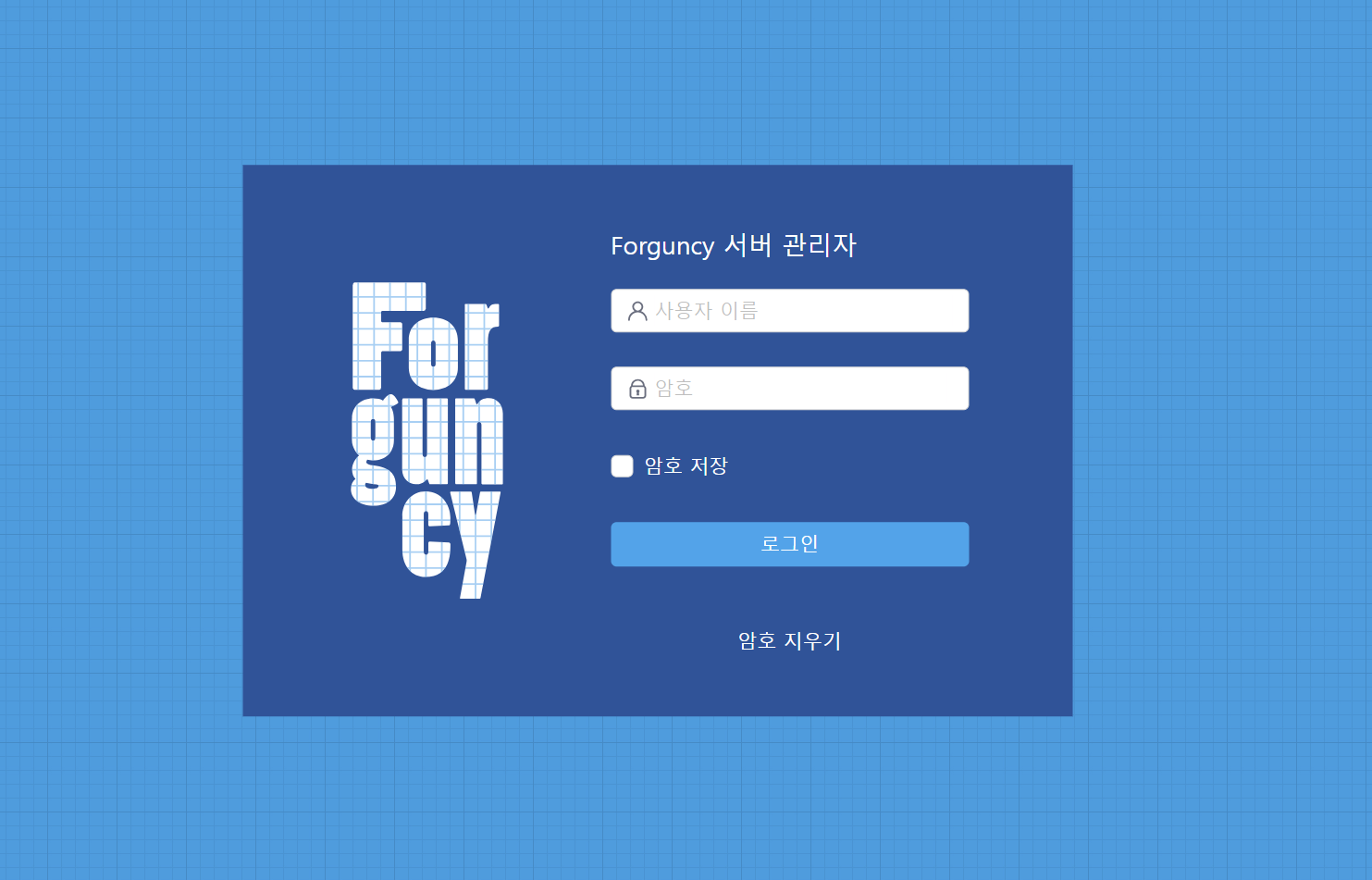
2. **웹 브라우저에 [서버 관리자] 로그인 화면이 표시됩니다.**
### Forguncy 서버 관리 포털에 로그인
Forguncy 서버 관리 포털은 다음과 같이 로그인합니다.
1. **관리자의 사용자 이름과 암호를 입력하여 로그인합니다.**
서버 관리 포털에 로그인할 수 있는 것은 양식 인증 사용자입니다. Windows 인증 사용자로 로그인(인증)할 수 없습니다.
> **팁:** Forguncy 사용자 관리 서비스에는 관리자 계정(계정 이름: Administrator, 암호: 123456)이 기본적으로 등록되어 있습니다.
> 암호는 필요에 따라 변경할 수 있습니다. " [사용자 편집](https://demo.mescius.jp/forguncy/docs/v12/appdevelopment/accountmanagementandpermission/usermanagement/user/edituser) "의 비밀번호 재설정을 참조하십시오.
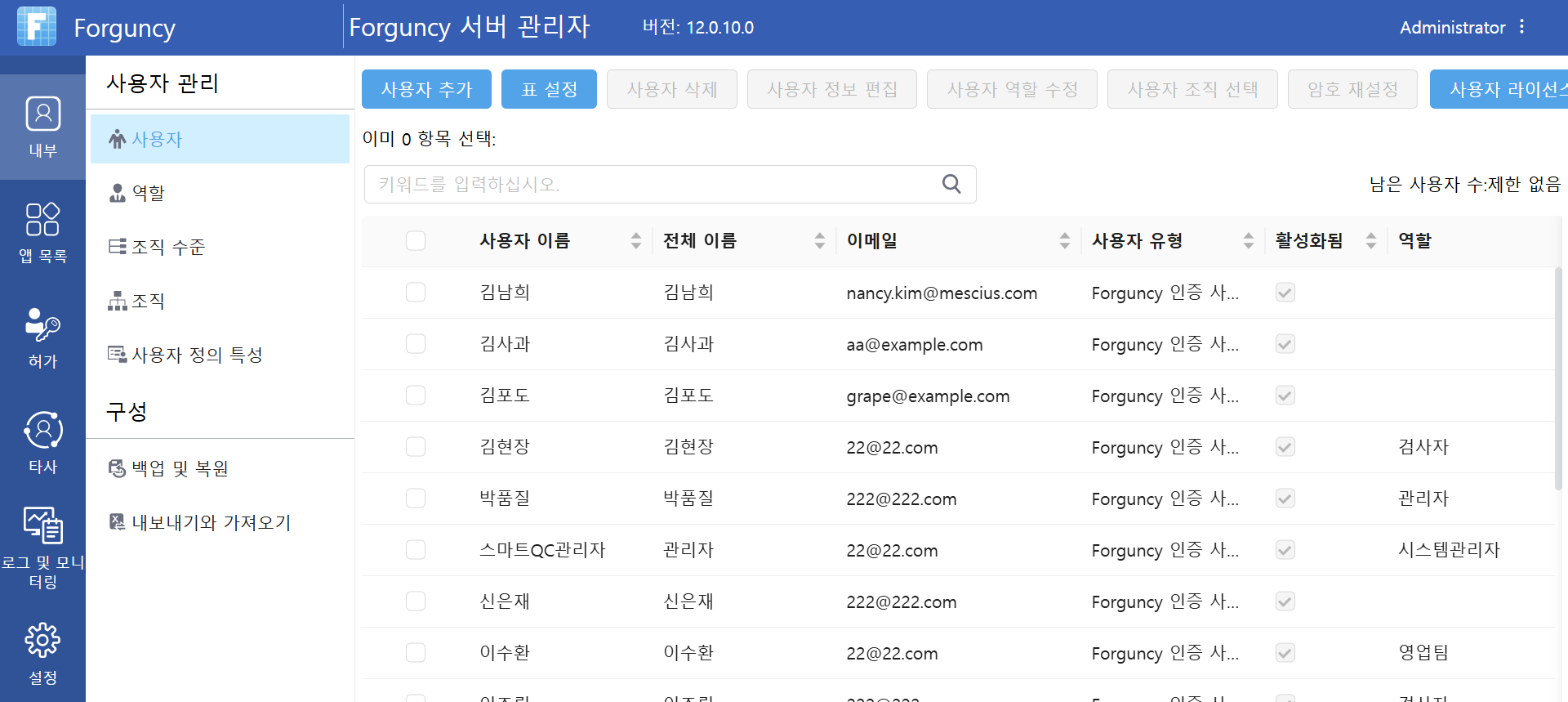
2. **서버 관리 포털 화면이 표시됩니다.**
### Forguncy 서버 관리 포털에서 로그아웃
Forguncy 서버 관리 포털은 다음과 같이 로그아웃합니다.
1. **오른쪽 상단의 사용자 이름이 표시된 위치를 클릭하고 드롭다운 목록에서 로그d아웃를 선택합니다.**

### Forguncy 서버 서비스 재시작
Forguncy 서버 서비스는 다음과 같이 다시 시작할 수 있습니다.
1. **오른쪽 상단의 사용자 이름이 표시된 위치를 클릭하고 드롭다운 목록에서 서비스 재시작하기를 선택합니다.**

2. **재부팅이 완료되면 로그인 화면으로 전환됩니다.**