# 감사로그
## Content
로그에는 감사 로그와 이 로그가 포함됩니다.
### 감사 로그
관리 콘솔 및 애플리케이션에 액세스하기 위한 작업 및 요청과 같은 정보를 기록하려면 모듈 설정에서 관리 콘솔 및 모든 애플리케이션에 대한 로그를 활성화해야 하는 모듈을 구성할 수 있습니다.
### 이력로그
기록 로그 탭에서는 모든 로그를 볼 수 있으며, 필요에 따라 로그를 쿼리할 수 있습니다.
로그 목록에는 로그의 시간, 로그 유형, 사용자 이름, 기간 및 세부 정보가 표시됩니다.
* 로그를 CSV로 내보내려면 클릭하세요 .
* 더 많은 쿼리 조건을 설정하려면 "열추가"를 클릭하세요.

이 요청과 관련된 로그를 보려면 로그 행의 맨 오른쪽을 클릭하세요 .
***
### 모듈 설정
로그를 활성화해야 하는 모듈은 관리 콘솔과 모든 애플리케이션에 대해 별도로 구성할 수 있습니다.
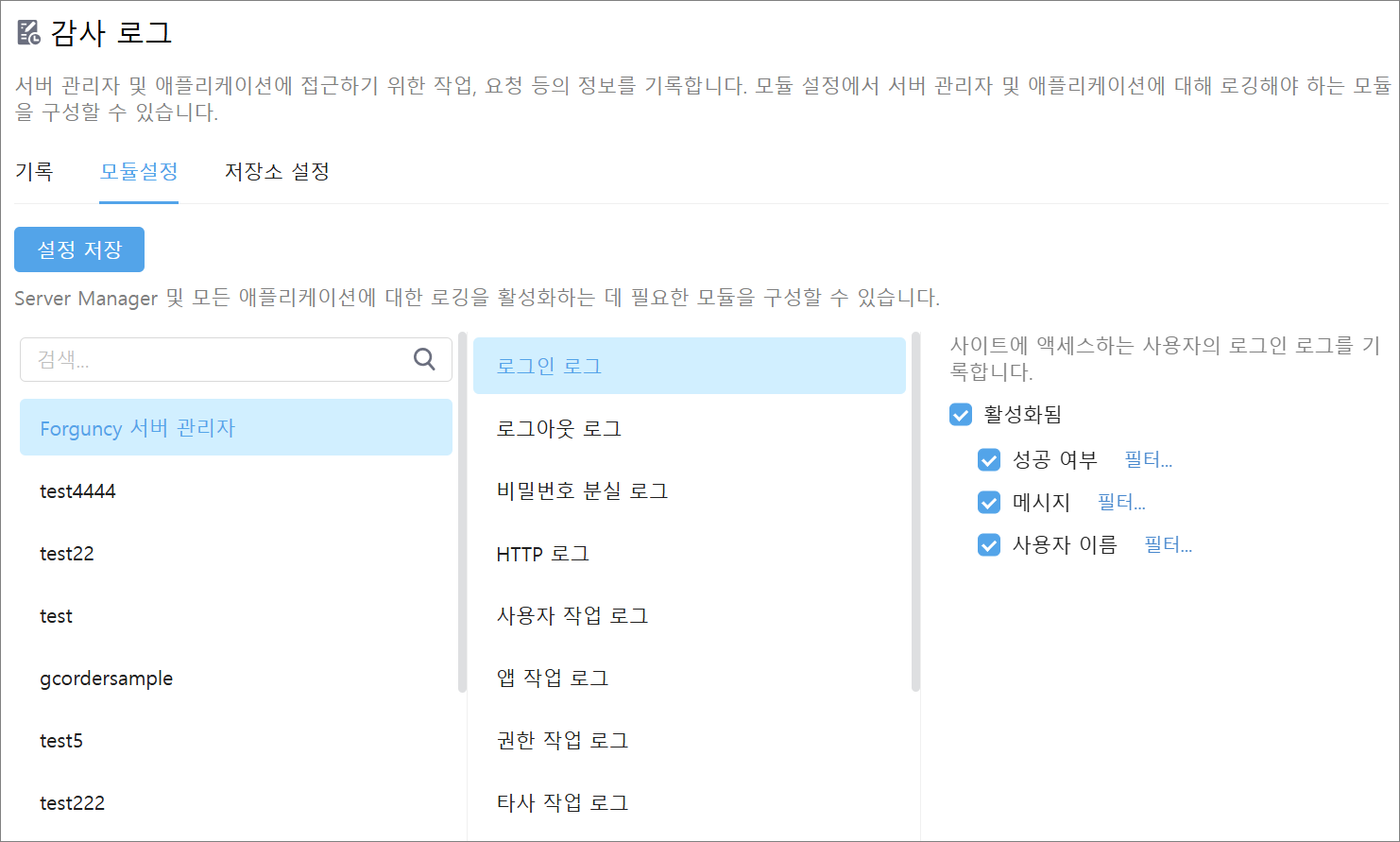
설정이 완료되면 "설정 저장" 버튼을 클릭하세요.
### 설정 저장
감사 로그는 애플리케이션별로 별도의 데이터베이스에 저장되며, 각 애플리케이션마다 하나의 데이터베이스가 있으므로 각 애플리케이션은 로그 데이터베이스 저장소와 로그 파일 저장소를 별도로 구성할 수 있습니다.
로그 데이터베이스의 최대 보존 일수, 보존할 최대 로그 파일 수, 로그 파일의 최대 보존 일수 및 단일 파일의 크기 제한을 설정할 수 있습니다.
설정이 완료되면 "설정 저장" 버튼을 클릭하세요.
| 로그 모듈 | 설정 지침 |
| ----- | ----- |
| 로그인 로그 | 사이트 접속을 위한 사용자 로그인 로그를 기록합니다. 일반 인증 로그인, Single Sign-On, Windows 도메인 인증 로그인 및 타사 인증 로그인이 포함됩니다.
"활성화"를 체크한 후, 모듈에 의해 기록된 특정 콘텐츠를 선택할 수 있습니다.
포함: 성공, 정보, 사용자 이름.
필터 로그 내용을 설정하고 포함 및 제외 키워드를 설정하려면 "필터"를 클릭하세요. |
| 로그아웃 로그 | 사이트에서 로그아웃한 사용자를 기록합니다.
"활성화"를 체크한 후, 모듈에 의해 기록된 특정 콘텐츠를 선택할 수 있습니다.
포함: 성공, 정보, 사용자 이름.
필터 로그 내용을 설정하고 포함 및 제외 키워드를 설정하려면 "필터"를 클릭하세요. |
| 비밀번호 분실 로그 | 잊어버린 모든 비밀번호 작업은 이 로그에 기록됩니다.
"활성화"를 체크한 후, 모듈에 의해 기록된 특정 콘텐츠를 선택할 수 있습니다.
포함: 성공, 정보, 사용자 이름.
필터 로그 내용을 설정하고 포함 및 제외 키워드를 설정하려면 "필터"를 클릭하세요. |
| HTTP 로그 | 애플리케이션에 액세스하기 위해 Http 요청을 보내는 클라이언트의 로그를 기록합니다. Http 요청 로그는 웹 애플리케이션 디버깅, Http 트래픽 검사, 웹 애플리케이션에서 발생하는 상황 확인, 해커의 공격 탐지에 도움이 됩니다.
"활성화"를 체크한 후, 모듈에 의해 기록된 특정 콘텐츠를 선택할 수 있습니다.
포함 사항: 요청 경로, 요청 방법, 상태 코드, 콘텐츠 유형, 콘텐츠 길이, 참조자, HTTPS인지 여부, IP 주소, 사용자 에이전트, 요청 헤더, 응답 헤더, 시간 및 사용자 이름.
필터 로그 내용을 설정하고 포함 및 제외 키워드를 설정하려면 "필터"를 클릭하세요. |
| 사용자 관리 작업 로그 | 관리 콘솔에 사용자 관리 작업 관련 로그를 기록합니다. 예를 들어 사용자 추가, 역할 수정, 조직 삭제 및 기타 관련 작업이 있습니다.
"활성화"를 체크한 후, 모듈에 의해 기록된 특정 콘텐츠를 선택할 수 있습니다.
포함 사항: 작업 이름, 성공, 정보, 사용자 이름.
필터 로그 내용을 설정하고 포함 및 제외 키워드를 설정하려면 "필터"를 클릭하세요. |
| 앱작업 로그 | 관리 콘솔에 애플리케이션 관리 작업 관련 로그를 기록합니다. 예를 들어 애플리케이션 백업, 애플리케이션 복원, 애플리케이션 보안 설정, 애플리케이션 저장 경로 등과 같은 관련 작업입니다.
"활성화"를 체크한 후, 모듈에 의해 기록된 특정 콘텐츠를 선택할 수 있습니다.
포함 사항: 작업 애플리케이션 이름, 작업 이름, 성공, 정보, 사용자 이름.
필터 로그 내용을 설정하고 포함 및 제외 키워드를 설정하려면 "필터"를 클릭하세요. |
| 권한 작업 로그 | 관리 콘솔의 권한 관리 작업 관련 로그를 기록합니다. 예를 들어 애플리케이션의 리소스 권한, 데이터 권한 등을 수정합니다.
"활성화"를 체크한 후, 모듈에 의해 기록된 특정 콘텐츠를 선택할 수 있습니다.
포함 사항: 작업 애플리케이션 이름, 작업 이름, 성공, 정보, 사용자 이름.
필터 로그 내용을 설정하고 포함 및 제외 키워드를 설정하려면 "필터"를 클릭하세요. |
| 타사 작업 로그 | 관리 콘솔의 타사 작업 관련 로그를 기록합니다. 예: 새 보안 공급자 추가, 보안 공급자 구성 수정 등
"활성화"를 체크한 후, 모듈에 의해 기록된 특정 콘텐츠를 선택할 수 있습니다.
포함 사항: 작업 이름, 성공, 정보, 사용자 이름.
필터 로그 내용을 설정하고 포함 및 제외 키워드를 설정하려면 "필터"를 클릭하세요. |
| 설정 작업 로그 | 관리 콘솔 설정 작업과 관련된 로그를 기록합니다. 예: 계정 보안 정책, 저장 경로, 사용자 정보 데이터베이스 구성 등
"활성화"를 체크한 후, 모듈에 의해 기록된 특정 콘텐츠를 선택할 수 있습니다.
포함 사항: 작업 이름, 성공, 정보, 사용자 이름.
필터 로그 내용을 설정하고 포함 및 제외 키워드를 설정하려면 "필터"를 클릭하세요. |
| 라이선스 작업 로그 | 관리 콘솔 라이선스 작업 관련 로그를 기록합니다. 예를 들어 라이선스 추가, 라이선스 삭제, 라이선스 새로 고침 등이 있습니다.
"활성화"를 체크한 후, 모듈에 의해 기록된 특정 콘텐츠를 선택할 수 있습니다.
포함 사항: 작업 이름, 성공, 정보, 사용자 이름.
필터 로그 내용을 설정하고 포함 및 제외 키워드를 설정하려면 "필터"를 클릭하세요. |
| 작업 로그 로깅 및 모니터링 | 관리 콘솔에 로그 및 모니터링 작업 관련 로그를 기록합니다. 예를 들어 모니터링을 수정하고, 로그 데이터베이스 및 기타 관련 작업을 수정합니다.
"활성화"를 체크한 후, 모듈에 의해 기록된 특정 콘텐츠를 선택할 수 있습니다.
포함 사항: 작업 이름, 성공, 정보, 사용자 이름.
필터 로그 내용을 설정하고 포함 및 제외 키워드를 설정하려면 "필터"를 클릭하세요. |
| 메일 전송 오류 | 사이트에서 보낸 이메일의 로그입니다.
"활성화"를 체크한 후, 모듈에 의해 기록된 특정 콘텐츠를 선택할 수 있습니다.
포함 사항: 성공, 정보, 제목, 보낸 사람, 받는 사람, 복사본 사람, 시간, 사용자 이름.
필터 로그 내용을 설정하고 포함 및 제외 키워드를 설정하려면 "필터"를 클릭하세요. |
| 데이터베이스 작업 로그 | 애플리케이션의 데이터베이스 작업을 기록하는 로그입니다. 예: 데이터 쿼리, 데이터 추가, 데이터 수정, 데이터 삭제 등 켠 후에는 로그를 기록할 데이터 테이블도 설정해야 합니다.
"활성화"를 체크한 후, 모듈에 의해 기록된 특정 콘텐츠를 선택할 수 있습니다.
포함 사항: 성공, 개체 이름, 테이블 이름, 결과, 작업 유형, 세부 정보, 테이블 유형, 연결 문자열, IP 주소.
필터 로그 내용을 설정하고 포함 및 제외 키워드를 설정하려면 "필터"를 클릭하세요. |
| 릴리스 로그 | 이 로그는 애플리케이션이 오류 없이 성공적으로 게시된 경우에만 표시됩니다.
"활성화"를 체크한 후, 모듈에 의해 기록된 특정 콘텐츠를 선택할 수 있습니다.
포함 내용: 애플리케이션 이름, 게시자, 설명, 요청 ID.
필터 로그 내용을 설정하고 포함 및 제외 키워드를 설정하려면 "필터"를 클릭하세요. |
| SQL 로그 | 애플리케이션의 모든 SQL 실행 로직을 기록하는 로그입니다.
"활성화"를 체크한 후, 모듈에 의해 기록된 특정 콘텐츠를 선택할 수 있습니다.
포함: 성공, Sql, 매개변수, 예외, 사용자 이름, 페이지 이름, 시간.
필터 로그 내용을 설정하고 포함 및 제외 키워드를 설정하려면 "필터"를 클릭하세요. |
| 서버 명령 로그 | 애플리케이션 서버 명령을 실행하여 생성된 로그를 기록합니다.
"활성화"를 체크한 후, 모듈에 의해 기록된 특정 콘텐츠를 선택할 수 있습니다.
포함 사항: 이름, 반환 코드, 정보, 명령 로그, 시작 시간, 사용자 이름, 페이지 이름 및 시간.
필터 로그 내용을 설정하고 포함 및 제외 키워드를 설정하려면 "필터"를 클릭하세요.
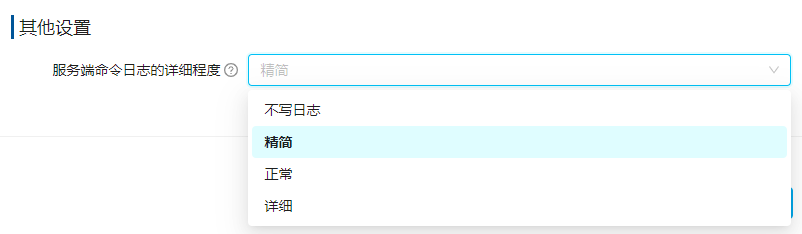
애플리케이션의 "고급 설정"에서는 서버 명령 로그의 세부 수준, 즉 응용 프로그램 실행 후 로그 없음, 간소화, 일반을 포함하여 서버 명령 실행 시 기록되는 로그의 세부 수준을 설정할 수 있습니다. 자세한 내용은 단순화를 위해 기본값입니다.
 |
| 작업 스케줄 명령로그 | 애플리케이션의 예약된 작업을 실행하여 생성된 로그를 기록합니다.
"활성화"를 체크한 후, 모듈에 의해 기록된 특정 콘텐츠를 선택할 수 있습니다.
포함 내용: 폴더 이름, 이름, 반환 코드, 반환 정보, 실행 로그, 요청 ID.
필터 로그 내용을 설정하고 포함 및 제외 키워드를 설정하려면 "필터"를 클릭하세요. |
***
###