# 페이지 설정

## Content

<span class="_animating_6ta1u_10" data-newtext-seq="0">페이</span><span class="_animating_6ta1u_10" data-newtext-seq="2">지</span><span class="_animating_6ta1u_10" data-newtext-seq="3">를 인쇄해야 </span><span class="_animating_6ta1u_10" data-newtext-seq="10">하는 경우 </span><span class="_animating_6ta1u_10" data-newtext-seq="16">인쇄 요구사항에 </span><span class="_animating_6ta1u_10" data-newtext-seq="25">맞게 페이지를 </span><span class="_animating_6ta1u_10" data-newtext-seq="33">설정할 수 </span><span class="_animating_6ta1u_10" data-newtext-seq="39">있습니다. 페이지 </span><span class="_animating_6ta1u_10" data-newtext-seq="49">설정 정보는 </span><span class="_animating_6ta1u_10" data-newtext-seq="56">Excel 내보내기 </span><span class="_animating_6ta1u_10" data-newtext-seq="67">및 PDF </span><span class="_animating_6ta1u_10" data-newtext-seq="73">내보내기에도 </span><span class="_animating_6ta1u_10" data-newtext-seq="80">적용됩니다.</span>
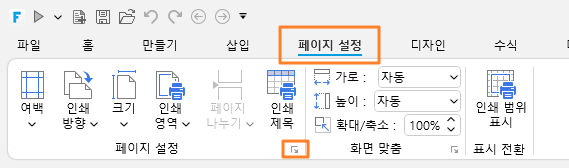
<span class="_animating_6ta1u_10" data-newtext-seq="0">기능 </span><span class="_animating_6ta1u_10" data-newtext-seq="3">메뉴에서 </span>**<span class="_animating_6ta1u_10" data-newtext-seq="10">"인쇄"</span>**<span class="_animating_6ta1u_10" data-newtext-seq="10"> 를 </span><span class="_animating_6ta1u_10" data-newtext-seq="19">선택하고 페이지 </span><span class="_animating_6ta1u_10" data-newtext-seq="28">설정 영역 </span><span class="_animating_6ta1u_10" data-newtext-seq="34">오른쪽 하단의 </span><span class="_animating_6ta1u_10" data-newtext-seq="42">아이콘을 클릭하면 </span><span class="_animating_6ta1u_10" data-newtext-seq="52">페이지 설정 </span><span class="_animating_6ta1u_10" data-newtext-seq="59">대화상자가 팝업됩니다. </span><span class="_animating_6ta1u_10" data-newtext-seq="72">여기에서 </span>**<span class="_animating_6ta1u_10" data-newtext-seq="79">용지, 여백, 머리글/바닥글, 페이지</span>**<span class="_animating_6ta1u_10" data-newtext-seq="79"> 를 설정할 </span><span class="_animating_6ta1u_10" data-newtext-seq="108">수 있습니다.</span>

![image](https://gcdocumentsitekrblob.blob.core.windows.net/document-site-files/images/4f96589d-8403-419e-b2a1-4f6776199cb9/image-20260615.0000dd.png)

## 용지설정

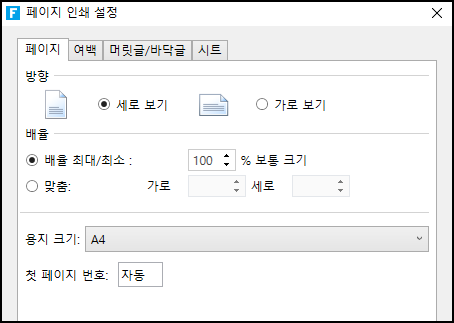
페이지 설정 대화 상자에서 [크기] 탭을 클릭하여 용지의 방향, 배율, 용지 크기 및 시작 페이지 번호를 설정할 수 있습니다
![](https://gcdocumentsitekrblob.blob.core.windows.net/document-site-files/images/4e3bfc58-e2a1-41a1-ac75-a0e383260d93/image-1739.png)

**인쇄 방향**

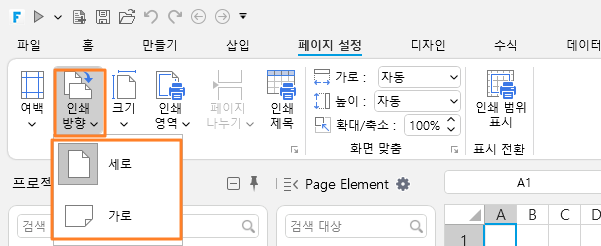
세로 또는 가로를 선택합니다. 리본 메뉴 모음에서 인쇄 방향의 드롭다운 버튼을 클릭하여 세로 또는 가로를 직접 선택할 수도 있습니다.
![image](https://gcdocumentsitekrblob.blob.core.windows.net/document-site-files/images/4f96589d-8403-419e-b2a1-4f6776199cb9/image-20260615.e35b72.png)

#### 배율

인쇄 시 지정된 페이지 수에 맞게 페이지 또는 선택 영역을 확대·축소합니다.

* **확대/축소:** "확대/축소"를 선택하면 "% 기준 크기" 입력란에 백분율을 입력합니다.
* **화면 맞춤:** "화면에 맞춤"을 선택하면 "페이지 너비"와 "페이지 높이" 입력란에 숫자를 입력합니다.

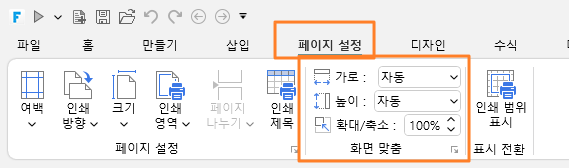
기능 메뉴의 **"인쇄"** 에서 "크기에 맞게 조정" 영역에서 너비, 높이, 배율을 직접 설정할 수도 있습니다.
![image](https://gcdocumentsitekrblob.blob.core.windows.net/document-site-files/images/4f96589d-8403-419e-b2a1-4f6776199cb9/image-20260615.a352d5.png)

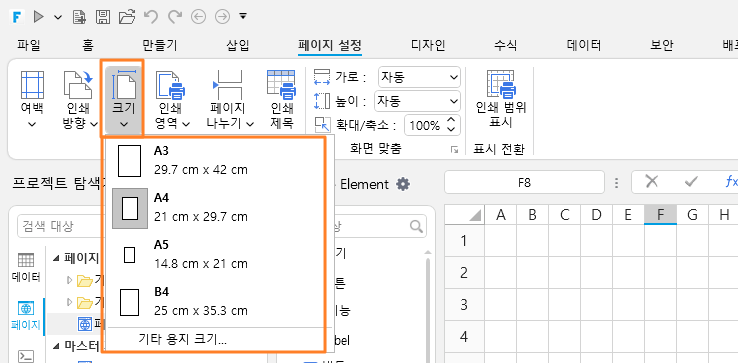
#### 용지 크기

드롭다운을 클릭하여 "A4", "A5" 등 원하는 용지 크기를 선택합니다. 기능 메뉴의 **"페이지 설정 → 크기"** 드롭다운 버튼에서 직접 선택할 수도 있습니다.
![image](https://gcdocumentsitekrblob.blob.core.windows.net/document-site-files/images/4f96589d-8403-419e-b2a1-4f6776199cb9/image-20260615.01fa0f.png)

<br>
#### 시작 페이지 번호

기본값은 자동으로, 첫 페이지부터 인쇄하면 1부터 시작하고 중간 페이지부터 인쇄하면 다음 순서 번호부터 시작합니다. 원하는 시작 페이지 번호를 직접 입력할 수도 있습니다.

***

### 여백 설정

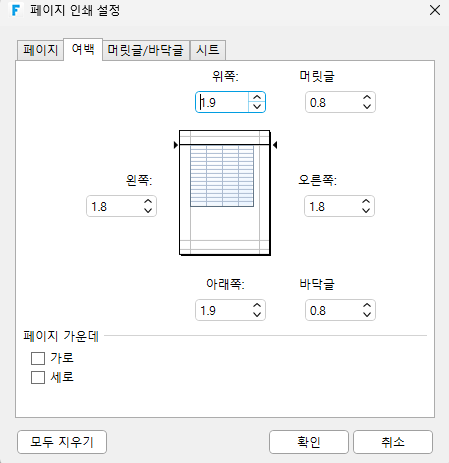
페이지 설정 대화상자에서 **"여백"** 탭을 클릭하면 여백을 커스텀 설정할 수 있습니다.
![image](https://gcdocumentsitekrblob.blob.core.windows.net/document-site-files/images/4f96589d-8403-419e-b2a1-4f6776199cb9/image-20260615.1bdc8e.png)
여백 값을 입력하면 미리보기 창에서 결과를 확인할 수 있습니다.

* **위·아래·왼쪽·오른쪽:** 각 방향의 여백 값을 입력하여 데이터와 인쇄 페이지 가장자리 사이의 거리를 지정합니다.
* **머리글·바닥글:** "머리글" 또는 "바닥글" 입력란에 숫자를 입력하여 머리글과 페이지 상단 사이의 거리, 또는 바닥글과 페이지 하단 사이의 거리를 조정합니다. 머리글·바닥글이 데이터와 겹치지 않도록 여백 설정보다 작은 값을 입력해야 합니다.

**가운데 맞춤:** "수평"을 체크하면 데이터가 여백 내에서 수평 가운데 정렬되고, "수직"을 체크하면 수직 가운데 정렬됩니다.

***

### 머리글/바닥글 설정

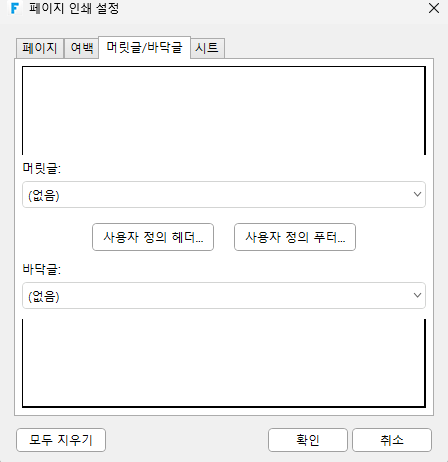
페이지 설정 대화상자에서 **"머리글/바닥글"** 탭을 클릭하면 머리글과 바닥글을 설정할 수 있습니다.
![image](https://gcdocumentsitekrblob.blob.core.windows.net/document-site-files/images/4f96589d-8403-419e-b2a1-4f6776199cb9/image-20260615.edeb8a.png)

#### 머리글

"머리글" 드롭다운 버튼을 클릭하여 내장 머리글을 선택하거나, **"머리글 사용자 지정"** 을 클릭하여 직접 설정합니다.

#### 바닥글

"바닥글" 드롭다운 버튼을 클릭하여 내장 바닥글을 선택하거나, **"바닥글 사용자 지정"** 을 클릭하여 직접 설정합니다.

> **참고:**
>
> * 머리글/바닥글은 이미지 삽입을 지원하나, 좌·중·우 세 영역 각각에 이미지를 하나씩만 삽입할 수 있으며 이미지는 Excel로 내보내기가 불가능합니다.
> * Excel 내보내기/가져오기 시 동일한 언어 버전의 Excel과 Forguncy를 사용하는 것을 권장합니다.
> * 머리글 또는 바닥글 세 영역의 총 문자 수는 253자를 초과할 수 없으며, 초과분은 내보낸 Excel에 표시되지 않습니다.

***

### 시트 탭 설정

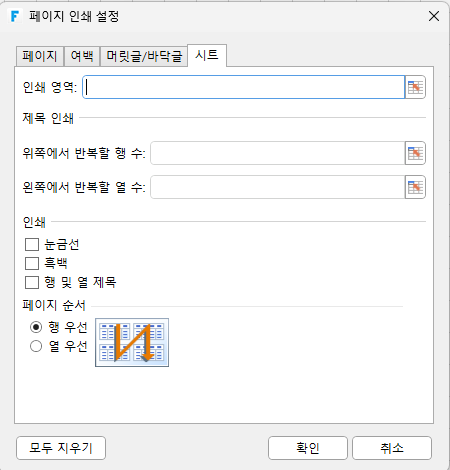
페이지 설정 대화상자에서 **"시트"** 탭을 클릭하면 인쇄 영역, 인쇄 제목, 인쇄 순서를 설정할 수 있습니다.
![image](https://gcdocumentsitekrblob.blob.core.windows.net/document-site-files/images/4f96589d-8403-419e-b2a1-4f6776199cb9/image-20260615.754233.png)

#### 인쇄 영역

"인쇄 영역" 뒤의 아이콘을 클릭하여 인쇄할 셀 영역을 선택합니다.

#### 인쇄 제목

* **상단 반복 행:** 아이콘을 클릭하여 각 페이지의 수평 머리글로 사용할 셀 영역을 선택합니다.
* **왼쪽 반복 열:** 아이콘을 클릭하여 각 페이지의 수직 머리글로 사용할 셀 영역을 선택합니다.

#### 인쇄 옵션

* **눈금선:** "눈금선"을 체크하면 페이지의 눈금선이 인쇄됩니다. 기본적으로 눈금선은 인쇄되지 않습니다.
* **흑백 인쇄:** 컬러 프린터를 사용하지만 흑백으로만 인쇄하려면 "흑백 인쇄" 체크박스를 선택합니다. 기본값은 꺼짐입니다.
* **행/열 번호:** "행/열 번호" 체크박스를 선택하면 인쇄 시 행과 열의 머리글이 함께 인쇄됩니다.

#### 인쇄 순서

**"열 우선"** 또는 **"행 우선"** 을 선택하여 한 페이지에 표시되지 않는 경우 데이터의 번호 매기기 및 인쇄 순서를 제어합니다.

***

### 페이지 나누기

페이지 나누기는 인쇄를 위해 페이지를 별도의 페이지로 나누는 구분선입니다. 삽입된 페이지 나누기는 수평 페이지 나누기입니다.

#### 페이지 나누기 삽입

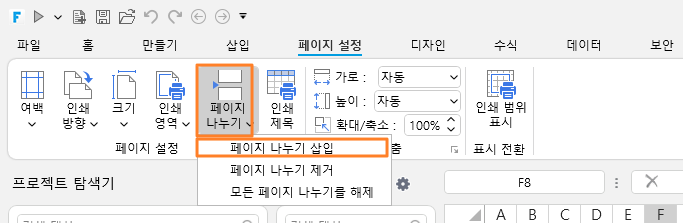
페이지에서 페이지 나누기를 삽입할 셀 또는 한 행의 셀을 선택하고, 기능 메뉴에서 **"인쇄 → 페이지 나누기 → 페이지 나누기 삽입"** 을 선택합니다. 삽입 후 선택한 셀 위에 페이지 나누기 선이 나타납니다. 실행 후 인쇄하면 페이지 나누기 위치에서 페이지가 분리됩니다.
![image](https://gcdocumentsitekrblob.blob.core.windows.net/document-site-files/images/4f96589d-8403-419e-b2a1-4f6776199cb9/image-20260615.2192a0.png)

#### 페이지 나누기 제거

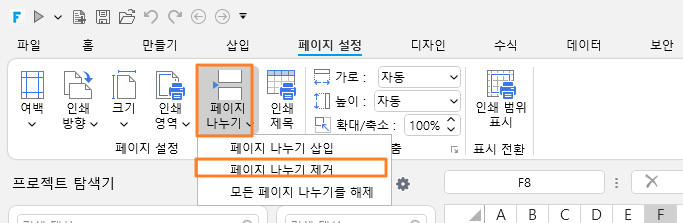
페이지 나누기 아래의 임의 셀을 선택하고 기능 메뉴에서 **"인쇄 → 페이지 나누기 → 페이지 나누기 제거"** 를 선택합니다.
![image](https://gcdocumentsitekrblob.blob.core.windows.net/document-site-files/images/4f96589d-8403-419e-b2a1-4f6776199cb9/image-20260615.a79f62.png)

#### 모든 페이지 나누기를 해제

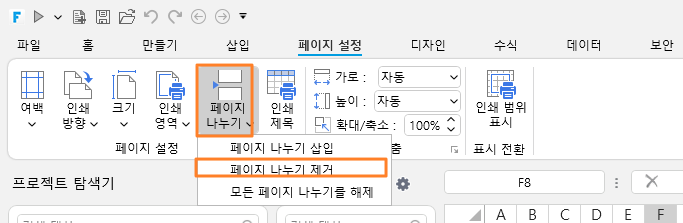
기능 메뉴에서 **"인쇄 → 페이지 나누기 → 모든 페이지 나누기를 해제"** 를 선택하면 모든 페이지 나누기가 삭제됩니다.
![image](https://gcdocumentsitekrblob.blob.core.windows.net/document-site-files/images/4f96589d-8403-419e-b2a1-4f6776199cb9/image-20260615.3ba7e2.png)

***

### 인쇄 안내선

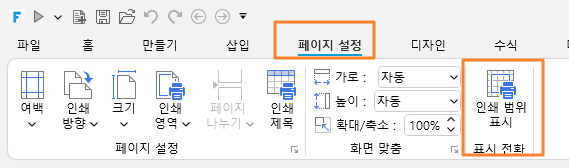
기능 메뉴에서 **"페이지 설정 → 인쇄 범위 표시"** 을 선택하면 인쇄 안내선이 표시됩니다. 실선은 인쇄 영역을, 점선은 수평·수직 페이지 나누기를 나타냅니다. 수직 페이지 나누기는 Forguncy가 자동으로 추가합니다.
![image](https://gcdocumentsitekrblob.blob.core.windows.net/document-site-files/images/4f96589d-8403-419e-b2a1-4f6776199cb9/image-20260615.9c06c7.png)