# OData의 기본 사용

## Content

<span class="_animating_6ta1u_10" data-newtext-seq="0">Forguncy</span><span class="_animating_6ta1u_10" data-newtext-seq="8">에서 OData </span><span class="_animating_6ta1u_10" data-newtext-seq="17">함수를 </span><span class="_animating_6ta1u_10" data-newtext-seq="21">사용하면 조회 </span><span class="_animating_6ta1u_10" data-newtext-seq="29">파라미터, </span><span class="_animating_6ta1u_10" data-newtext-seq="35">조건 등을 </span><span class="_animating_6ta1u_10" data-newtext-seq="41">설정하여 </span><span class="_animating_6ta1u_10" data-newtext-seq="46">데이터베이스에서 데이터를 조회하고, 하나 </span><span class="_animating_6ta1u_10" data-newtext-seq="69">또는 여러 데이터를 </span><span class="_animating_6ta1u_10" data-newtext-seq="80">페이지에 반환할 수 </span><span class="_animating_6ta1u_10" data-newtext-seq="91">있습니다.</span>
<span class="_animating_6ta1u_10" data-newtext-seq="0">OData </span><span class="_animating_6ta1u_10" data-newtext-seq="6">생성기는 OData </span><span class="_animating_6ta1u_10" data-newtext-seq="17">모델을 활용하여 </span><span class="_animating_6ta1u_10" data-newtext-seq="26">데이터베이스를 조회합니다. </span><span class="_animating_6ta1u_10" data-newtext-seq="41">Forguncy에서 바인딩 </span><span class="_animating_6ta1u_10" data-newtext-seq="56">없이도 파라미터, 조건 등으로 </span><span class="_animating_6ta1u_10" data-newtext-seq="73">데이터베이스 데이터를 조회할 수 </span><span class="_animating_6ta1u_10" data-newtext-seq="91">있습니다.</span>

***

### OData 생성기

Forguncy에서는 OData 수식을 직접 작성하지 않아도 **OData 생성기**를 사용하여 OData 수식을 자동 생성할 수 있어 더 편리하고 빠르며 오류도 줄일 수 있습니다.
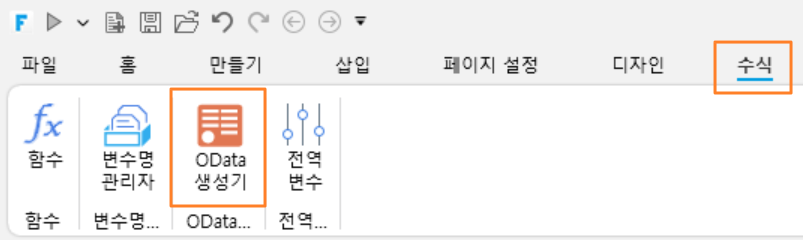
페이지에서 셀을 선택한 후 기능 메뉴에서 **"수식 → OData 생성기"** 를 선택합니다.
![image](https://gcdocumentsitekrblob.blob.core.windows.net/document-site-files/images/4f96589d-8403-419e-b2a1-4f6776199cb9/image-20260615.6de185.png)
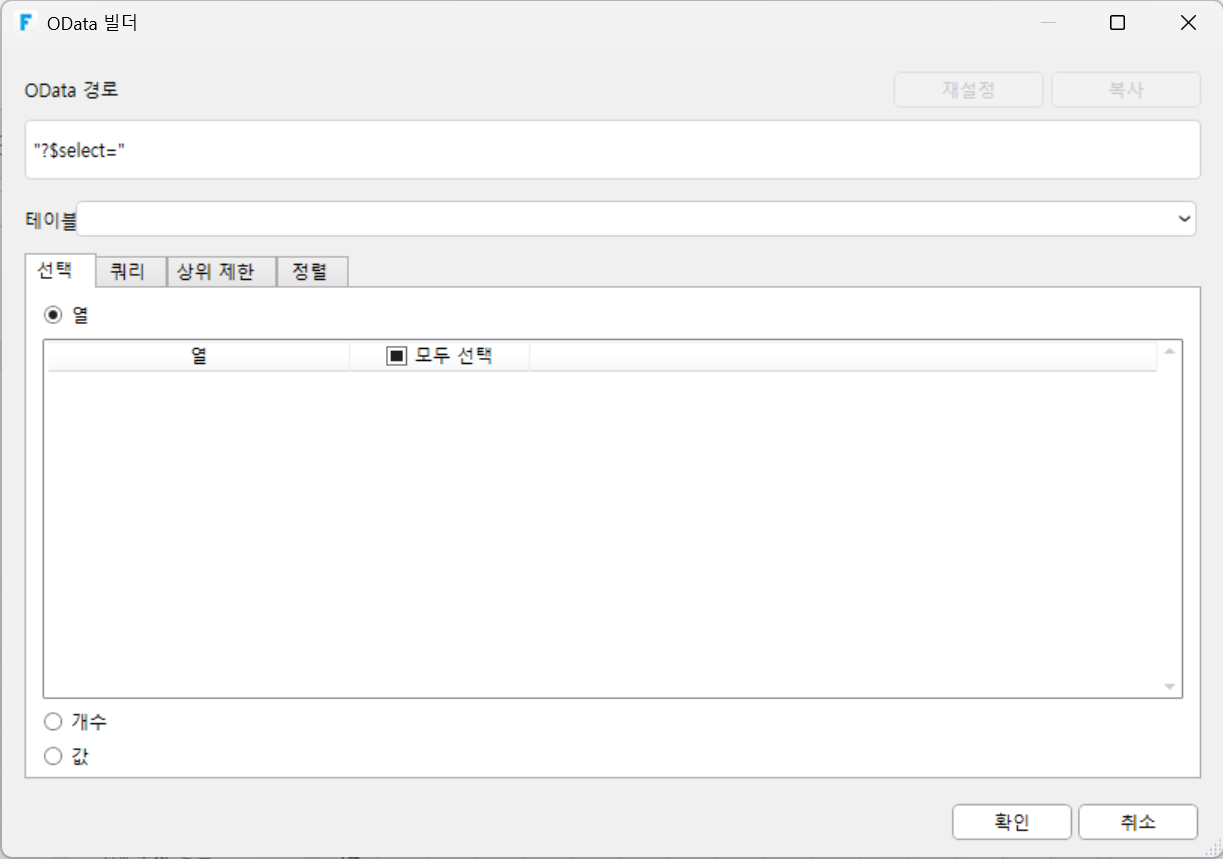
팝업된 OData 생성기 대화상자에서 OData 파라미터를 설정합니다. 먼저 조회할 테이블을 선택한 뒤 필요에 따라 선택 항목, 조회 조건, 조회 행 수, 정렬을 설정합니다.
![image](https://gcdocumentsitekrblob.blob.core.windows.net/document-site-files/images/4f96589d-8403-419e-b2a1-4f6776199cb9/image-20260615.a59597.png?width=800)

| 설정 항목 | 설명 |
| ----- | --- |
| **선택 항목** | **열:** 표시할 열을 선택합니다.<br>**개수:** 테이블의 조회 행 수를 설정합니다.<br>**값:** 값을 표시할 열을 선택합니다. |
| **쿼리** | 조회 조건을 설정합니다.<br><br>**관계:** AND/OR로 조건을 이전 조건과 연결합니다.<br>**괄호:** 조건을 괄호로 묶을 수 있으며 최대 4단계까지 지정 가능합니다. 괄호를 통해 `((A AND B) OR C) AND D` 와 같은 복잡한 표현식을 설정할 수 있습니다.<br>**필드:** 조회할 테이블의 필드를 선택합니다. 생성자, 생성일, 최종 수정자, 최종 수정일은 Forguncy가 자동으로 추가하는 필드이며, 이 필드들도 조회 조건으로 선택할 수 있습니다.<br>**연산자:** 필드와 값을 비교하는 조건으로, 같음·초과·같지 않음 등의 조건을 지원합니다.<br>**값:** 비교에 사용할 값, 수식 또는 특정 키워드를 입력합니다. 직접 입력하거나 셀을 선택하거나 수식을 입력할 수 있으며, 셀 값 또는 수식 결과가 조건의 값으로 사용됩니다.<br>내장 키워드:<br>`%Null%`: 입력 없음(empty) 또는 정의되지 않음(null)을 나타냅니다.<br>`%CurrentUser.UserName%`: 로그인 사용자의 사용자명<br>`%CurrentUser.FullName%`: 로그인 사용자의 전체 이름<br>`%CurrentUser.Email%`: 로그인 사용자의 이메일 주소<br>`%CurrentUser.Role%`: 로그인 사용자의 역할<br>`%CurrentUser.OrganizationSuperior%`: 로그인 사용자의 조직 상급자 |
| **상위제한** | 표시할 행 수를 설정합니다. |
| **정렬** | 정렬 조건을 설정합니다.<br>**필드:** 정렬 기준이 될 필드를 선택합니다. 생성자, 생성일, 최종 수정자, 최종 수정일도 정렬 기준으로 선택 가능합니다.<br>**정렬 방식:**<br>오름차순: 필드를 오름차순으로 정렬합니다.<br>내림차순: 필드를 내림차순으로 정렬합니다. |
