# 서버활성화

## Content

<span class="_animating_6ta1u_10" data-newtext-seq="0">웹사이트를 일시 </span><span class="_animating_6ta1u_10" data-newtext-seq="9">중지한 후 사용자가 </span><span class="_animating_6ta1u_10" data-newtext-seq="20">접속할 수 있도록 </span><span class="_animating_6ta1u_10" data-newtext-seq="30">다시 활성화해야 </span><span class="_animating_6ta1u_10" data-newtext-seq="39">합니다. 또는 </span><span class="_animating_6ta1u_10" data-newtext-seq="47">웹사이트 배포 시 </span>**<span class="_animating_6ta1u_10" data-newtext-seq="59">"배포 후 서버 활성화"</span>**<span class="_animating_6ta1u_10" data-newtext-seq="59"> 를 </span><span class="_animating_6ta1u_10" data-newtext-seq="77">체크하지 않은 </span><span class="_animating_6ta1u_10" data-newtext-seq="85">경우에도 서버를 </span><span class="_animating_6ta1u_10" data-newtext-seq="94">활성화해야 사용자가 </span><span class="_animating_6ta1u_10" data-newtext-seq="105">접속할 수 </span><span class="_animating_6ta1u_10" data-newtext-seq="111">있습니다.</span>

***

### 방법 1

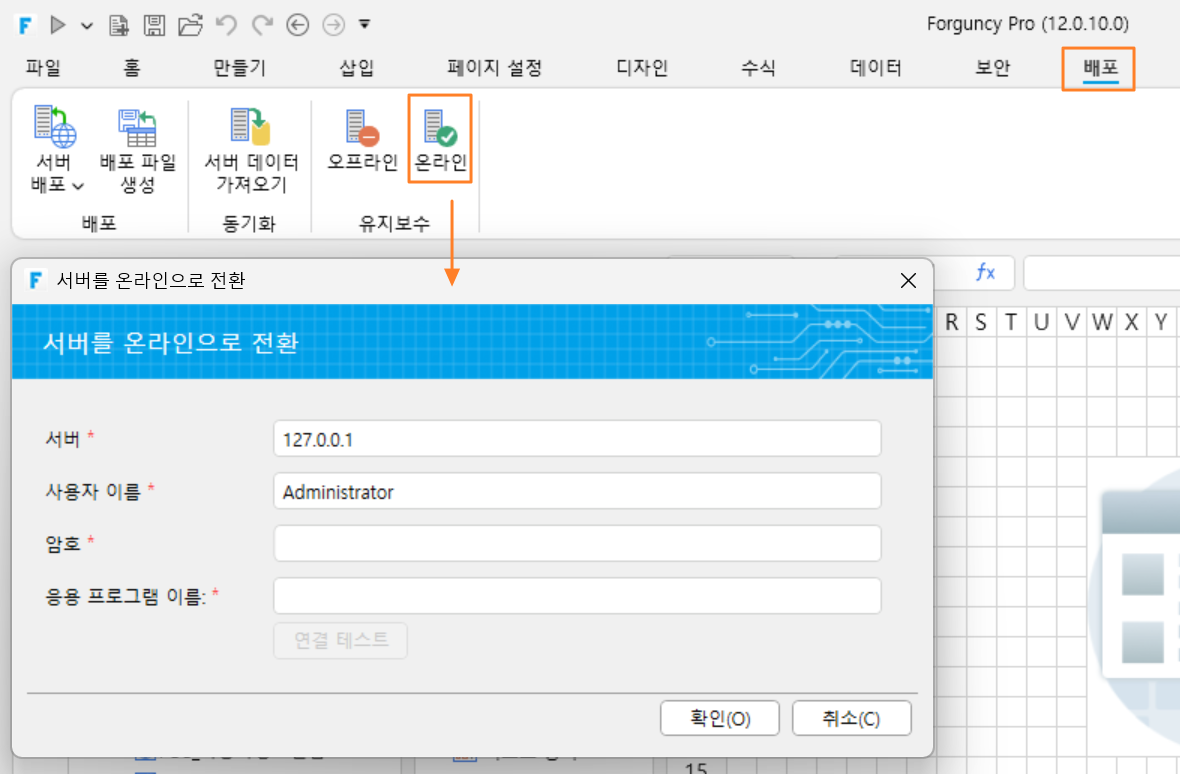
빌더 기능 메뉴에서 **"배포 → 온라인"** 를 선택합니다. 팝업된 **"서버를 온라인으로 전"** 대화상자에서 관련 정보를 입력하고 **"확인"** 을 클릭하면 서버가 활성화됩니다.
![image](https://gcdocumentsitekrblob.blob.core.windows.net/document-site-files/images/4f96589d-8403-419e-b2a1-4f6776199cb9/image-20260616.55af90.png?width=800)

### 방법2

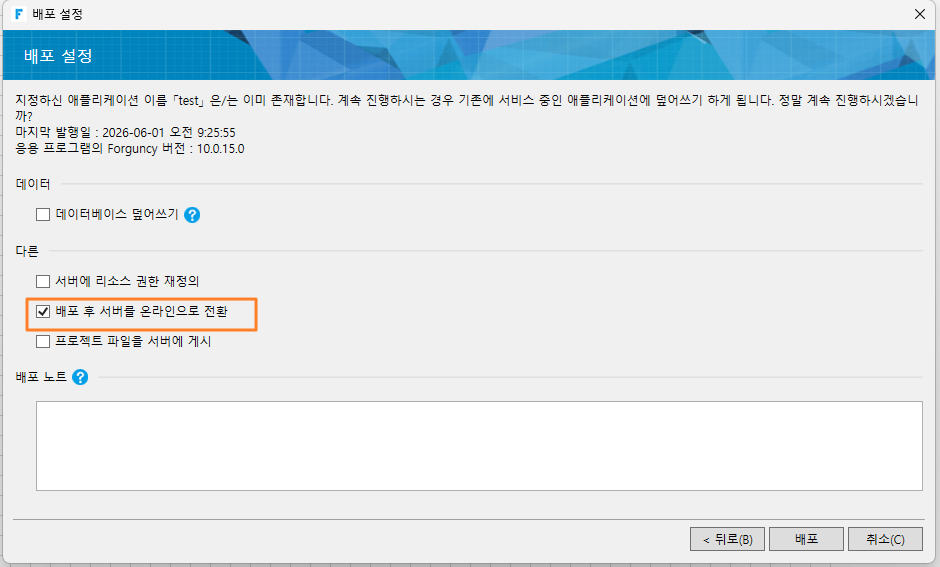
빌더에서 웹사이트를 수정한 후 재배포가 필요한 경우, 배포 설정에서 **"배포 후 서버를 온라인으로 전환"** 를 체크하면 웹사이트가 성공적으로 활성화됩니다.
![image](https://gcdocumentsitekrblob.blob.core.windows.net/document-site-files/images/4f96589d-8403-419e-b2a1-4f6776199cb9/image-20260616.f44f1d.png?width=800)