# MySQL 및 MariaDB에 연결
## Content
MySQL 및 MariaDB 데이터베이스에 연결하는 방법에 대해 설명합니다.
>type=note
> * 외부 데이터베이스에 연결된 포건시가 제대로 작동하려면 대상 데이터 테이블에 비어 있지 않은 고유하고 비어 있지 않은 기본 키(적어도 하나)를 설정해야 합니다. 기본 키를 선택할 때 text, ntext, Binary, Varbinary, image, hierarchyid, xml, sql\_variant, geometry, geography의 데이터 유형 필드를 선택하지 마십시오.
> * 연결된 데이터 테이블을 만들면 포건시는 테이블의 기본 키를 가져오려고 시도하며 기본 키가 없는 경우 포간시는 비어 있지 않은 고유하고 비어 있지 않은 열을 기본 키로 찾습니다.
MySQL 및 MariaDB 데이터베이스에 연결하는 방법은 다음과 같습니다.
1. 리본 메뉴 모음에서 [데이터]>[데이터베이스 연결]을 선택합니다.

```auto
또는 테이블의 레이블 표시줄에서 마우스 오른쪽 버튼 클릭하고 연결된 데이터베이스에서 테이블에
연결을 선택합니다.
```
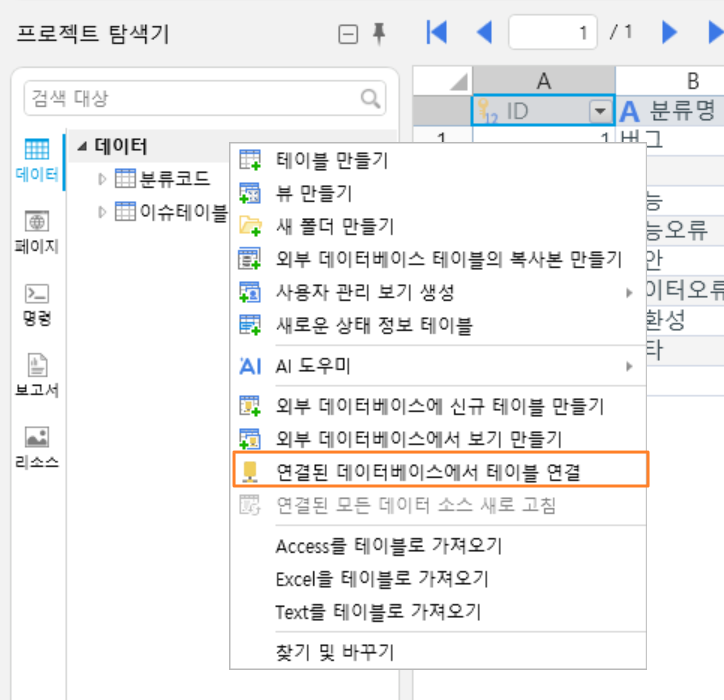
2. 데이터 소스를 [MySql 데이터베이스]로 선택합니다.
3. 서버 이름, 사용자 이름, 암호, 포트 번호를 입력한 후 데이터베이스를 선택합니다.
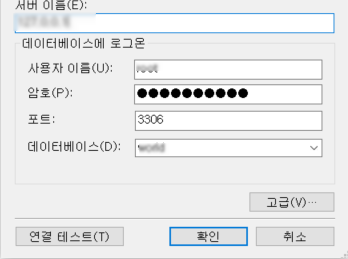
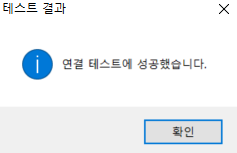
4. 설정이 완료되면 "연결 테스트"를 클릭하여 서버 연결을 테스트하고 설정할 수 있습니다.
[확인]을 클릭합니다.
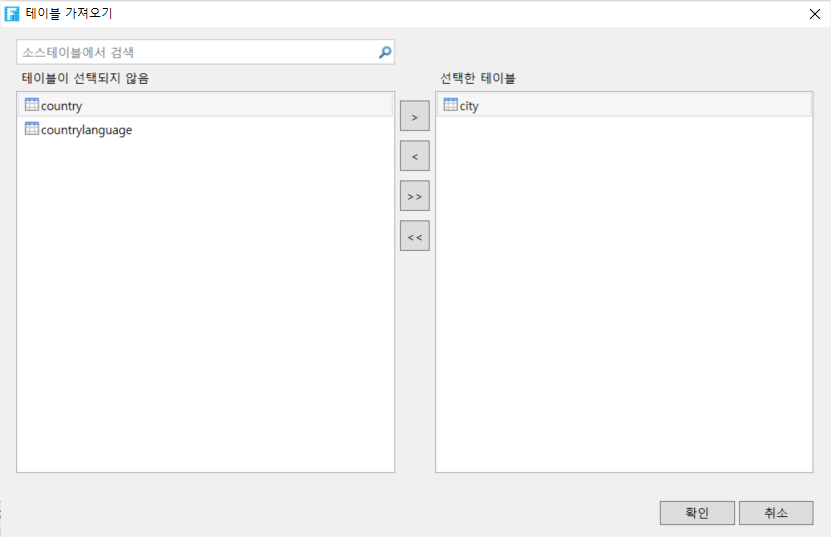
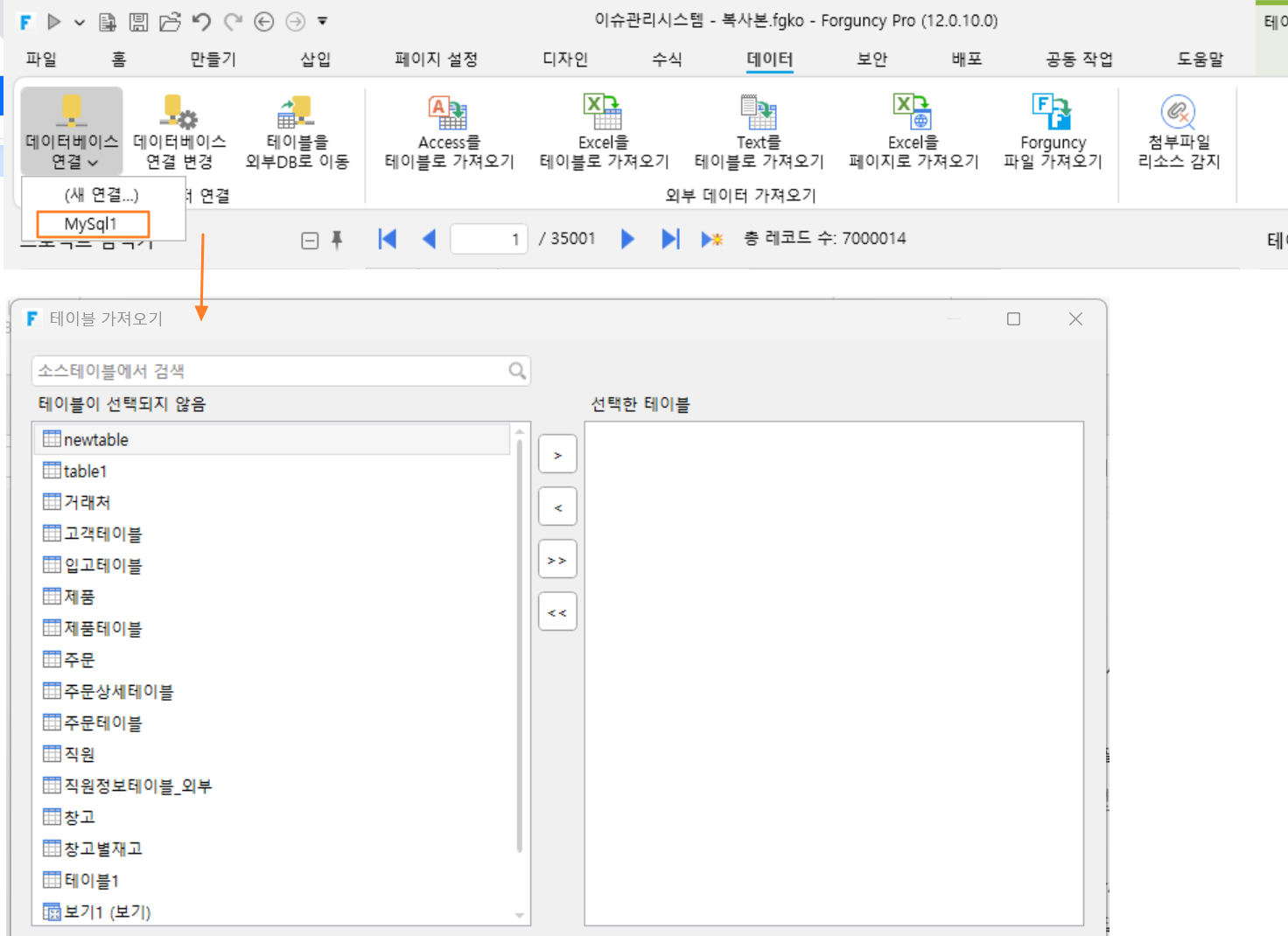
5\. \[확인\]을 클릭하면 \[테이블 가져오기\] 대화 상자가 나타나고\, 데이터 소스의 테이블 목록에서 가져올 테이블을 선택하고\, \[\>\]를 클릭하여 선택한 테이블을 선택한 테이블 목록으로 이동하거나\, \[\>\>\]을 클릭하여 데이터 소스의 테이블을 선택한 테이블 목록으로 이동합니다\.
>type=note
> * 대상 소스가 뷰인 경우 "(뷰)" 접미사가 추가됩니다.
> * 보기는 데이터 권한 설정을 지원합니다.
> * 뷰를 선택한 경우 [확인]을 클릭한 후 뷰의 기본 키를 선택합니다.
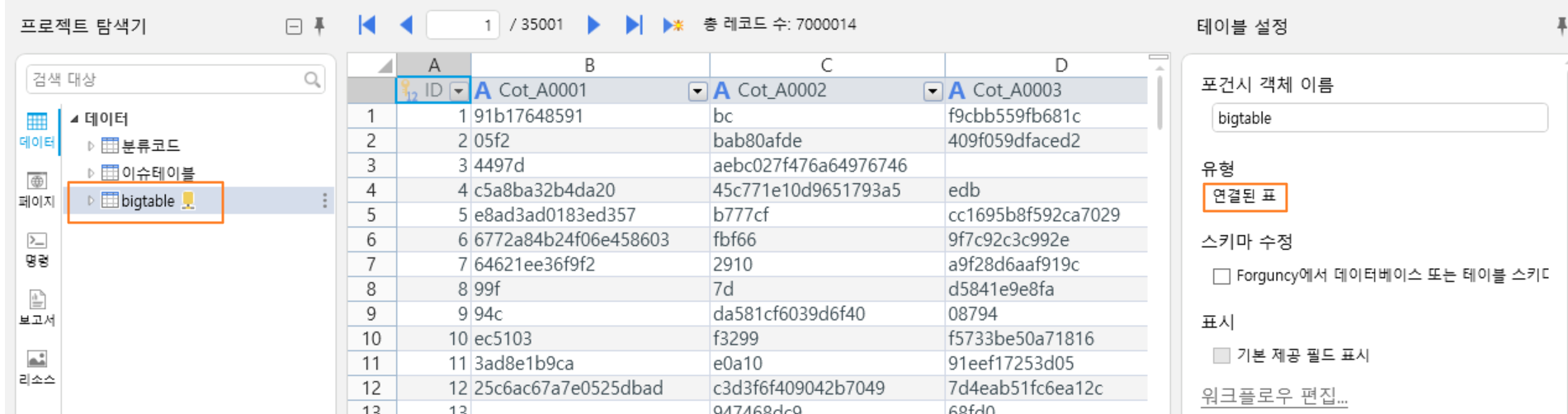
6. [확인]을 클릭하여 테이블을 가져옵니다. 테이블을 열면 테이블 설정에서 해당 형식이 데이터 테이블인 것을 볼 수 있습니다.
MySQL 또는 MariaDB에 연결한 후 데이터베이스에 연결 아래의 드롭다운 버튼 클릭하면 연결된 데이터베이스가 나열됩니다. 아래 그림에서 MySQL을 클릭하면 테이블 가져오기 대화 상자가 바로 열립니다.
>type=note
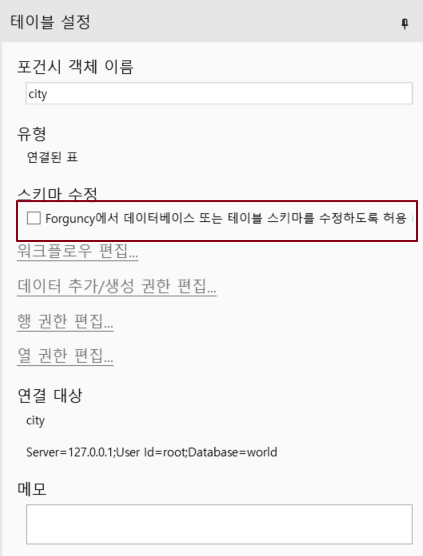
> * "Forguncy에 데이터베이스 또는 테이블 스키마를 수정하도 허용"을 선택하면 새 필드 추가, 필드 삭제, 필드 이름 수정, 필드 기본값/필수/고유 설정 등과 같은 아웃리치 데이터 테이블을 활자 그리드에서 직접 수정할 수 있습니다.
> * 연결 테이블에서 워크플로를 설정하거나 레코드 만들기 권한, 행 권한 및 필드 권한을 비롯한 데이터 권한을 설정해야 하는 경우 이 옵션을 선택해야 합니다.
>
> 
>
> * 포건시가 데이터베이스 또는 테이블 구조를 수정할 수 있도록 허용을 선택한 후 데이터 형식이 텍스트, 사용자, 그림 및 첨부 파일인 필드 길이를 설정할 수도 있습니다. 
> * 포건시에서 연결된 테이블을 제거해도 외부 데이터베이스의 데이터 테이블은 삭제되지 않습니다.
> * 포건시에 MySQL에 연결한 후 MySQL 데이터 테이블에 최대 40개의 텍스트 필드를 만들 수 있습니다.
> MySQL 데이터베이스를 사용하는 경우 포건시는 MySQL 데이터베이스에 사용자 정보 테이블을 만듭니다. 사용자 정보 테이블에서 모든 사용자 지정 속성 및 조직 수준은 텍스트 유형 필드입니다. 따라서 MySQL 데이터베이스를 사용하는 경우 사용자 지정 속성 및 조직 수준 총 수는 40개 미만이어야 합니다.
## 포건시는 MySQL 데이터베이스의 필드유형
포건시에서 생성된 필드는 아래 표와 같이 MySQL 데이터베이스의 필드 유형에 해당합니다.
| 포건시 | MySQL |
| --- | ----- |
| 텍스트 | varchar(500) |
| 정수 | bigint(20) |
| 시간 | time |
| 소수 | double |
| 사용자 | varchar(500) |
| 첨부파일 | varchar(500) |
| 날짜 | datetime |
| 기본 키 | bigint(AutoIncrement seed는 1, 단계는 1) |
| 이미지 | varchar(500) |
| 예/아니오 | tinyint(1) |
포건시는 일부 Mysql 필드 유형을 지원하며 지원되지 않는 모든 필드 유형은 텍스트 유형으로 변환합니다.