# 재사용 명령

## Content

<span class="_animating_6ta1u_10" data-newtext-seq="0">실제 애플리케이션에서 사용자는 복잡한 명령이나 명령 </span><span class="_animating_6ta1u_10" data-newtext-seq="29">그룹을 정의하고 여러 곳에서 사용해야 하는 경우가 많습니다. </span><span class="_animating_6ta1u_10" data-newtext-seq="63">Forguncy는 </span>**<span class="_animating_6ta1u_10" data-newtext-seq="63">"템플릿 명령"</span>**<span class="_animating_6ta1u_10" data-newtext-seq="63"> 이라는 특수 명령을 제공하여 </span><span class="_animating_6ta1u_10" data-newtext-seq="102">명령의 재사용을 지원합니다.</span>
<span class="_animating_6ta1u_10" data-newtext-seq="0">하나의 템플릿 명령은 이름, </span><span class="_animating_6ta1u_10" data-newtext-seq="16">파라미터/반환값, 명령 목록으로 구성되며, 사용자가 직접 정의할 수 </span><span class="_animating_6ta1u_10" data-newtext-seq="54">있습니다. 템플릿 명령을 사용할 때는 파라미터에 값을 지정하는 것만으로 </span><span class="_animating_6ta1u_10" data-newtext-seq="94">명령을 "재사용"할 수 있습니다.</span>

## 재사용 명령

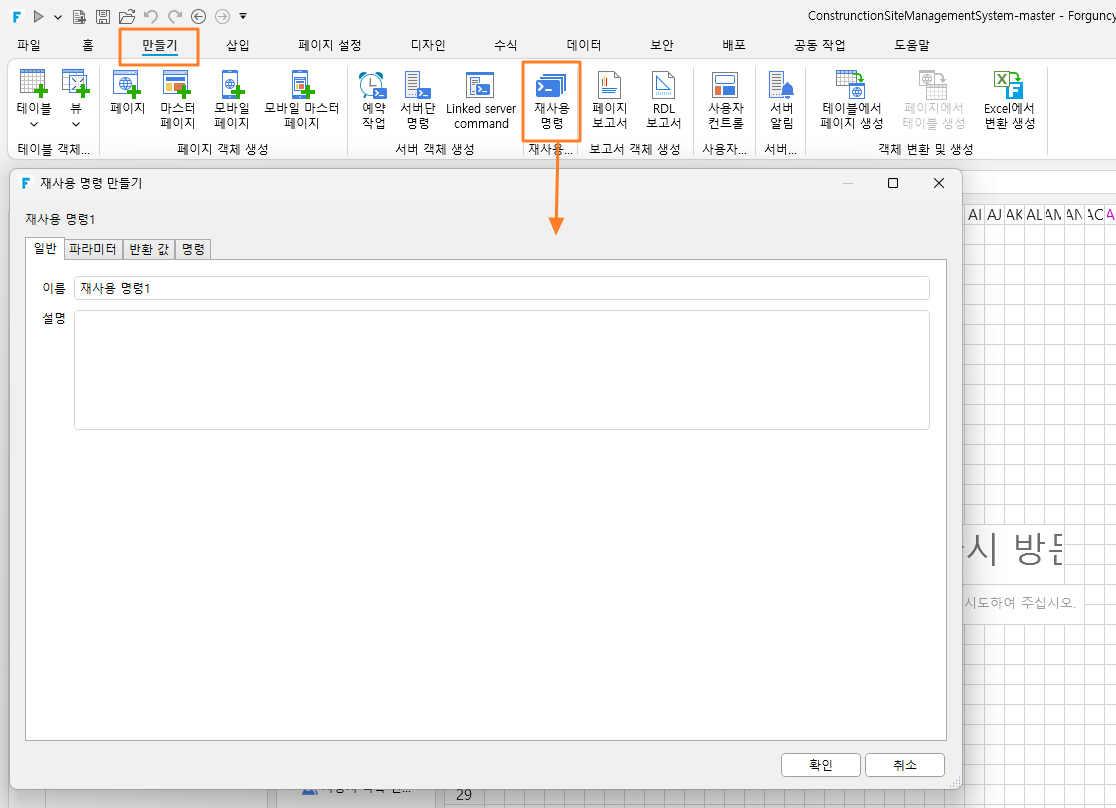
리본의 메뉴바에서 "만들기"를 선택한 후 "재사용명령"을 클릭하면 재사용명령을 생성하기 위한 대화상자가 팝업된다.
![image](https://gcdocumentsitekrblob.blob.core.windows.net/document-site-files/images/4f96589d-8403-419e-b2a1-4f6776199cb9/image-20260616.0d3877.png)

| 항목 | 설명 |
| --- | --- |
| 일반 | 재사용명령의 이름과 설명을 설정합니다. |
| 매개변수 | 새로 만들기를 클릭하여 재사용 명령에 대한 매개변수를 만듭니다. |
| 반환 값 | 새로 만들기를 클릭하여 재사용 명령에 대한 반환 값을 만듭니다. |
| 명령 | 명령 편집을 클릭하여 템플릿 명령에 대한 명령을 설정합니다. 하나 이상의 명령을 선택하여 템플릿 명령을 형성할 수 있습니다 |

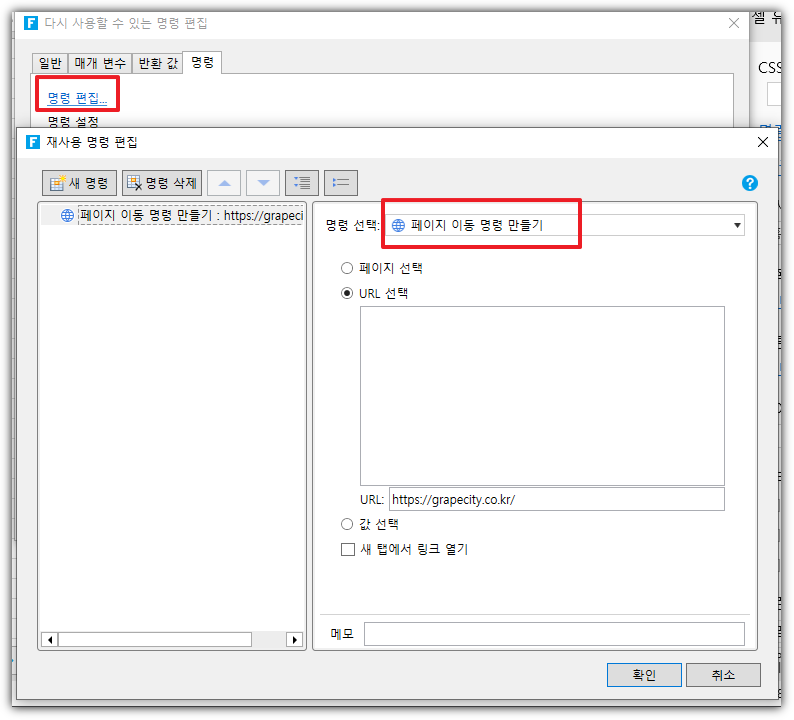
예를 들어 "홈페이지로 돌아가기"라는 새 템플릿 명령을 만들고 명령을 "페이지 이동"으로 편집한 다음 홈페이지로 이동합니다.
![](https://gcdocumentsitekrblob.blob.core.windows.net/document-site-files/images/4e3bfc58-e2a1-41a1-ac75-a0e383260d93/image-1816.png)

다른 페이지에서는 이 재사용 명령을 사용할 수 있습니다.

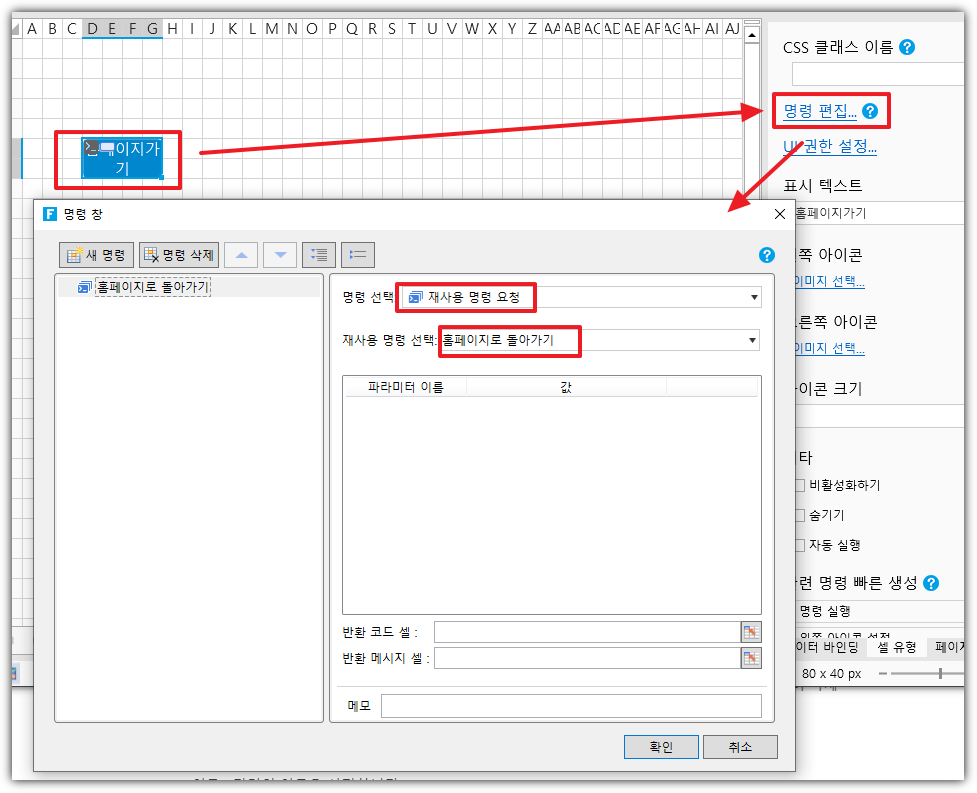
순서 목록에서 버튼을 설정하고 해당 명령을 편집한 다음 "재사용 명령 호출" 명령을 선택하고 재사용 명령을 선택합니다. 재사용 명령에 매개변수가 있는 경우 매개변수도 설정해야 합니다.
![](https://gcdocumentsitekrblob.blob.core.windows.net/document-site-files/images/4e3bfc58-e2a1-41a1-ac75-a0e383260d93/image-1108.png)

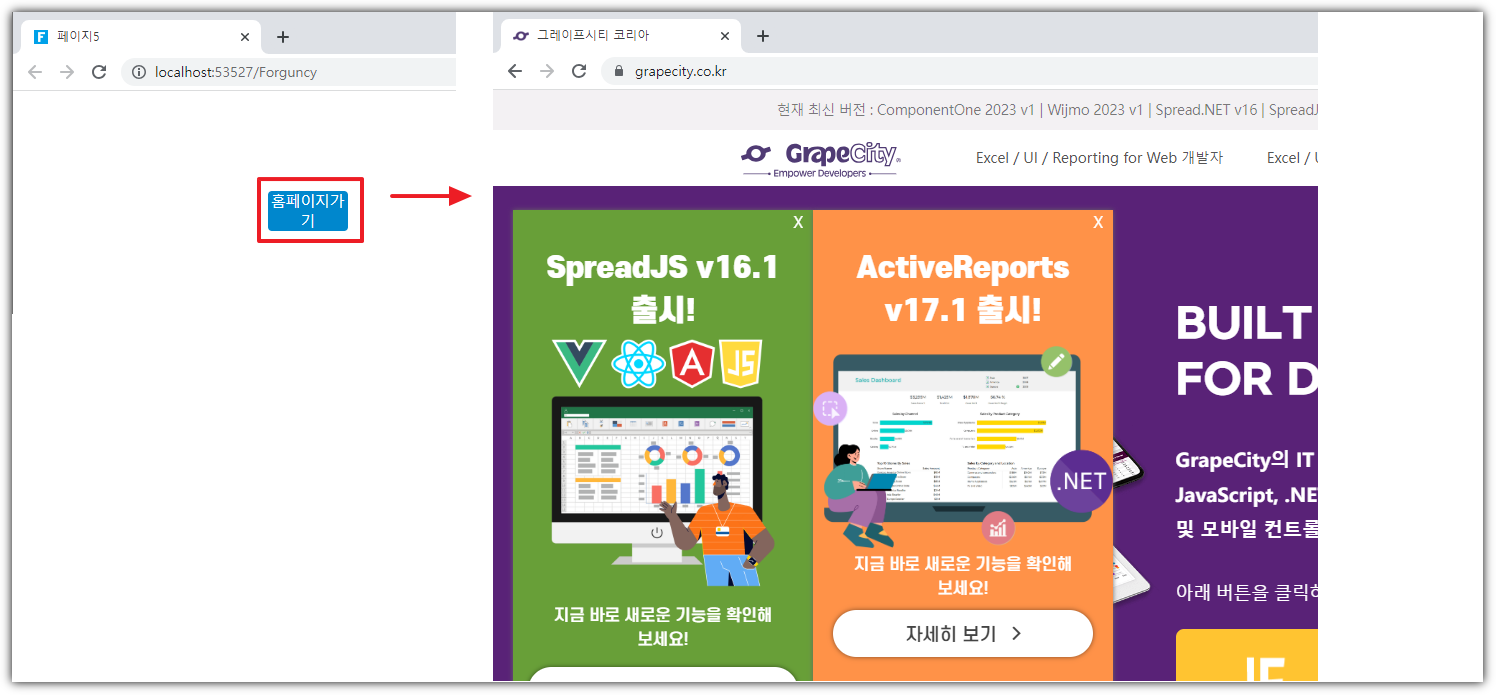
실행 후 홈 페이지의 버튼을 클릭하여 grapecity홈페이지로 이동합니다.
![](https://gcdocumentsitekrblob.blob.core.windows.net/document-site-files/images/4e3bfc58-e2a1-41a1-ac75-a0e383260d93/image-511.png)

"재사용 명령으로 변환"을 선택하면 템플릿 명령으로 변환 대화 상자가 나타납니다. 변환된 템플릿 명령이 원래 명령을 대체하므로 주의해서 사용하십시오.

새로 만들기를 클릭하여 새로운 재사용 명령을 만듭니다. 재사용 명령을 선택하고 [삭제]를 클릭하여 삭제합니다.

재사용 명령 설정:

* 이름: 명령의 이름을 설정합니다.
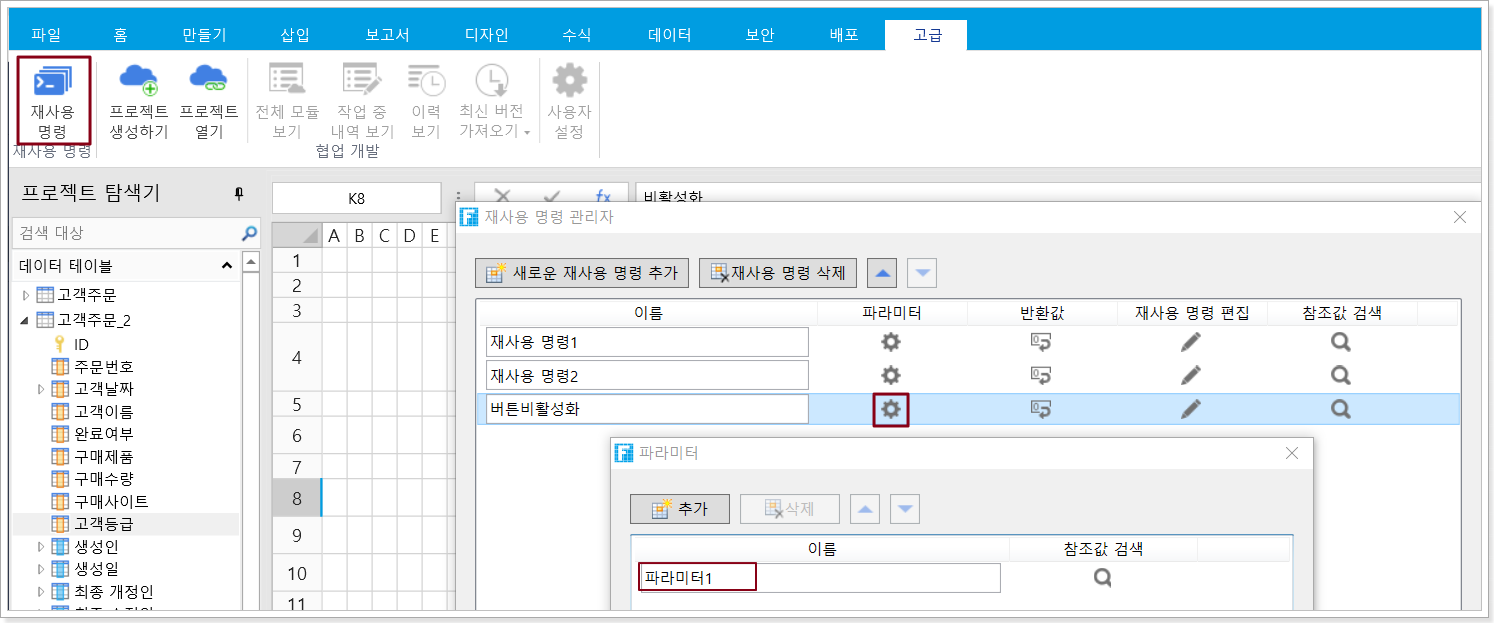
* 파라마티: 파라미터 설에서 매개변수 설정 대화상자를 클릭하면 [새로 만들기]를 클릭하여 파라미터 작성할 수 있습니다.
* 재사용 명령 편집: 편집 명령 아래를 클릭하면 재사 명령을 구성할 명령을 하나 이상 선택할 수 있는 편집 명령 대화상자가 나타납니다.
* 참조값 검색: 참조값 검색을 클릭하여 재사용 명령을 참조하는 모든 셀과 페이지를 찾습니다.![](https://help.grapecity.com.cn/download/thumbnails/72354536/image2019-9-12_17-15-44.png?version=1&modificationDate=1648092564000&api=v2)

## 재사용 명령으로 변환하기

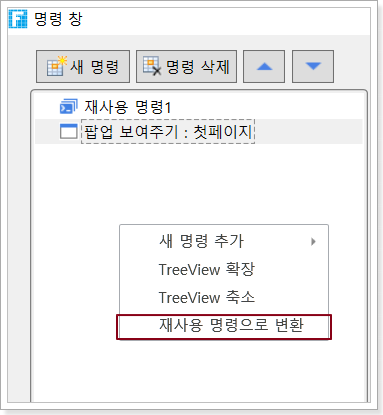
일반 명령을 재사용 명령으로 직접 변환할 수도 있습니다. 이미 편집한 명령 창의 명령 목록에서 마우스 오른쪽 버튼 클릭 하 고 메뉴를 팝업 합니다.
![](https://gcdocumentsitekrblob.blob.core.windows.net/document-site-files/images/4e3bfc58-e2a1-41a1-ac75-a0e383260d93/image-1945.png)

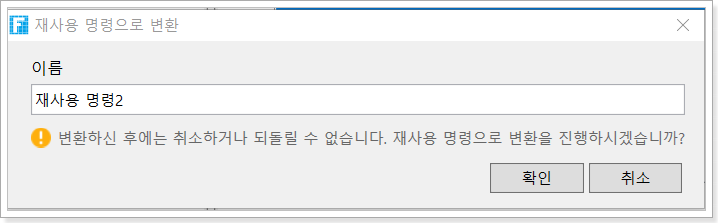
[재사용 명령으로 변환]을 선택하면 재사 명령으로 변환 대화 상자가 나타납니다. 변환된 재사용 명령은 원래 명령을 대체하므로 주의해서 수행합니다.
![](https://gcdocumentsitekrblob.blob.core.windows.net/document-site-files/images/4e3bfc58-e2a1-41a1-ac75-a0e383260d93/image-1534.png)

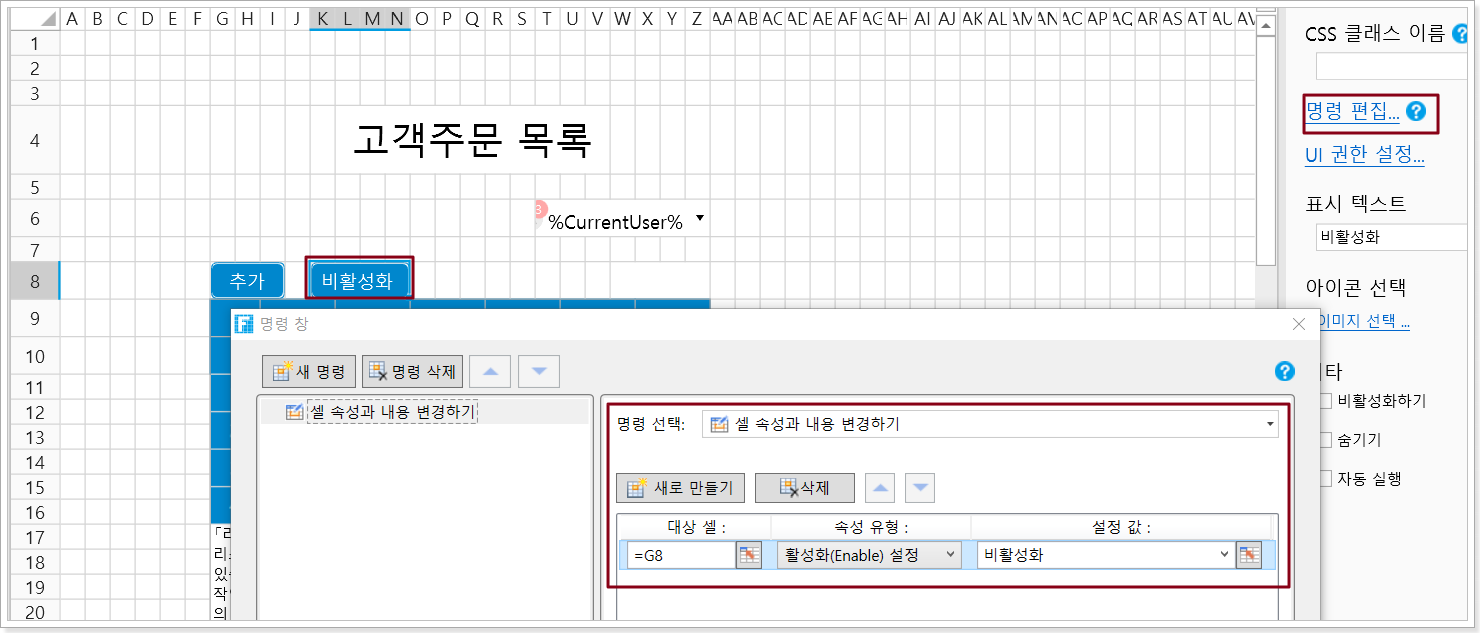
예를 들어 주문 목록 페이지에서 비활성화 단추를 설정하고, 해당 명령을 편집하여 [셀 속성과 내용 변경하], 대상 셀은 버,튼 셀 속성은 [활성화 설정]이고 설정값 비활성화합니다.
![](https://gcdocumentsitekrblob.blob.core.windows.net/document-site-files/images/4e3bfc58-e2a1-41a1-ac75-a0e383260d93/image-1405.png)

이미 편집한 명령 창의 명령 목록에서 마우스 오른쪽 버튼 클릭 하 고 메뉴를 팝업 합니다.

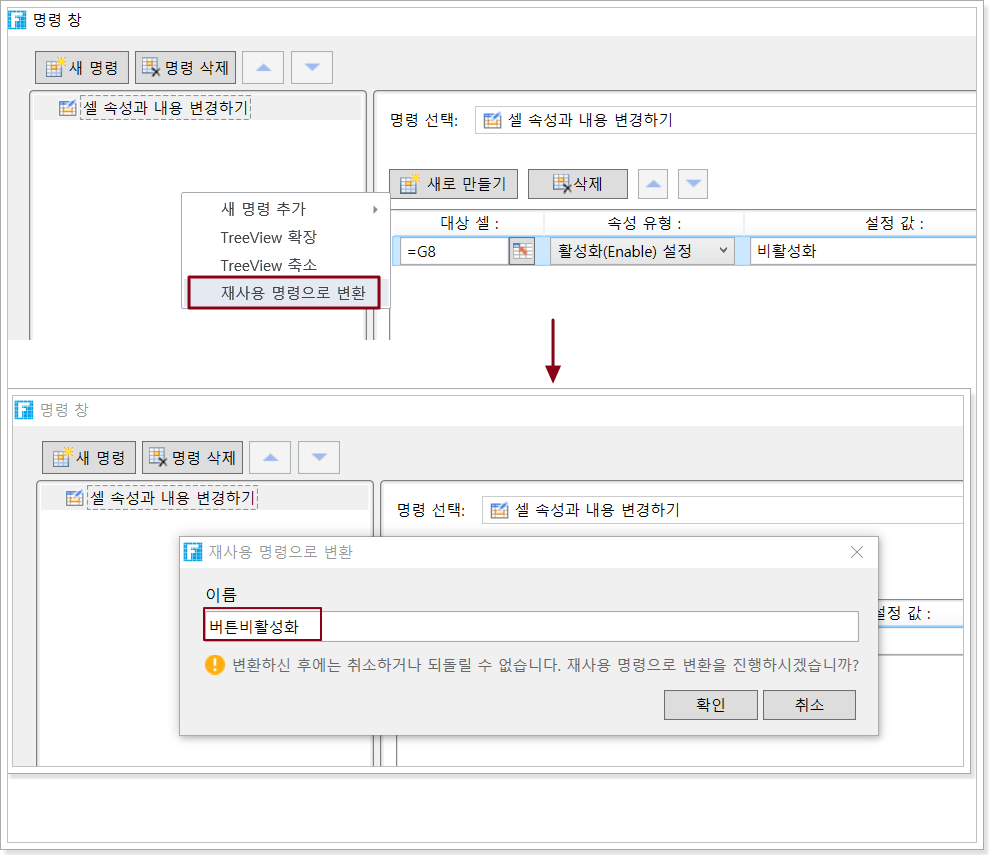
[재사용 명령으로 변환]을 선택하고 재사용 명령 생성 대화 상자에서 재사용 명령의 이름을 [버튼 비활성화]로 설정합니다.
![](https://gcdocumentsitekrblob.blob.core.windows.net/document-site-files/images/4e3bfc58-e2a1-41a1-ac75-a0e383260d93/image-1449.png)

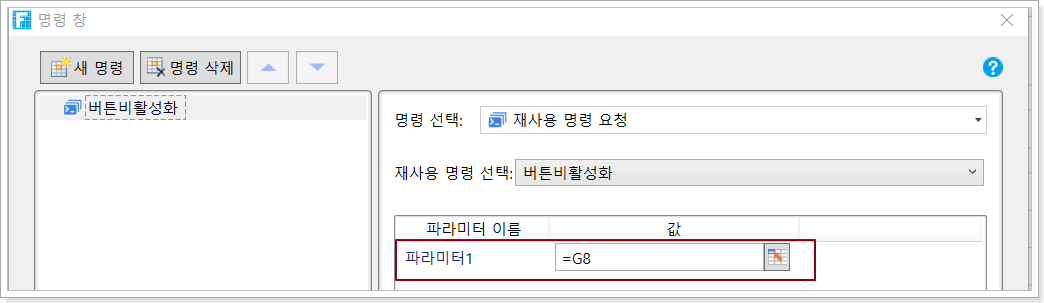
[확인]을 클릭하면 셀 속성 설정 명령의 대상 셀인 [파라미 1]이라는 파라미터가 자동으로 생성됩니다.
![](https://gcdocumentsitekrblob.blob.core.windows.net/document-site-files/images/4e3bfc58-e2a1-41a1-ac75-a0e383260d93/image-2255.png)

재사용 명령 관리자를 열고 재사 명령이 있는 행을 클릭하여 파라미터 이름을 설정할 수 있습니다.![](https://help.grapecity.com.cn/download/thumbnails/72354536/image2019-9-16_13-46-2.png?version=1&modificationDate=1648092565000&api=v2)

![](https://gcdocumentsitekrblob.blob.core.windows.net/document-site-files/images/4e3bfc58-e2a1-41a1-ac75-a0e383260d93/image-1427.png)

직원 목록 페이지에서 사용 안 함 버튼 설정하고, 해당 명령을 재사명령으로 편집하고, 재사명령을 "버튼추가 사용 안 함"으로 선택한 후 "대상 셀"이라는 매개 변수를 설정해야 합니다.

설정이 완료되면 [확인]을 클릭하여 명령 창을 닫습니다.

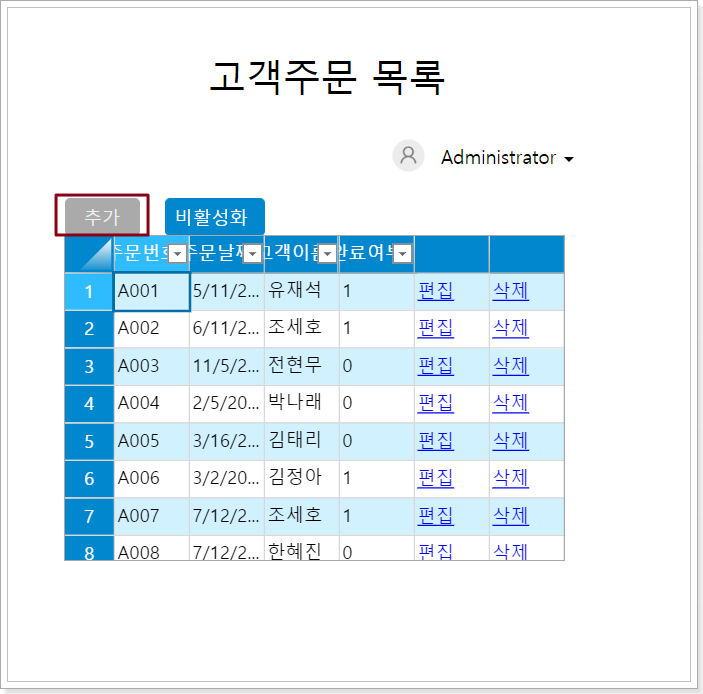
페이지를 실행하고 주문 목록 페이지에서 비활성화 버튼을 클릭하면 추가 버튼이 비활성화됩니다
![](https://gcdocumentsitekrblob.blob.core.windows.net/document-site-files/images/4e3bfc58-e2a1-41a1-ac75-a0e383260d93/image-1419.png)