# MS 팀즈에 메세지 전송 (TeamsWebHookCommand)

## Content

이 플러그인을 사용하면 MS 팀즈에 메시지 전송을 할 수 있습니다.

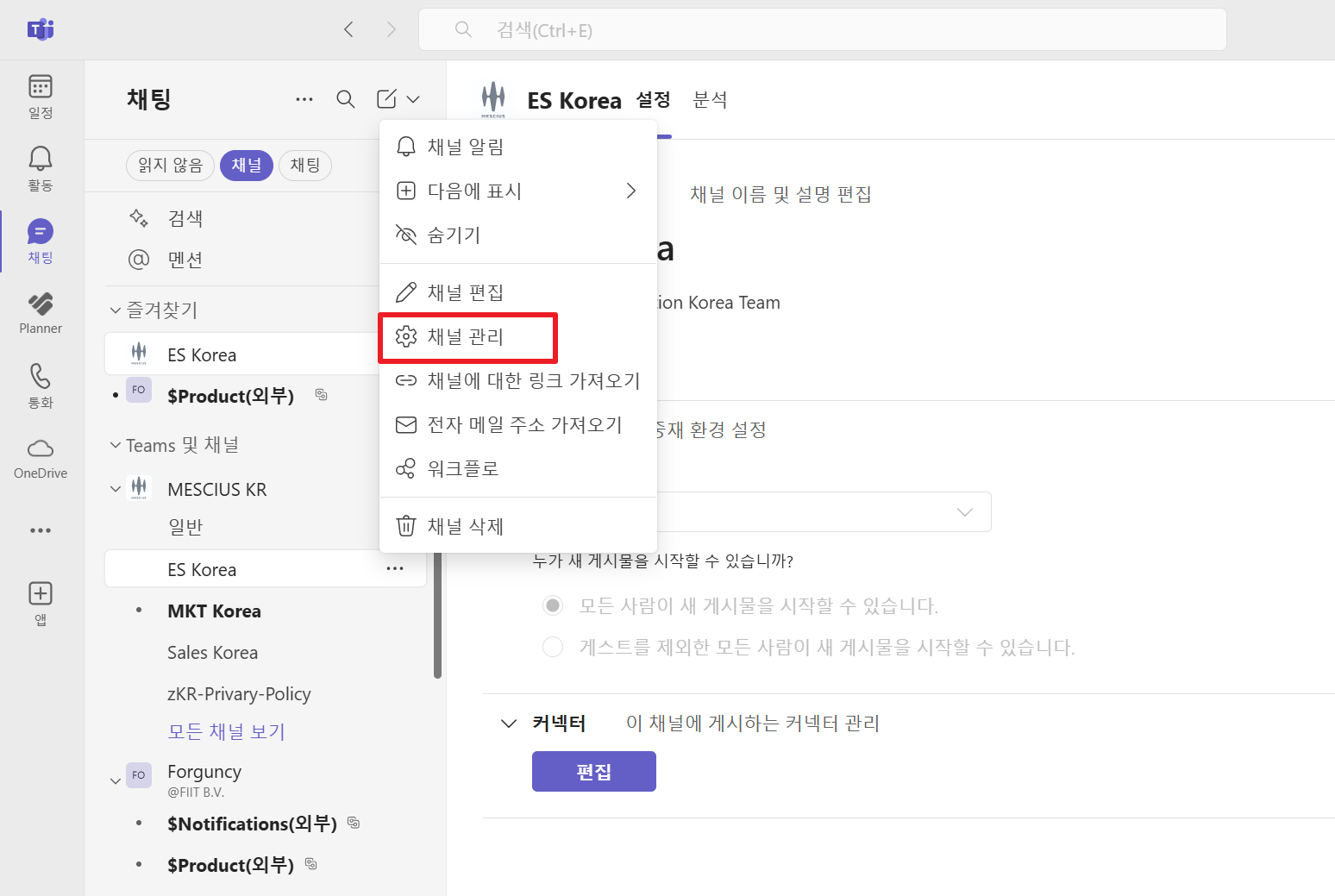
1. 팀에서 마우스 오른쪽 메뉴에서 "채널관리"를 클릭합니다. 
<br>
    ![](https://gcdocumentsitekrblob.blob.core.windows.net/document-site-files/images/4e3bfc58-e2a1-41a1-ac75-a0e383260d93/image-20.png?width=800)
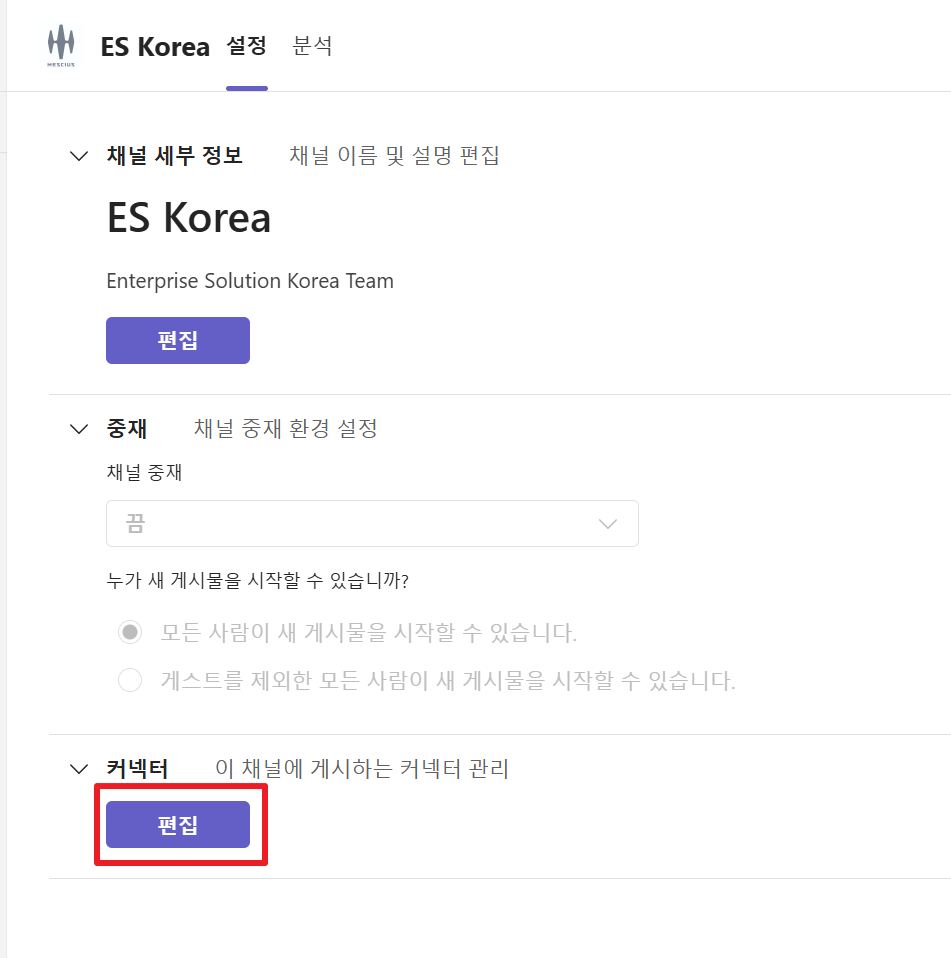
2. 커넥터에서 [편집]을 클릭합니다.
<br>
    ![](https://gcdocumentsitekrblob.blob.core.windows.net/document-site-files/images/4e3bfc58-e2a1-41a1-ac75-a0e383260d93/image-21.png?width=800)

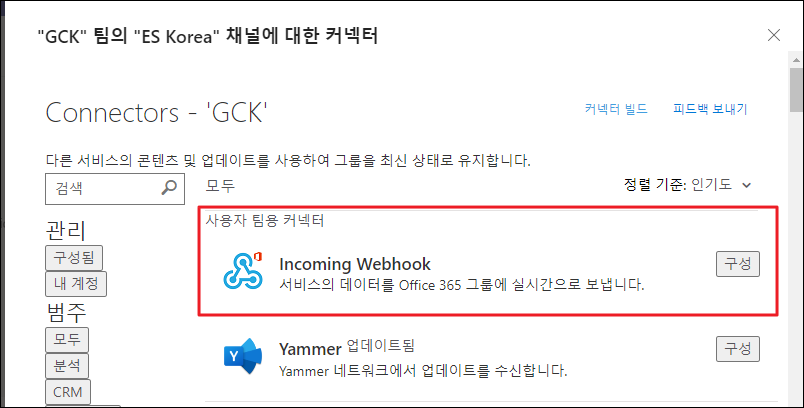
3\. Incoming webhook 구성을 클릭합니다\.

![](https://gcdocumentsitekrblob.blob.core.windows.net/document-site-files/images/4e3bfc58-e2a1-41a1-ac75-a0e383260d93/image-1383.png)

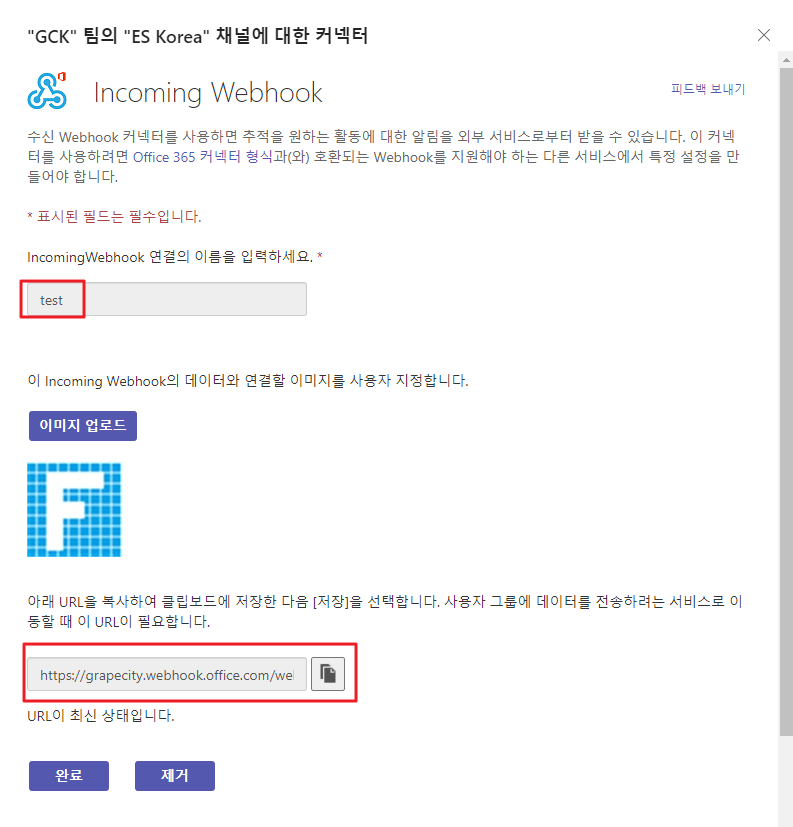
4\. IncomingWebhook 연결한 이름을 입력한 후\, 만들기를 클릭하면 URL이 나옵니다\. 해당 URL을 복사합니다\.
![](https://gcdocumentsitekrblob.blob.core.windows.net/document-site-files/images/4e3bfc58-e2a1-41a1-ac75-a0e383260d93/image-557.png)

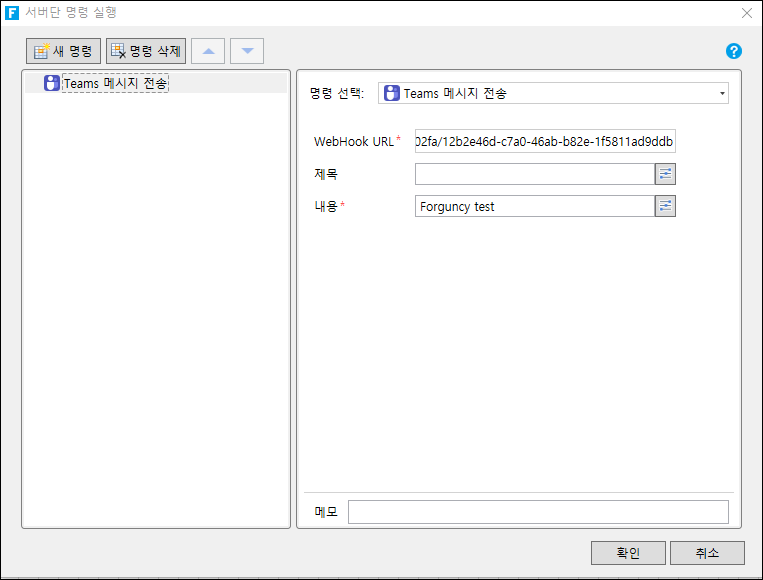
6\. 서버단 명령 실행에서 아래와 같이 명령을 설정합니다\.

(버튼 명령, 페이지 명령에서도 사용 가능함 )

* 명령 선택 : Teams 메시지 전송
* WebHook URL : 5번에서 복사한 URL
* 내용 : 메시지 내용
![](https://gcdocumentsitekrblob.blob.core.windows.net/document-site-files/images/4e3bfc58-e2a1-41a1-ac75-a0e383260d93/image-2086.png)

7\. 해당 명령을 실행하면 아래와 같이 팀즈에 메시지가 보내지는 것을 확인할 수 있습니다\.

![](https://gcdocumentsitekrblob.blob.core.windows.net/document-site-files/images/4e3bfc58-e2a1-41a1-ac75-a0e383260d93/image-2273.png)