# 페이지 탭 컨트롤 (TabManager)

## Content

페이지 탭 컨트롤을 사용하여 탭에서 내부 페이지 또는 외부 URL을 열 수 있습니다.

### 사용방법

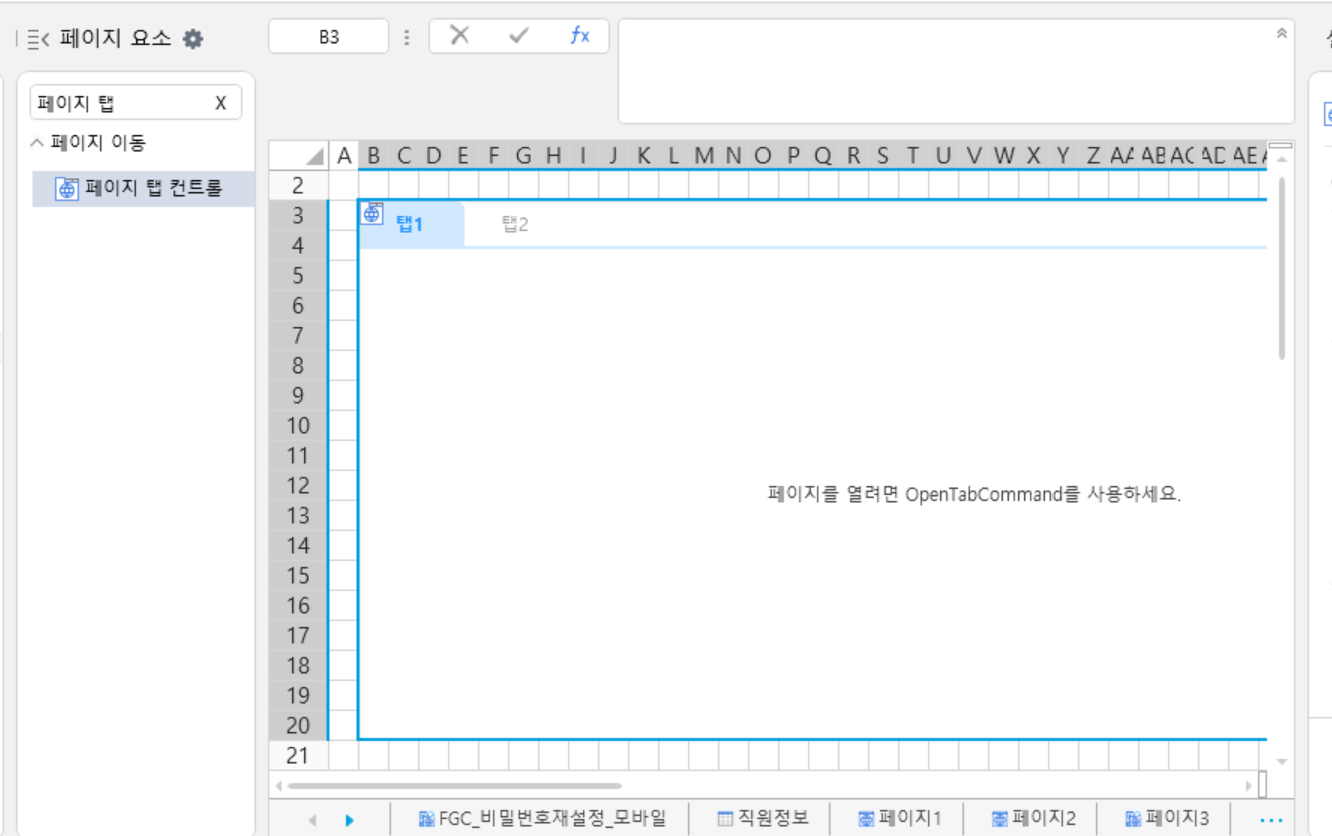
1\. 셀 영역을 선택하고\, 셀 유형 "페이지 탭 컨트롤"로 설정합니다\.
![image](https://gcdocumentsitekrblob.blob.core.windows.net/document-site-files/images/4f96589d-8403-419e-b2a1-4f6776199cb9/image-20260701.3f0b30.png?width=800)

<br>
<br>
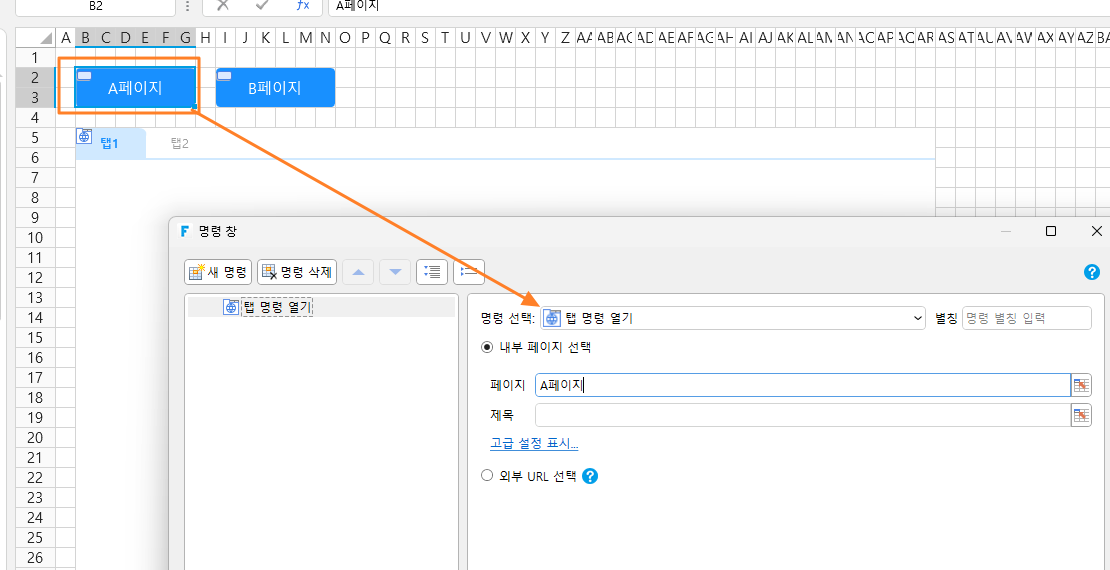
**2.** 탭 페이지 열기 명령을 설정합니다.
![image](https://gcdocumentsitekrblob.blob.core.windows.net/document-site-files/images/4f96589d-8403-419e-b2a1-4f6776199cb9/image-20260709.b252d0.png?width=800)
![image](https://gcdocumentsitekrblob.blob.core.windows.net/document-site-files/images/4f96589d-8403-419e-b2a1-4f6776199cb9/image-20260709.dc41f9.png?width=800)

| 설정 | 설명 |
| --- | --- |
| 내부 페이지 선택 | **페이지**: 페이지 이름을 입력하거나 수식을 사용합니다.<br>**제목**: 페이지 제목을 입력하거나 수식을 사용합니다. |
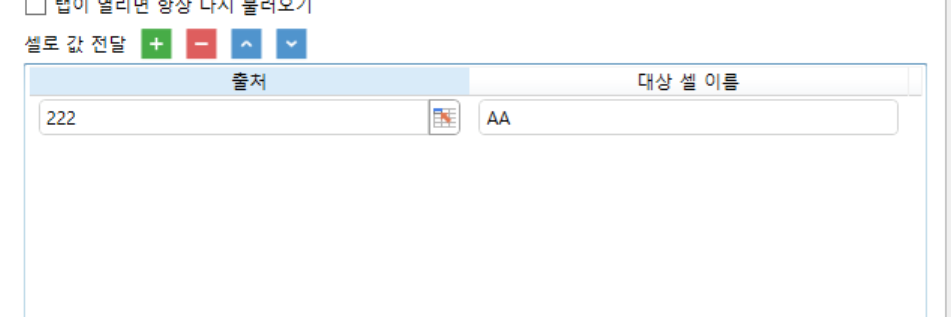
| 고급 설정 표시 | **탭 열기 시 항상 새로 고침**: 기본값은 체크 해제입니다.<br>**셀에 값 전달**: 페이지를 열 때 대상 셀에 값을 전달할 수 있습니다. |
| 외부 URL 열기 | 페이지의 전체 URL 경로를 입력합니다. 예: [http://www.naver.com](http://www.naver.com)<br><br>**주의**: 크로스 도메인 문제로 인해 외부 URL이 정상적으로 열리지 않을 수 있습니다. |

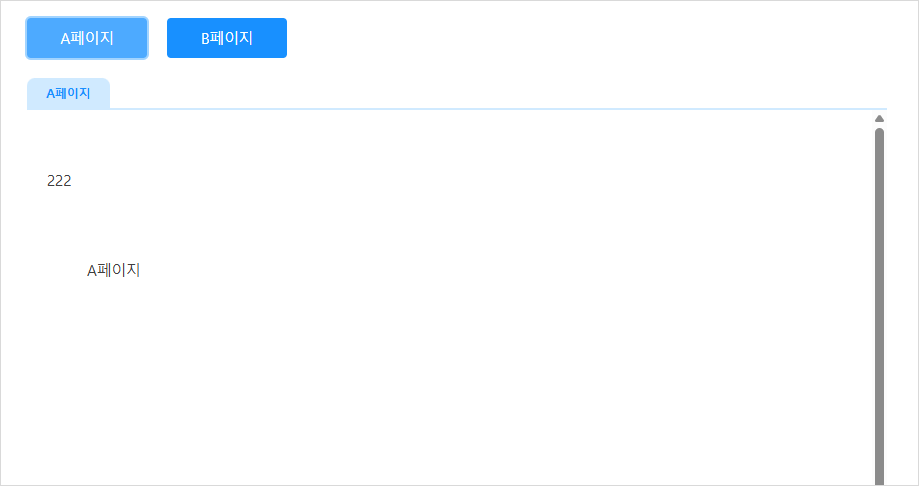
**4.** 페이지를 실행하고 "A페이지" 버튼을 클릭하면 탭 셀에 A페이지가 열립니다.
![image](https://gcdocumentsitekrblob.blob.core.windows.net/document-site-files/images/4f96589d-8403-419e-b2a1-4f6776199cb9/image-20260709.a78bd0.png)